
PixelFlow in Google Tag Manager laden
PixelFlow berücksichtigt die Einwilligung der Besucher jetzt eigenständig, daher ist diese externe Sperre optional. Sie können diese Einrichtung beibehalten, wenn Sie sie bereits verwenden. Bei neuen Websites können Sie PixelFlow einfach zusammen mit einem unterstützten Cookie-Banner normal installieren. Siehe So verarbeitet PixelFlow die Einwilligung der Besucher.
PixelFlow kann so eingerichtet werden, dass es innerhalb von Google Tag Manager geladen wird. Das kann für die Cookie-Einwilligung und die zentrale Skriptverwaltung hilfreich sein, wenn Sie GTM bereits dafür verwenden.
PixelFlow mit Google Tag Manager einrichten
PixelFlow-Skript-Snippet abrufen – PixelFlow stellt Ihnen ein Script-Tag bereit, das ungefähr so aussieht (Beispiel):
<script>!(function(p,i,x,f,l,o,w){p["PixelFlowObject"]=f;p[f]=p[f]||function(){(p[f].q=p[f].q||[]).push(arguments);};p[f].l=1*new Date();o=i.createElement(x);w=i.getElementsByTagName(x)[0];o.src=l;o.async=1;p[f].apiKey="5f1567378cdfg46ccc7785006ba439acddc93";p[f].siteId="68ieiui9db6393302c3";p[f].apiEndpoint="https://api.pixelflow.so/event";w.parentNode.insertBefore(o,w);})(window,document,"script","pixelFlow","https://slrgkgulru.pixelflow.so/pfm.js");</script>Sie finden Ihr Skript jederzeit, indem Sie zu Ihrer Übersichtsseite gehen und im Bereich „Sites“ auf die Schaltfläche zum Kopieren des Codes klicken.
Bei Google Tag Manager anmelden – Gehen Sie zu tagmanager.google.com
Neues Tag erstellen:
Klicken Sie im linken Menü auf Tags → Neu
Klicken Sie auf Tag-Konfiguration
Wählen Sie Benutzerdefiniertes HTML
PixelFlow-Skript einfügen – Fügen Sie Ihr PixelFlow-Skript in das HTML-Feld ein.
Trigger festlegen – Klicken Sie auf Triggering und wählen Sie Alle Seiten (oder bestimmte Seiten, wenn es nur auf einigen Seiten geladen werden soll). Dadurch wird sichergestellt, dass PixelFlow auf jeder Seite geladen wird, auf der das Tracking aktiv sein soll.
Testen und veröffentlichen:
Klicken Sie auf Vorschau, um Tag Assistant zu öffnen und zu bestätigen, dass das PixelFlow-Skript korrekt geladen wird.
Wenn dies der Fall ist, klicken Sie auf Senden → Veröffentlichen, um es live zu schalten.
Nach der Veröffentlichung wird PixelFlow über Google Tag Manager auf allen angegebenen Seiten geladen. Dadurch lässt es sich zusammen mit Ihren Einwilligungstools einfacher verwalten.
Google Tag Manager so einrichten, dass vor dem Laden eine Einwilligung erforderlich ist
Wenn Google Tag Manager das PixelFlow-Skript nur laden soll, wenn die erforderliche Marketing-Einwilligung erteilt wurde (ad_storage), können Sie dies mit Google Consent Mode v2: einrichten
Klicken Sie auf Tags
Bearbeiten Sie Ihr PixelFlow-Tag
Klicken Sie auf Erweiterte Einstellungen
Klicken Sie auf „Zusätzliche Einwilligung zum Auslösen des Tags erforderlich“
Wählen Sie
ad_storage
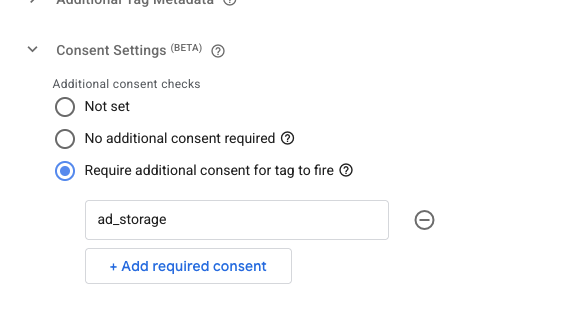
Klicken Sie auf Speichern
Veröffentlichen Sie Ihre Änderungen in GTM
GTM lädt PixelFlow jetzt NUR, wenn der Benutzer über das von Ihnen verwendete Consent-Management-Plugin die Berechtigung „ad_storage“ (Marketing) erteilt hat.
Ihr Skript wird jetzt nur NACHDEM der Benutzer die Einwilligung erteilt hat UND die Seite neu geladen wurde, geladen. Damit das Skript OHNE Neuladen der Seite ausgelöst wird, können Sie in GTM einen zusätzlichen Einwilligungs-Trigger hinzufügen.
So wird sichergestellt, dass GTM das Skript unmittelbar nach der Einwilligung und nicht erst nach einer Seitenaktualisierung lädt
Das Standardverhalten eines einwilligungspflichtigen Skripts ist wie folgt:
Seitenaufruf
Einwilligung anfordern
Skript beim nächsten Seitenaufruf laden
Das bedeutet, dass das Skript nur geladen wird, wenn der Benutzer die Seite aktualisiert oder eine neue Seite lädt. Das ist nicht ideal, da bestimmte Interaktionen auf Ihrer Website möglicherweise nicht erfasst werden. Um dies zu beheben, können Sie in GTM einfach einen neuen Trigger hinzufügen, der das Skript ausführt, sobald die Einwilligung erteilt wurde.
Wenn Sie ein Consent-Management-Plugin wie Cookiebot, OneTrust, Iubenda usw. verwenden, müssen Sie dessen Integration mit GTM aktivieren, damit die Einwilligung verarbeitet und das Laden des Skripts nach der Einwilligung ausgelöst wird. Ihr Consent-Management-Plugin sollte Einwilligungswerte normalerweise über den dataLayer an GTM senden. Anschließend können Sie diesen als Trigger verwenden, um das Skript auszuführen, ohne auf einen neuen Seitenaufruf zu warten.
Einen Trigger hinzufügen, um das Skript in GTM nach der Einwilligung zu laden
Befolgen Sie diese Schritte, um einen neuen Trigger zum Laden des Skripts nach Erteilung der Einwilligung hinzuzufügen (ohne auf einen Seitenaufruf warten zu müssen). Gehen Sie in Google Tag Manager wie folgt vor:
Klicken Sie auf Trigger
Klicken Sie auf Neu
Klicken Sie auf das Feld, um einen neuen Triggertyp hinzuzufügen
Wählen Sie Benutzerdefiniertes Ereignis
Geben Sie unter Ereignisname
cookie_consent_updateein (Sie können dies durch den Ereignisnamen ersetzen, den Ihr Cookie-Einwilligungs-Plugin an GTM übergibt, um GTM über die Einwilligung zu informieren).Benennen Sie das Ereignis cookie_consent_update
Klicken Sie auf Speichern
Klicken Sie auf Tags
Klicken Sie auf Ihr PixelFlow-Tag („Benutzerdefiniertes HTML“).
Klicken Sie auf „Triggering“. Daraufhin wird ein +-Symbol zum Hinzufügen eines neuen Triggers angezeigt.
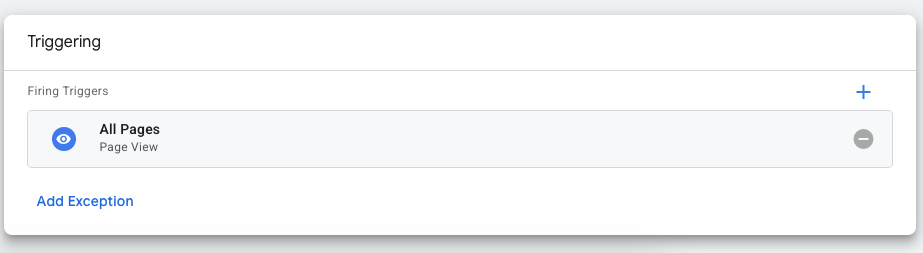
Klicken Sie auf das Plus-Symbol
Wählen Sie den von Ihnen erstellten neuen Trigger „cookie consent update“ aus
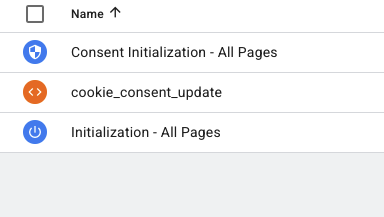
Klicken Sie auf Speichern
Veröffentlichen Sie die Änderungen
Sie lösen das PixelFlow-Skript jetzt in folgenden Fällen aus:
Sofort nach Erteilung der Einwilligung, ohne auf einen neuen Seitenaufruf zu warten
Bei allen weiteren Seitenaufrufen, die danach erfolgen