Setup mit dem Realtime Event Monitor überprüfen
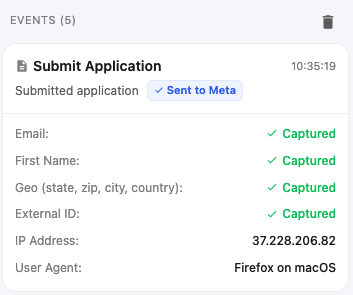
Sie können Ihr Setup auch überprüfen, indem Sie einfach Ihre Event-Logs kontrollieren, um ausgelöste Events auf Ihrer Website zu sehen. Der Realtime Event Monitor ermöglicht es Ihnen, Events in Echtzeit zu sehen, während Sie diese auslösen.
Was ist der Realtime Event Monitor?
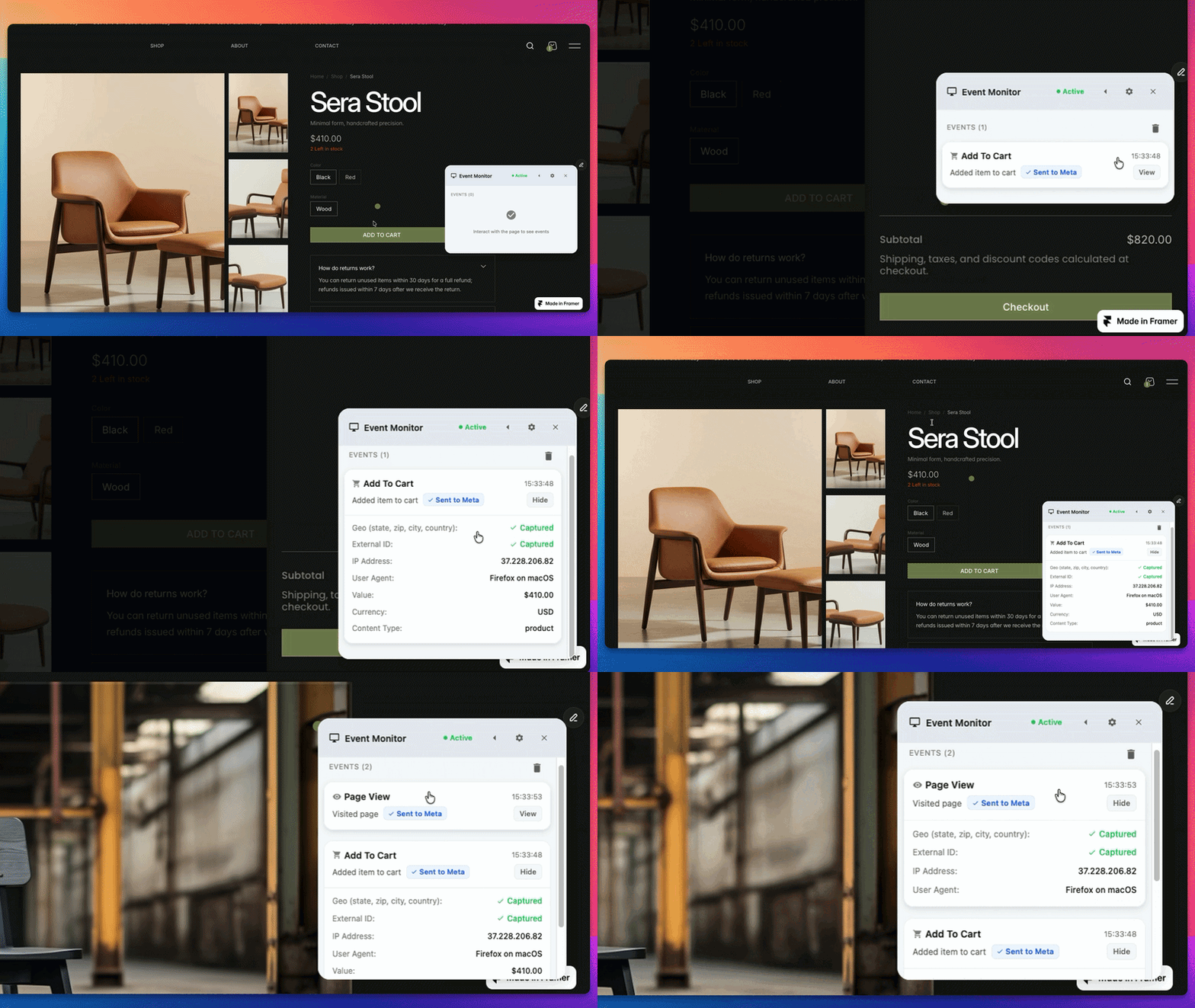
Der Realtime Event Monitor ist ein kleines Widget, das sich auf Ihrer Website öffnet und es Ihnen ermöglicht, jedes beliebige Event auszulösen und in Echtzeit zu sehen, was erfasst wurde.
Wenn Sie zum Beispiel Lead-Events für Ihr Formular eingerichtet haben, öffnen Sie den Event Monitor, füllen Sie Ihr Formular aus und überprüfen Sie, welches Event übermittelt wurde und welche Informationen zusammen mit dem Event gesammelt wurden.
So laden Sie den Event Monitor auf Ihrer Website
Es gibt zwei Möglichkeiten, den Event Monitor auf Ihrer Website zu laden:

Klicken Sie auf die Schaltfläche „Setup testen“ in Ihrem PixelFlow-Dashboard.
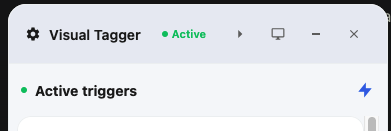
Klicken Sie auf das kleine „Computer“-Symbol in Ihrem Visual Tagger-Widget, falls Sie dieses geöffnet haben.
So verwenden Sie den Event Monitor
Hinweis: Im Event Monitor ausgelöste Events werden ebenfalls an Meta gesendet, sofern Sie nicht Ihren Test-Pixel-Modus aktivieren.
Sobald Sie das Tracking auf Ihrer Website mit dem Visual Tagger eingerichtet haben, können Sie manuell ein Event auslösen, um zu überprüfen, ob Ihr Setup korrekt funktioniert.
Ausgelöste Events werden in der Event-Liste angezeigt.
Klicken Sie auf ein Event, um alle Informationen zu sehen, die gesammelt und zusammen mit dem Event gesendet wurden.
Klicken Sie auf das Papierkorb-Symbol, um die Event-Liste zu leeren und den Test erneut zu starten.