
WooCommerce Einrichtung
Nutzen Sie diese Anleitung, um PixelFlow auf WooCommerce mit dem offiziellen WordPress-Plugin zu installieren.
Wenn Sie WooCommerce nicht verwenden, nutzen Sie Wordpress für die Standard-WordPress-Einrichtung.
Install the PixelFlow plugin
Installieren und aktivieren Sie das PixelFlow WordPress-Plugin.
Öffnen Sie Einstellungen → PixelFlow-Einstellungen.
Log in and activate PixelFlow
Klicken Sie auf Login oder Kostenlose Testversion starten.
Schließen Sie die Einrichtung in Ihrem PixelFlow-Dashboard ab.
Kehren Sie zu WordPress zurück.
Aktivieren Sie PixelFlow aktivieren.
Klicken Sie auf Änderungen speichern & Skript einfügen.
Clear cache and publish changes
Leeren Sie sämtliche WordPress-, Hosting- oder CDN-Caches.
Öffnen Sie den Live-Shop, nicht die Admin-Vorschau.
Visit your website
Besuchen Sie Ihren Live-Shop in einem neuen Browserfenster oder im Inkognito-Modus.
Besuchen Sie einige Seiten.
Kehren Sie zu Ihrem PixelFlow-Dashboard zurück; dort sollte das Fenster "Herzlichen Glückwunsch" erscheinen und bestätigen, dass Ihr Tracking eingerichtet ist.
Setup Complete
Die WooCommerce-Integration verfolgt automatisch die folgenden Event-Typen:
Seitenaufrufe
In den Warenkorb
Checkout
Kauf
Optional Additional Settings
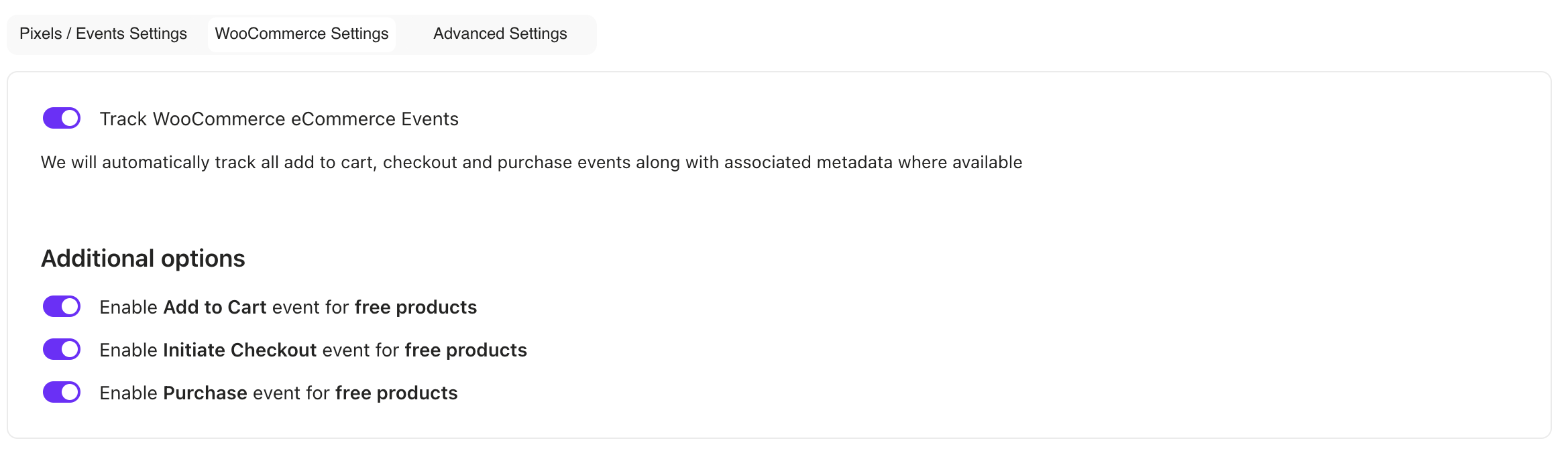
Aktivieren oder deaktivieren Sie das Tracking für kostenlose Produkte im Plugin, indem Sie auf den Tab "WooCommerce-Einstellungen" klicken.
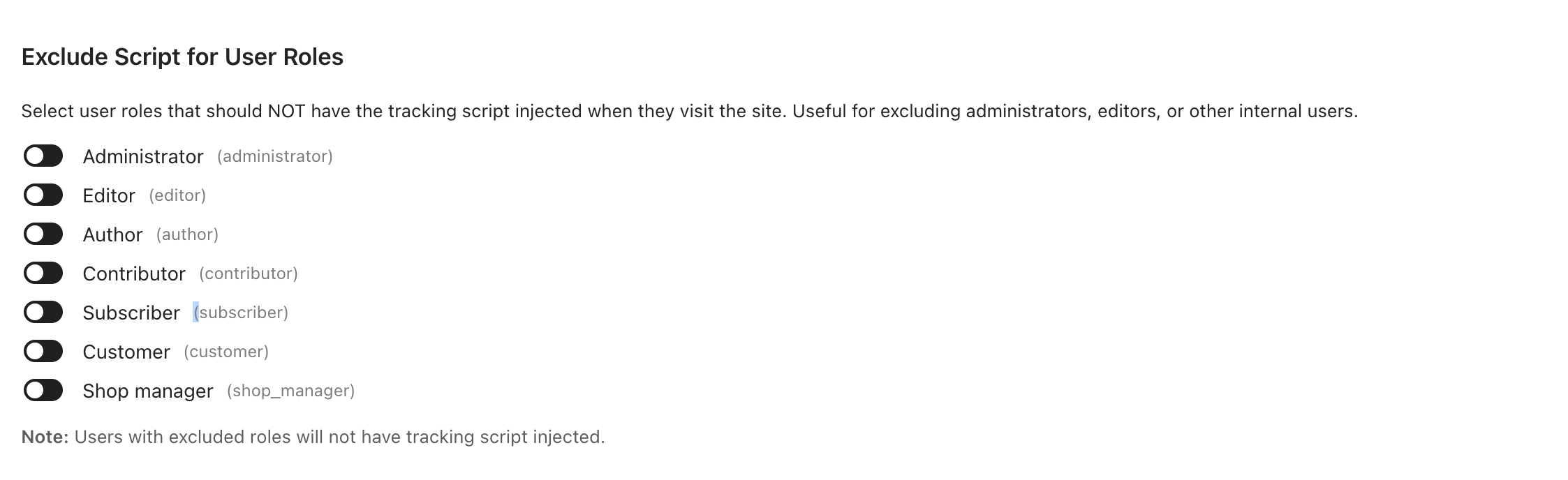
Tracking für Benutzerrollen ausschließen – nützlich für Tests und zur Datensauberkeit. Sie können das Tracking für bestimmte Benutzertypen wie Administratoren usw. deaktivieren, indem Sie im Plugin auf den Tab "Erweiterte Einstellungen" klicken.
Track More Events
Um weitere Event-Typen auf Ihrer WooCommerce-Website außer Seitenaufrufen und eCommerce-Events (z. B. Formulare, Buttons usw.) zu verfolgen, richten Sie zusätzliches Tracking ein.
View More Information