
Ereignisprotokolle
PixelFlow-Ereignisprotokolle zeigen jedes von PixelFlow erfasste Ereignis und was an Meta gesendet wurde. Verwenden Sie diese, um Ihr Setup zu verifizieren, einzelne Ereignisse im Detail zu prüfen und zu verstehen, woher die Attributionsdaten stammen.
Nutzen Sie Ereignisprotokolle, wenn Sie bestätigen möchten, dass ein Ereignis ausgelöst wurde, prüfen möchten, welche Parameter enthalten waren, die Kampagnenattribution überprüfen oder Duplikate und fehlende Daten beheben wollen.
Ein Ereignis öffnen und die Details überprüfen
Öffnen Sie in Ihrem Dashboard die Ereignisprotokolle für eine Website und wählen Sie in einer beliebigen Zeile Ereignis anzeigen. Dies öffnet das Modal Ereignisdetails für dieses Ereignis.
Das Modal ist in drei Ansichten unterteilt:
Payload, mit den Tabs Basis und Erweitert
Traffic-Quelle
Fehlerdetails, wenn ein Ereignis ein Zustellungs- oder Validierungsproblem aufweist
Wenn Sie ein neues Setup testen, beginnen Sie mit Setup mit Echtzeit-Ereignis-Monitor verifizieren und nutzen Sie anschließend die Ereignisprotokolle, um den endgültigen Ereignisdatensatz zu prüfen.
Was die Basis-Payload zeigt
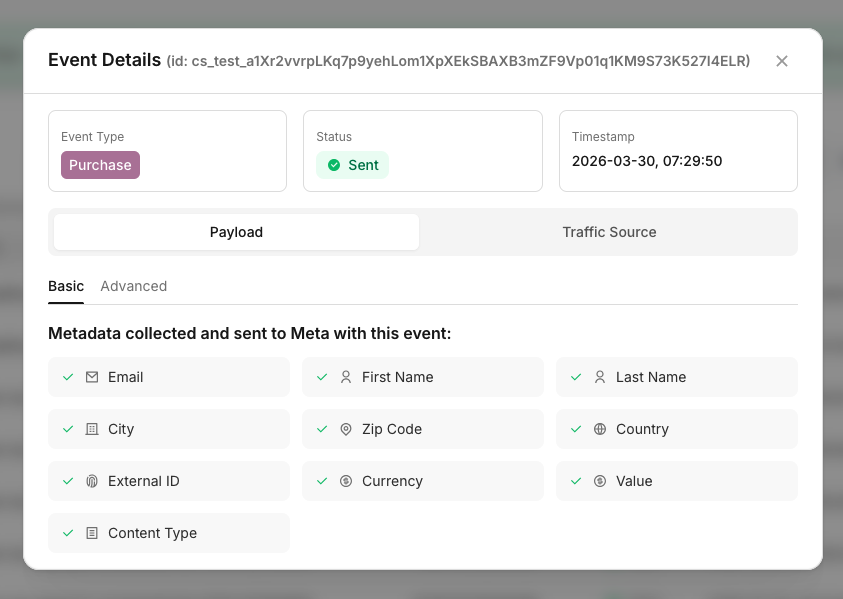
Der Tab Basis bietet Ihnen einen schnellen Überblick über das Ereignis, ohne die vollständige Payload öffnen zu müssen. Dies ist der schnellste Weg, um den Ereignisnamen, die Kerndaten des Ereignisses und die Richtigkeit des Datensatzes auf einen Blick zu bestätigen.
Verwenden Sie diesen Tab, wenn Sie schnell einfache Fragen beantworten müssen, z. B. ob ein Lead-Ereignis ausgelöst wurde, ob die richtige URL es ausgelöst hat oder ob die erwarteten Felder erfasst wurden, bevor Sie tiefer graben.
Was die erweiterte Payload zeigt
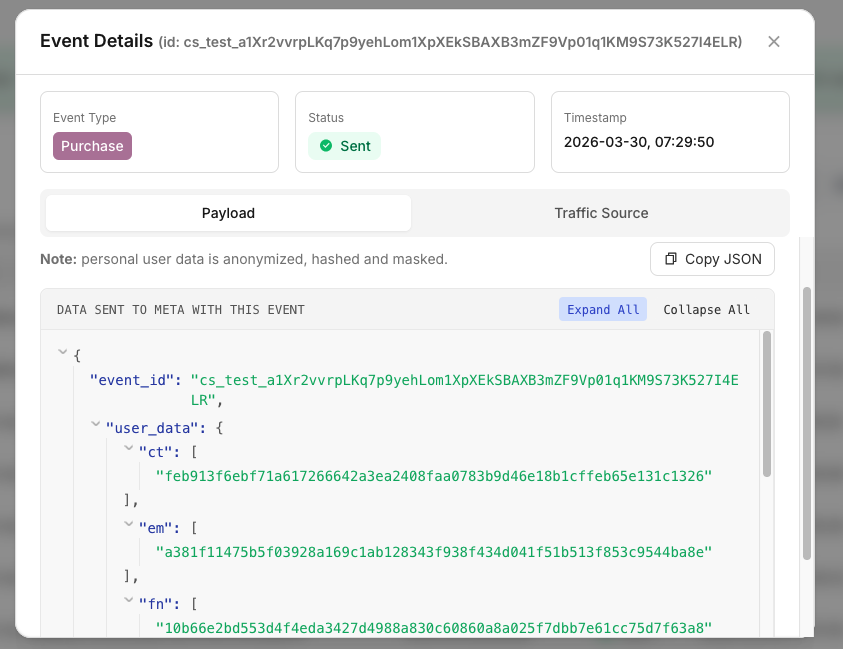
Der Tab Erweitert zeigt die vollständigen Daten, die für dieses Ereignis an Meta gesendet wurden. Im Dashboard ist diese Ansicht als Mit diesem Ereignis an Meta gesendete Daten gekennzeichnet.
Verwenden Sie diesen Tab, wenn Sie die genaue Payload untersuchen, ereignisspezifische Parameter überprüfen oder das, was PixelFlow erfasst hat, mit dem vergleichen möchten, was Meta erhalten hat. Dies ist der beste Ort, um benutzerdefinierte Werte wie value, currency, order_id und andere ereignisspezifische Felder zu debuggen, die in Ereignisspezifische Parameter behandelt werden.
Persönliche Nutzerdaten in der erweiterten Payload werden im Dashboard anonymisiert, gehasht und maskiert.
Was die Traffic-Quellen-Ansicht zeigt
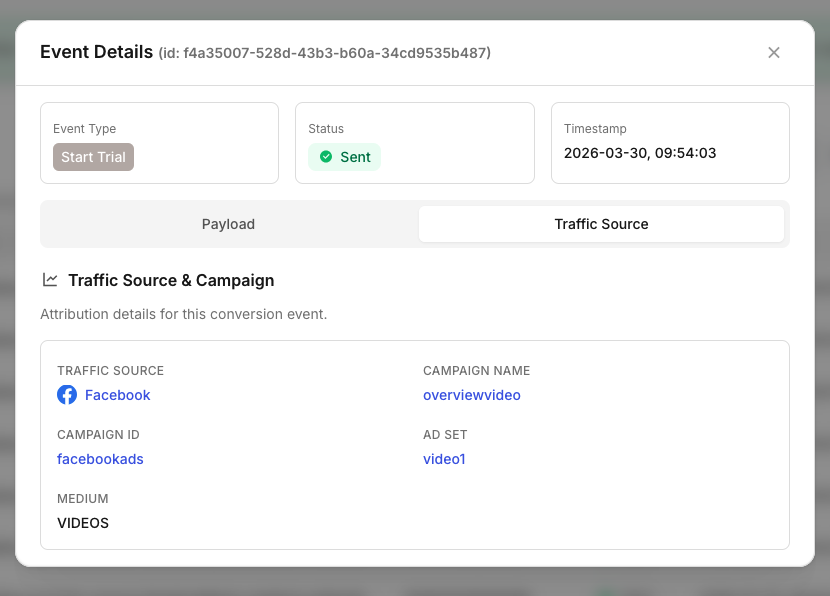
Die Ansicht Traffic-Quelle erklärt, woher der Besuch kam und welche Kampagnendetails mit dem Ereignis verknüpft waren. Dies hilft Ihnen, den Attributionskontext zu verstehen, ohne PixelFlow verlassen zu müssen.
Je nach Ereignis sehen Sie Felder wie Traffic-Quelle, Kampagnenname, Kampagnen-ID, Anzeigengruppe, Anzeigenname und Medium.
Wenn PixelFlow keine Kampagnenparameter findet, kann die Quelle als Organic gekennzeichnet werden. Das macht diese Ansicht nützlich, um bezahlten Traffic von nicht getaggten oder nicht kampagnenbezogenen Besuchen zu trennen.
Wenn Meta Ereignisse nicht so zuordnet, wie Sie es erwarten, vergleichen Sie die Details der Traffic-Quelle hier mit Ihrem UTM-Setup und gehen Sie dann die Schritte zur Fehlerbehebung bei der Attribution durch.
So nutzen Sie Ereignisprotokolle zur Fehlerbehebung
Ereignisprotokolle sind am nützlichsten, wenn etwas fehlerhaft erscheint.
Öffnen Sie das Ereignis unter Basis, um zu bestätigen, dass das Ereignis selbst korrekt ist.
Wechseln Sie zu Erweitert, um die vollständige an Meta gesendete Payload zu untersuchen.
Überprüfen Sie die Traffic-Quelle, um den Kampagnenkontext und die Traffic-Klassifizierung zu bestätigen.
Wenn Sie dasselbe Ereignis mehr als einmal sehen, lesen Sie Warum werden einige meiner Ereignisse dupliziert?. Wenn in der Payload wichtige Commerce- oder Lead-Felder fehlen, lesen Sie Ereignisspezifische Parameter.
In den meisten Fällen liefern Ihnen die Ereignisprotokolle die gesamte Kette: was ausgelöst wurde, was gesendet wurde und wie PixelFlow die dahinterstehende Traffic-Quelle verstanden hat.