
Cookie-Einwilligung in Framer
PixelFlow berücksichtigt die Einwilligung der Besucher jetzt eigenständig, sodass das Skript optional hinter einer Einwilligungskomponente eingebunden werden kann. Du kannst diese Einrichtung beibehalten, wenn du sie bereits verwendest. Bei neuen Websites kannst du PixelFlow jedoch einfach wie gewohnt neben einem unterstützten Cookie-Banner installieren. Siehe So verarbeitet PixelFlow die Einwilligung der Besucher.
In der folgenden Anleitung erfährst du, wie du das PixelFlow-Skript in Framer mithilfe des kostenlosen Cookie-Einwilligungs-Plugins von Framer lädst. Weitere ausführliche Anleitungen von Framer findest du hier:
https://www.framer.com/academy/lessons/cookie-banner-component
Bevor du dies einrichtest, musst du PixelFlow anhand der Schritte in diesem Artikel zum Google Tag Manager hinzufügen
Klicke in Framer oben links auf Einfügen
Suche nach „cookie banner“ und ziehe es auf die Arbeitsfläche, um damit zu beginnen. Du musst die Komponente zu jeder Seite hinzufügen, auf der sie sichtbar sein soll. Am einfachsten fügst du sie zu einer gemeinsamen Komponente hinzu, die auf jeder Seite angezeigt wird, z. B. einer Navigationsleiste, einer Fußzeile oder einer Seitenleiste.
Du kannst die DSGVO-/Standorteinstellungen des Banners im Bereich „Regionen“ anpassen. Dadurch kannst du die standardmäßigen Einwilligungseinstellungen festlegen:
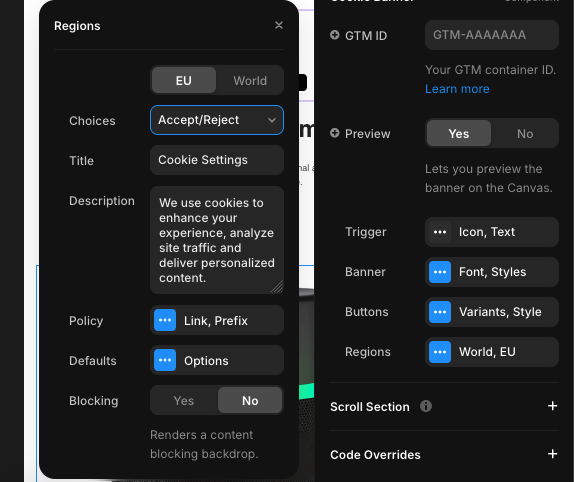
Damit das PixelFlow-Skript ausgeführt wird, muss der Nutzer die Berechtigung „Marketing“ erteilen. Die Framer-Komponente erfasst, ob ein Nutzer diese Berechtigung erteilt hat, und sendet sie an GTM. Dort prüft der „Consent Mode“, ob die Berechtigung erteilt wurde, und führt anschließend das Skript aus.
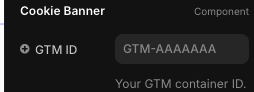
Füge deine GTM-Container-ID hinzu zum Plugin (du findest sie oben rechts in deinem GTM-Konto)
Veröffentliche deine Website
PixelFlow wird nun erst ausgeführt, nachdem der Nutzer seine Einwilligung erteilt hat.
Du musst sicherstellen, dass du in GTM einen neuen Trigger hinzufügst, der das PixelFlow-Skript nach erteilter Einwilligung sowie PageView-Triggern ausführt. Andernfalls wird PixelFlow erst geladen, nachdem der Nutzer seine Einwilligung erteilt und die Seite neu geladen hat. Eine Anleitung dazu findest du hier.