
Event-Klassen in WordPress
Recommended: Visual Tagger
Wir empfehlen die Verwendung des Visual Tagger als einfachere Option zur Einrichtung des Trackings – er bietet dieselbe Tracking-Funktionalität in einem einfachen Widget.
Click here to learn more about the visual taggerIn diesem Artikel wird erklärt, wie Sie bestimmte Elemente auf Ihrer WordPress-Website taggen und ihnen Events zuweisen.
Informationen dazu, wie Sie Events tracken, indem Sie ein bestimmtes Event einer bestimmten URL zuweisen, finden Sie in diesem Leitfaden.
Um bestimmte Elemente auf Ihrer Website zu taggen, die Sie tracken möchten, folgen Sie dem untenstehenden Leitfaden.
Wenn Sie WooCommerce verwenden, kann PixelFlow automatisch Tracking-Klassen zu Ihren E-Commerce-Elementen hinzufügen. Details zur Aktivierung der WooCommerce-Integration finden Sie im WordPress-Einrichtungsleitfaden.
So verwenden Sie Event-Klassen in WordPress
Fügen Sie die Klasse aus dem Klassendokument dem jeweiligen Element in WordPress hinzu. Die Methode hängt davon ab, welchen Page Builder oder Editor Sie verwenden:
Verwendung des WordPress-Block-Editors (Gutenberg)
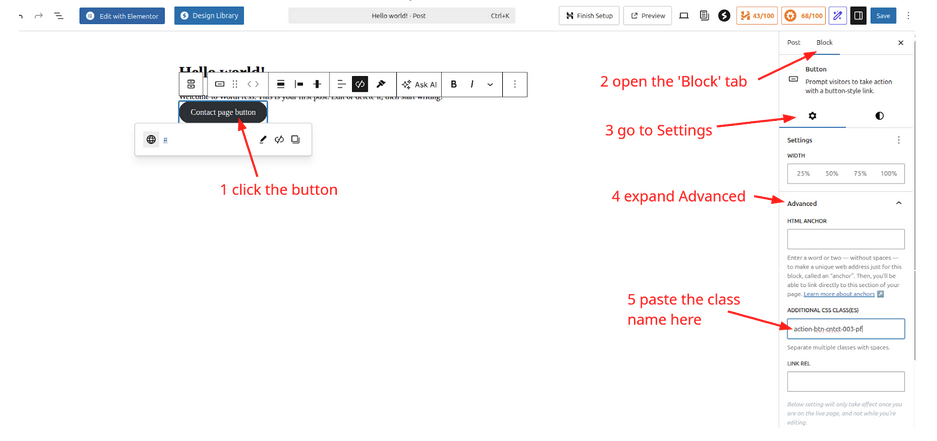
Der Standard-WordPress-Editor macht es einfach, jedem Block benutzerdefinierte Klassen hinzuzufügen:
Wählen Sie den Block (Button, Formular oder ein beliebiges Element) aus, den Sie tracken möchten
Klicken Sie in der rechten Seitenleiste auf den Tab Block, falls dieser noch nicht ausgewählt ist
Scrollen Sie nach unten zum Abschnitt Erweitert und klappen Sie ihn auf
Geben Sie im Feld Zusätzliche CSS-Klassen den PixelFlow-Klassennamen ein (z. B.
action-btn-sub-002-pffür ein Subscribe-Event)Klicken Sie auf Aktualisieren oder Veröffentlichen, um Ihre Änderungen zu speichern
Sie können mehrere Klassen hinzufügen, indem Sie diese durch Leerzeichen trennen. Zum Beispiel, um ein Subscribe-Event zu tracken und eine Formulardatenextraktion hinzuzufügen, könnten Sie verwenden: action-btn-sub-002-pf info-frm-cntr-pf
Verwendung von Elementor
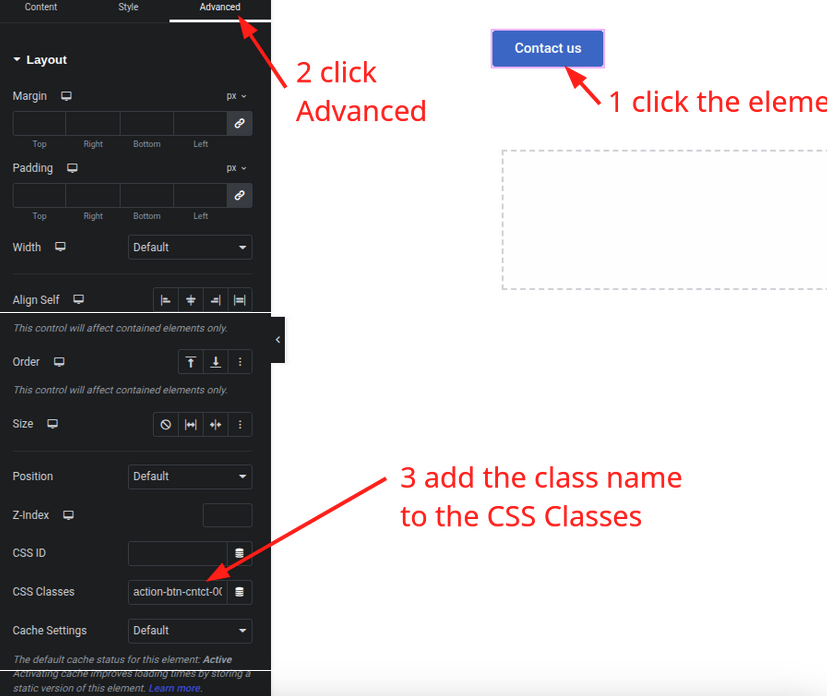
Wenn Sie Elementor als Page Builder verwenden:
Klicken Sie im Elementor-Editor auf das Element, das Sie tracken möchten
Klicken Sie im linken Bereich auf den Tab Erweitert
Suchen Sie das Feld CSS-Klassen (oder Zusätzliche CSS-Klassen, abhängig von Ihrer Elementor-Version)
Geben Sie den PixelFlow-Klassennamen aus dem Klassendokument ein
Klicken Sie auf Aktualisieren, um Ihre Änderungen zu veröffentlichen
Stellen Sie sicher, dass Sie Ihre Seite nach dem Hinzufügen von Klassen veröffentlichen oder aktualisieren. Die Änderungen werden erst wirksam, wenn die Seite live ist.
Verwendung anderer Page Builder
Die meisten WordPress-Page-Builder bieten ähnliche Optionen zum Hinzufügen von CSS-Klassen:
Divi Builder: Modul auswählen → Tab Erweitert → Abschnitt CSS-ID & Klassen → Feld CSS-Klasse
Beaver Builder: Modul auswählen → Tab Erweitert → Abschnitt CSS-Selektoren → Feld Klasse
WPBakery: Element bearbeiten → Tab Design-Optionen → Feld Zusätzlicher Klassenname
Kadence Blocks: Block auswählen → Tab Erweitert → Feld Zusätzliche CSS-Klassen
Beispiel: Tracking eines Subscribe-Buttons
Wenn Sie ein „Subscribe“-Event tracken möchten, jedes Mal wenn jemand auf einen bestimmten „Subscribe“-Button auf Ihrer Website klickt:
Suchen Sie die Subscribe-Klasse im Klassendokument:
action-btn-sub-002-pfWählen Sie Ihren Subscribe-Button in Ihrem WordPress-Editor oder Page Builder aus
Fügen Sie
action-btn-sub-002-pfdem CSS-Klassenfeld hinzu, indem Sie die für Ihren Editor beschriebene Methode anwenden (siehe oben)Speichern und veröffentlichen Sie Ihre Änderungen
Sobald die Änderungen veröffentlicht sind, trackt PixelFlow automatisch Subscribe-Events, wann immer Benutzer auf diesen Button klicken, und sendet die Daten an Meta.
Tracking von Formularabsendungen
Um Formularabsendungen zu tracken und Benutzerdaten (Name, E-Mail, Telefon) zu erfassen, müssen Sie sowohl dem Formular-Container als auch den einzelnen Eingabefeldern Klassen hinzufügen:
Fügen Sie
info-frm-cntr-pfIhrem Formular-Container oder Formular-Element hinzuFügen Sie Ihrem Absendebutton die entsprechende Aktionsklasse hinzu (z. B.
action-btn-lead-011-pffür ein Lead-Event)Fügen Sie Ihren Eingabefeldern Klassen zur Datenextraktion hinzu:
info-cust-fn-pffür das Feld Vornameinfo-cust-em-pffür das Feld E-Mailinfo-cust-full-name-pffür das Feld vollständiger Nameinfo-cust-ph-pffür das Feld Telefoninfo-cust-ln-pffür das Feld Nachname
Bei beliebten Formular-Plugins wie Contact Form 7, WPForms, oder Gravity Forms müssen Sie Klassen möglicherweise über die Einstellungen des Formular-Builders hinzufügen oder benutzerdefinierte CSS-Selektoren verwenden. Überprüfen Sie die Dokumentation Ihres Formular-Plugins, um zu erfahren, wie man benutzerdefinierte Klassen zu Formular-Elementen hinzufügt.
Überprüfen Ihrer Einrichtung
Nachdem Sie Ihren Elementen Klassen hinzugefügt haben:
Besuchen Sie Ihre Seite auf der Live-Website (nicht im Vorschaumodus)
Klicken Sie mit der rechten Maustaste auf das Element und wählen Sie Untersuchen oder Element untersuchen
Überprüfen Sie in den Entwicklertools, ob die PixelFlow-Klasse im HTML-Code für dieses Element erscheint
Testen Sie das Tracking, indem Sie das Event auslösen (Klicken des Buttons, Absenden des Formulars usw.)
Überprüfen Sie Ihr PixelFlow-Dashboard, um zu bestätigen, dass das Event erfasst wurde
Wenn Sie ein Caching-Plugin verwenden (WP Rocket, W3 Total Cache usw.), stellen Sie sicher, dass Sie Ihren Cache nach dem Hinzufügen von Klassen leeren. Andernfalls sehen Besucher möglicherweise die alte Version Ihrer Seite ohne die Tracking-Klassen.
Häufige Probleme und Lösungen
Klassen erscheinen nicht auf der Live-Seite
Leeren Sie Ihren WordPress-Cache, wenn Sie ein Caching-Plugin verwenden
Stellen Sie sicher, dass Sie nach dem Hinzufügen der Klasse auf Aktualisieren/Veröffentlichen geklickt haben
Überprüfen Sie, ob Sie die Klasse dem richtigen Element hinzugefügt haben
Vergewissern Sie sich, dass Sie die Live-Seite betrachten und nicht eine Vorschau oder einen Entwurf
Events werden im PixelFlow-Dashboard nicht getrackt
Überprüfen Sie, ob das PixelFlow-Skript korrekt installiert ist (siehe den WordPress-Einrichtungsleitfaden)
Bestätigen Sie, dass Sie den exakten Klassennamen aus dem Klassendokument verwenden
Stellen Sie sicher, dass die Klasse dem anklickbaren Element (Button, Link) hinzugefügt wurde und nicht einem umschließenden Div-Container
Überprüfen Sie Ihre Browser-Konsole auf JavaScript-Fehler, die das Tracking verhindern könnten
Formulardaten werden nicht erfasst
Stellen Sie sicher, dass
info-frm-cntr-pfdem Formular-Container hinzugefügt wurdeÜberprüfen Sie, ob die Eingabefeld-Klassen den tatsächlichen
<input>-Elementen hinzugefügt wurden, nicht Labels oder ContainernBei benutzerdefinierten Formular-Plugins müssen Sie Klassen möglicherweise über Plugin-spezifische Einstellungen hinzufügen
Was kommt als Nächstes?
Sehen Sie sich die vollständige Liste der verfügbaren Klassen im Klassendokument an
Erfahren Sie mehr über das Tracken von Events über URLs als alternative Methode
Richten Sie die WooCommerce-Integration für das automatische E-Commerce-Tracking ein