
Daten von einer Seite extrahieren bei Verwendung von URL-Triggern
Wenn Sie Ereignisse auf Ihrer Website mithilfe eines URL-Triggers auslösen, können Sie auch Informationen auf dieser Seite taggen und zusammen mit dem Ereignis senden.
Hier sind einige Beispiele für Situationen, in denen Sie dies tun könnten:
Bestätigungsseite der Bestellung - Ein Benutzer wird auf Ihrer Website zu einer
/thank-you-Seite weitergeleitet, auf der die Bestellinformationen angezeigt werden. Sie könnten beim Laden der Seite einpurchase-Ereignis auslösen und die Benutzerinformationen aus dem Bestätigungsbereich der Bestellung erfassen, um außerdem den Namen, die E-Mail-Adresse, die Telefonnummer, das Produkt, den Preis und die Menge des Benutzers zusammen mit dem Ereignis zu senden.Erfolgsseite des Formulars - Ein Benutzer wird nach dem Absenden eines Kontaktformulars auf Ihrer Website zu einer
/thanks-for-your-email page-Seite weitergeleitet. Wenn Sie eine Kopie seiner E-Mail-Adresse auf der Erfolgsseite anzeigen, könnten Sie ein Ereignis auf der Seite auslösen und seinen Namen, seine E-Mail-Adresse, seine Telefonnummer usw. erfassen, um diese zusammen mit demcontact-Ereignis zu senden.ViewContent-Ereignisse - Lösen Sie auf allen Seiten, die mit yourwebsite.com/shop beginnen (d. h. auf allen Produktseiten), ein ViewContent-Ereignis aus und senden Sie den Produktnamen und den Wert zusammen mit dem ViewContent-Ereignis.
Daten aus Elementen bzw. Informationen auf einer Seite extrahieren
Um Daten von einer Seite zu extrahieren und zusammen mit dem Ereignis zu senden, müssen Sie sie „taggen“, damit PixelFlow weiß, dass diese Daten erfasst werden sollen. Dafür gibt es zwei Methoden:
Verwenden Sie den Visual Tagger – öffnen Sie den Visual Tagger auf Ihrer Website, wählen Sie „Beim Laden einer Seite“ und taggen Sie zusätzliche Informationen auf der Seite, um festzulegen, dass diese bei jedem Laden einer Seite erfasst werden.
Option 1: Visual Tagger verwenden
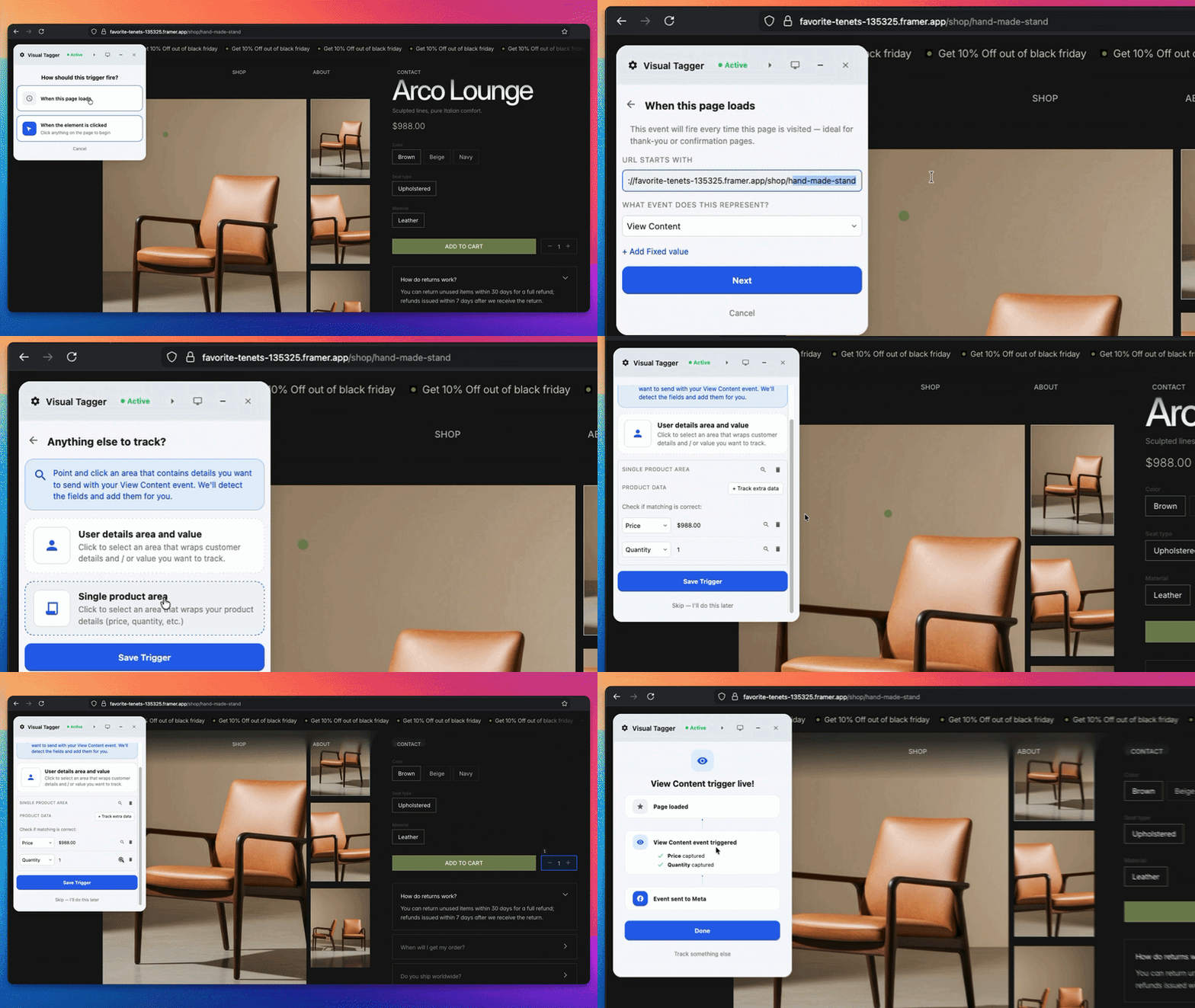
Klicken Sie im Dashboard auf Weitere Ereignisse erfassen, wählen Sie Ihr Ereignis aus und öffnen Sie anschließend Point & Click auf Ihrer Website. Für einen reinen URL-Trigger ohne das Taggen von Seiteninhalten wählen Sie stattdessen Beim Laden einer Seite – siehe Ereignisse beim Laden einer Seite auslösen
Wählen Sie im Visual Tagger „Etwas Neues erfassen“ und anschließend „Beim Laden einer Seite“.
Wenn Sie alle Seiten erfassen möchten, die mit dieser URL beginnen (z. B. alle Seiten, die mit /shop beginnen, um alle Produktseiten zu erfassen), bearbeiten Sie „URL beginnt mit“ und geben Sie ein, womit die URL beginnen soll.
Wählen Sie das auszulösende Ereignis aus und klicken Sie auf Weiter.
Wählen Sie aus, welche Art von Informationen Sie erfassen möchten:
Wählen Sie „Bereich und Wert der Benutzerdaten“, um einen Abschnitt zu erfassen, der auf der Seite den Namen, die E-Mail-Adresse und die Telefonnummer eines Kunden enthält.
Wählen Sie „Bereich für einzelnes Produkt“, um einen Abschnitt zu erfassen, der auf der Seite eine Produkt-ID, einen Produktnamen, den Preis, die Menge oder den Gesamtpreis enthält.
Klicken Sie auf Trigger speichern.
Test Your Setup Using the Event Monitor
Um Ihre Einrichtung nach Abschluss zu überprüfen, starten Sie den Realtime Event Monitor, um ein Ereignis auszulösen und zu sehen, welche Informationen von PixelFlow erfasst wurden.
Learn more about Event MonitorOption 2: CSS-Klassen verwenden
Weitere Informationen finden Sie unter Ereignisse mithilfe von CSS-Klassen erfassen und auslösen.