Daten aus URLs extrahieren bei Verwendung von URL-Triggern
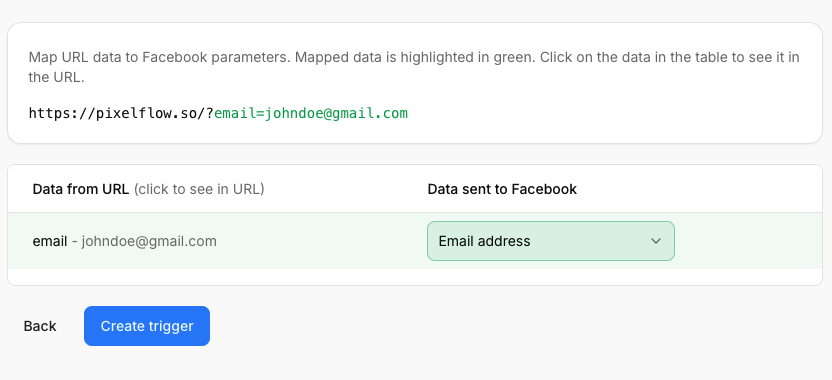
Wenn Ihre Bestätigungs- oder Erfolgsseite nützliche Daten in der URL enthält, kann PixelFlow diese Abfrageparameter extrahieren und zusammen mit dem Ereignis senden. Fügen Sie während der Einrichtung beim Laden der Seite eine vollständige Beispiel-URL ein. Wenn Parameter vorhanden sind, öffnet der Assistent Bestätigen Sie, was sich in Ihrer URL befindet, damit Sie jeden Wert zuordnen können.
Funktionsweise der URL-Parameter-Extraktion
Wenn Ihre URL nach dem ? zusätzliche Informationen enthält, erkennt PixelFlow diese während der Einrichtung beim Laden der Seite und fordert Sie auf, jeden Parameter zuzuordnen, bevor der Trigger erstellt wird.
Eine Buchungsbestätigungs-URL kann beispielsweise so aussehen:
Wenn Sie ein Lead-Ereignis von yourwebsite.com/booking-confirmed auslösen, können Sie Werte wie E-Mail-Adresse und vollständigen Namen zuordnen, damit sie zusammen mit dem Ereignis gesendet werden.
Dies funktioniert sowohl mit statischen als auch mit dynamischen URLs. Dynamische URLs sind üblich, wenn Buchungs- oder Anmeldetools Abfrageparameter an Ihre Weiterleitungs-URL anhängen.
Extraktion im Assistenten zum Laden der Seite einrichten
Die Extraktion ist Teil der Erstellung eines Triggers zum Laden der Seite. Beginnen Sie mit Weitere Ereignisse erfassen, wählen Sie Ihr Ereignis aus und wählen Sie dann Beim Laden einer Seite.
Fügen Sie unter Welche Seite soll dieses Ereignis auslösen? im Feld Seiten-URL eine vollständige Beispiel-URL ein, einschließlich aller Abfrageparameter, die Sie erfassen möchten.
Wenn PixelFlow Parameter erkennt, wird angezeigt, dass zusätzliche Informationen gefunden wurden und dass Sie diese als Nächstes zuordnen werden. Klicken Sie auf Weiter (nicht auf Trigger erstellen).
Überprüfen Sie unter Bestätigen Sie, was sich in Ihrer URL befindet jeden erkannten Parameter und wählen Sie aus, wofür er steht.
Klicken Sie auf Trigger erstellen.
PixelFlow merkt sich diese Zuordnungen und trägt sie automatisch ein, wenn jemand beim nächsten Mal eine passende Seite aufruft.
Wenn keine Parameter erkannt werden, erweitern Sie im Schritt zur Seiten-URL den Abschnitt Vollständige URL mit Abfrageparametern einfügen, falls vorhanden und fügen Sie einen vollständigen Bestätigungslink ein, der Werte nach dem Fragezeichen enthält.
Felder, die Sie zuordnen können
Jedes Feld kann nur einmal verwendet werden. Zu den verfügbaren Zuordnungen gehören:
Vollständiger Name
Vorname
Nachname
E-Mail-Adresse
Telefonnummer
Bestellwert
Menge
Währung
Land
Bundesland
Stadt
Postleitzahl
Wenn dasselbe Feld zweimal zugewiesen wird, fordert PixelFlow Sie auf, für die hervorgehobenen Zeilen eine andere Option auszuwählen. Trigger erstellen bleibt deaktiviert, bis die Zuordnungen eindeutig sind und mindestens eine Zuordnung vorhanden ist.
Plattformbeispiele
Calendly
Calendly kann eine Person nach der Buchung auf eine Seite Ihrer eigenen Domain weiterleiten.
Weiterleitungs-URL in Calendly einrichten
Bearbeiten Sie in Ihrem Ereignistyp die Buchung.
Klicken Sie auf Weitere Optionen.
Wählen Sie in den Einstellungen der Bestätigungsseite Auf eine externe Website weiterleiten.
Aktivieren Sie Ereignisdetails an Ihre weitergeleitete Seite übergeben, damit Calendly Buchungsdetails an das Ende Ihrer Weiterleitungs-URL anhängt.
Diese Details können beispielsweise den Ereignisnamen, den Namen der eingeladenen Person, die E-Mail-Adresse der eingeladenen Person und UTM-Tags enthalten.
Verwenden Sie diese vollständige weitergeleitete URL als Beispiel-URL in PixelFlow und ordnen Sie die Parameter zu, die Sie zusammen mit dem Ereignis senden möchten.
Calendly erfordert einen kostenpflichtigen Tarif für Bestätigungsseiten mit Weiterleitung und für die webhookbasierte Calendly-Integration von PixelFlow. Wenn Sie direktes Webhook-Tracking statt URL-Trigger-Tracking verwenden möchten, lesen Sie Ereignisse aus Calendly-Buchungen auslösen.
Cal.com
Cal.com kann Personen nach der Buchung auf eine Seite Ihrer eigenen Domain weiterleiten und dabei Buchungsdetails als Abfrageparameter anhängen.
Weiterleitungs-URL in Cal.com einrichten
Öffnen Sie in Ihrem Cal.com-Dashboard die Einstellungen für Ihren Ereignistyp.
Öffnen Sie die Erweiterten Einstellungen.
Aktivieren Sie Nach einer erfolgreichen Buchung an eine benutzerdefinierte URL weiterleiten.
Geben Sie die URL Ihrer Bestätigungsseite ein (zum Beispiel https://yoursite.com/booking-confirmed).
Vergewissern Sie sich, dass Parameter weiterleiten aktiviert ist (dies ist standardmäßig der Fall). Dadurch werden Buchungsdaten an Ihre Weiterleitungs-URL angehängt.
Verfügbare Parameter
Cal.com fügt der Weiterleitungs-URL die folgenden Parameter hinzu:
uid — eindeutige Buchungs-ID
title — Titel des Ereignistyps
startTime / endTime — UTC-Zeitstempel im ISO-8601-Format
email — E-Mail-Adresse des Hauptteilnehmers
attendeeName — vollständiger Name des Teilnehmers
attendeeFirstName / attendeeLastName — Vor- und Nachname getrennt
phone — Telefonnummer aus dem Buchungsformular
guestEmails — durch Kommas getrennte E-Mail-Adressen von Gästen
Wenn Sie Ihren Trigger zum Laden der Seite in PixelFlow einrichten:
Geben Sie die vollständige weitergeleitete URL als Beispiel-URL ein.
Fahren Sie mit Bestätigen Sie, was sich in Ihrer URL befindet fort.
Ordnen Sie beispielsweise folgende Parameter zu:
email → E-Mail-Adresse
attendeeName → Vollständiger Name
attendeeFirstName → Vorname
attendeeLastName → Nachname
phone → Telefonnummer
Einige Parameter sind optional und erscheinen nicht bei jeder Weiterleitung. phone und attendeeLastName erscheinen beispielsweise nur, wenn das Buchungsformular diese Informationen erfasst hat.
Outseta
Mit Outseta können Sie neue Anmeldungen nach der Registrierung an eine benutzerdefinierte Seite senden.
Weiterleitungs-URL in Outseta einrichten
Gehen Sie in Outseta zu AUTH > SIGN UP AND LOGIN.
Geben Sie unter Sign Up Settings Ihr Ziel unter Post Sign Up URL ein und klicken Sie auf SAVE.
Wenn Ihre URL nach der Registrierung Kundendaten wie Name oder E-Mail-Adresse enthält, kann PixelFlow diese Werte extrahieren, wenn der Besucher die Seite aufruft.
Tally-Formulare können über ein berechnetes Feld über eine Weiterleitungs-URL übermittelte Daten weitergeben. Wenn jemand Ihr Formular absendet, wird die Person mit Name, E-Mail-Adresse, Telefonnummer oder anderen als Abfrageparameter angehängten Werten auf Ihre Dankesseite weitergeleitet.
Weiterleitungs-URL in Tally einrichten
Erstellen Sie Ihr Formular mit Eingabeblöcken für die Daten, die Sie übergeben möchten. Fügen Sie Blöcke für Name, E-Mail-Adresse und Telefonnummer hinzu. Notieren Sie sich die genauen Bezeichnungen, die Sie ihnen geben.
Fügen Sie ein berechnetes Feld hinzu am unteren Rand Ihres Formulars. Geben Sie /calculated ein, um es einzufügen, und nennen Sie es beispielsweise redirect_url.
Erstellen Sie die URL-Formel, indem Sie eine Basiszeichenfolge mit Verweisen auf jeden Antwortblock verketten. Beispiel:
Ersetzen Sie @name, @email und @phone durch die tatsächlichen Verweise auf Ihre Formularblöcke. Tally ergänzt diese automatisch, wenn Sie @ eingeben.
Richten Sie die Weiterleitung ein. Gehen Sie zu Settings → After submission → Redirect to URL und legen Sie @redirect_url als Ziel fest (unter Verwendung Ihres berechneten Feldes).
Wenn jemand das Formular absendet, wird die Person mit den angehängten Werten auf Ihre Dankesseite weitergeleitet. Verwenden Sie diese vollständige weitergeleitete URL als Beispiel-URL in PixelFlow und ordnen Sie die Parameter zu, die Sie mit Ihrem Ereignis senden möchten.
Hinweis zu berechneten Feldern: Die berechneten Felder von Tally sind in erster Linie für numerische Operationen konzipiert. Die Verkettung von Textantworten funktioniert zwar, kann aber inkonsistent sein, insbesondere bei Sonderzeichen. Wenn der Name eines Benutzers ein Leerzeichen oder seine E-Mail-Adresse ein + enthält, werden die Werte nicht automatisch URL-kodiert. Dadurch kann die Weiterleitung fehlschlagen oder die Abfragezeichenfolge auf der Empfängerseite beschädigt werden. Testen Sie Ihr Formular mit verschiedenen Eingaben, um Sonderfälle zu erkennen.