
Events aus Calendly-Buchungen auslösen
Nutzen Sie die Calendly-Integration, um jedes Mal, wenn jemand über Calendly bucht, ein Schedule-Event an Meta zu senden. Dies ist der schnellste Weg, Buchungen zu erfassen, ohne auf manuelle URL-Trigger angewiesen zu sein.
Für diese Integration sind Calendly-Webhooks erforderlich. Calendly unterstützt Webhooks nur in kostenpflichtigen Tarifen (Standard und höher), daher können kostenlose Calendly-Konten diese Methode nicht nutzen.
Schritt 1: Calendly autorisieren
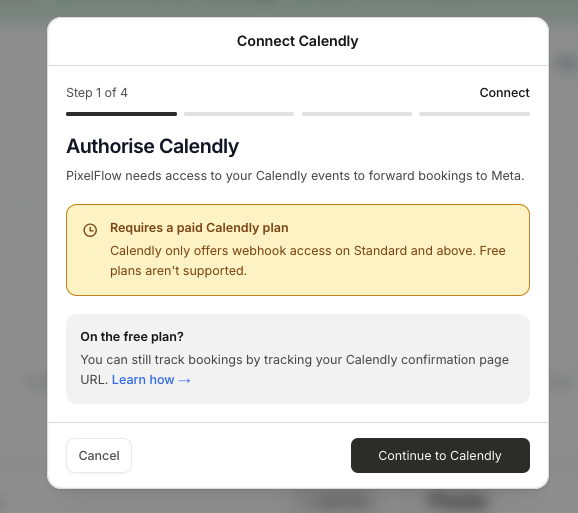
Gehen Sie in Ihrem PixelFlow-Dashboard auf Events und klicken Sie auf Add Trigger.
Wählen Sie Calendly Bookings & Events.
Klicken Sie auf Continue to Calendly, um PixelFlow den Zugriff auf Ihre Calendly-Events zu autorisieren.
PixelFlow benötigt Zugriff auf Ihre Calendly-Events, um Buchungen via Webhooks an Meta weiterzuleiten.
Nutzen Sie den kostenlosen Calendly-Tarif? Sie können Buchungen dennoch tracken, indem Sie Events über die URL Ihrer Calendly-Bestätigungsseite auslösen. Informationen zur Redirect-Methode finden Sie unter Trigger Events from Calendars & Call Bookings.
Schritt 2: Ordnen Sie Ihre Buchung einem Meta-Event zu
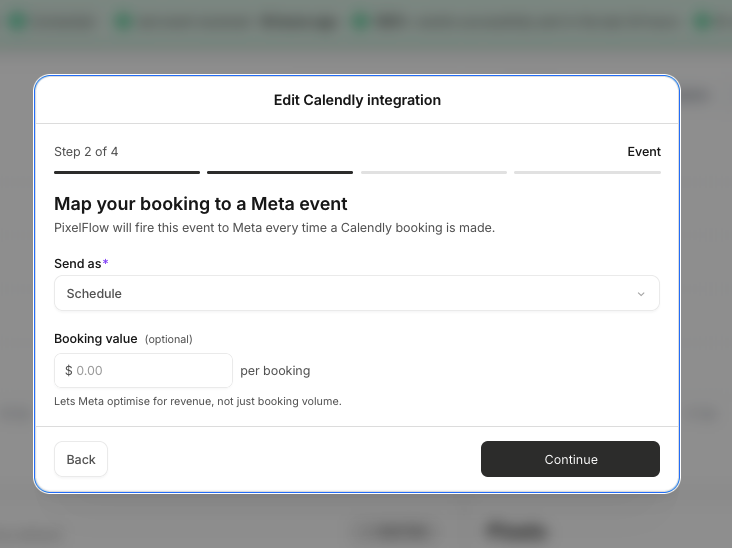
Wählen Sie im Dropdown-Menü Send as die Option Schedule. Dies ist der Event-Name, den PixelFlow für jede Buchung an Meta sendet.
Optional: Fügen Sie einen Booking value hinzu, damit Meta auf Umsatz statt nur auf das Buchungsvolumen optimieren kann.
Klicken Sie auf Continue.
Schritt 3: Einen Redirect in Calendly einrichten (optional, aber empfohlen)
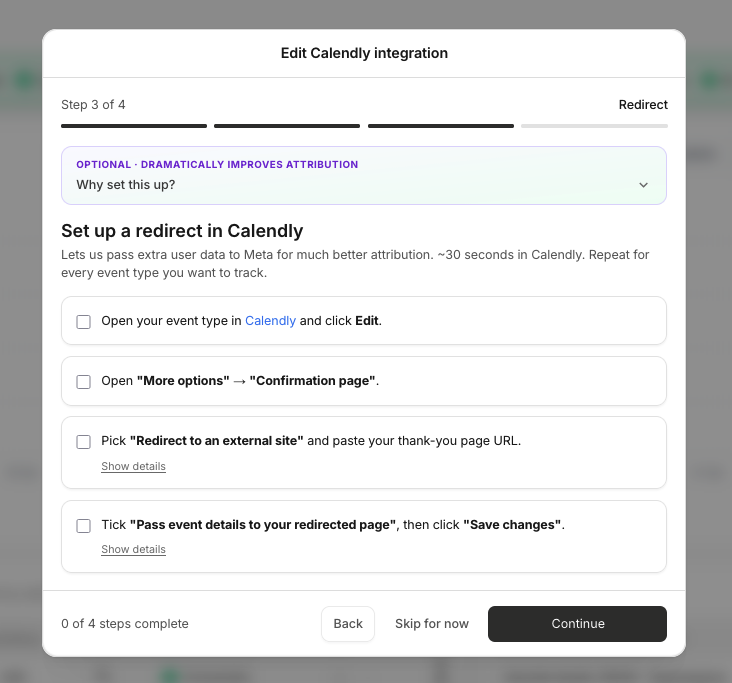
Das Einrichten eines Redirects in Calendly ermöglicht es PixelFlow, zusätzliche Nutzerdaten an Meta zu übermitteln, was die Attribution deutlich verbessert. Dieser Schritt dauert in Calendly etwa 30 Sekunden.
Wiederholen Sie diese Schritte für jeden Event-Typ, den Sie tracken möchten:
Öffnen Sie Ihren Event-Typ in Calendly und klicken Sie auf Edit.
Öffnen Sie More options → Confirmation page.
Wählen Sie Redirect to an external site und fügen Sie die URL Ihrer Dankesseite ein.
Aktivieren Sie Pass event details to your redirected page und klicken Sie dann auf Save changes.
Sie können diesen Schritt überspringen und später zurückkehren, aber ohne den Redirect wird die Attributionsgenauigkeit geringer sein.
Schritt 4: Überprüfen und verbinden
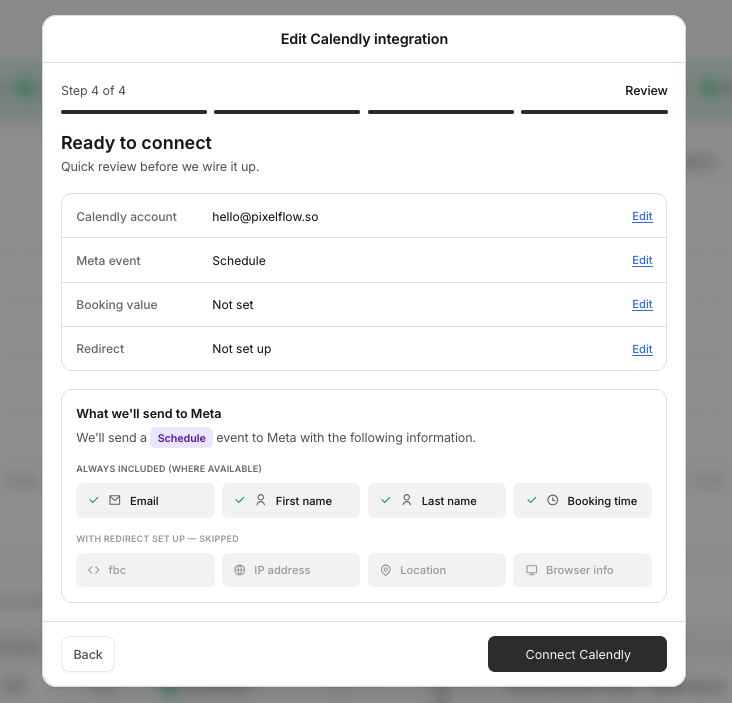
Überprüfen Sie Ihre Einstellungen vor dem Verbinden:
Calendly account — das von Ihnen autorisierte Konto
Meta event — der an Meta gesendete Event-Name (z. B. Schedule)
Booking value — ob jeder Buchung ein Wert zugewiesen ist
Redirect — ob der Calendly-Redirect für eine bessere Attribution eingerichtet ist
Klicken Sie auf Connect Calendly, um die Integration zu aktivieren.
Welche Daten PixelFlow sendet
Calendly gibt Buchungsdaten an PixelFlow weiter, welches diese dann an Meta sendet, um die Qualität des Event-Matchings zu verbessern:
Email
First name
Last name
Booking time
Wenn Sie den Redirect einrichten, kann PixelFlow auch zusätzliche Attributionsdaten senden, einschließlich fbc, IP-Adresse, Standort und Browser-Informationen.
Es werden nur die vom Buchenden bereitgestellten Daten gesendet. PixelFlow fügt keine zusätzlichen Daten hinzu, die über das hinausgehen, was Calendly liefert.
Hinweis: Wir kombinieren Daten von Browser- und Server-Events und senden Daten serverseitig an Meta. Events müssen nicht über Browser & Server gesendet werden, wenn das serverseitige Event genügend Daten enthält und Meta serverseitige Daten als Goldstandard behandelt.
Testen Sie die Einrichtung
Buchen Sie einen Test-Termin über Calendly.
Überprüfen Sie Ihr PixelFlow-Events Log auf das Schedule-Event.
Vergewissern Sie sich, dass das Event im Meta Events Manager erscheint (bei neuen Events kann dies bis zu 48 Stunden dauern).
Einen vollständigen Test-Workflow finden Sie unter How to Test and Verify Your PixelFlow CAPI Setup.
Nutzen Sie Cal.com oder ein anderes Kalender-Tool?
Wenn Sie Cal.com, TidyCal oder eine andere Kalenderplattform nutzen, können Sie Buchungen mithilfe von redirect-basierten URL-Triggern tracken. Cal.com unterstützt benutzerdefinierte Redirect-URLs mit Buchungsdaten-Parametern in allen Tarifen. Anweisungen zur Einrichtung finden Sie unter Trigger Events from Calendars & Call Bookings.
Nächste Schritte
Um weitere Events von Ihrer Website zu tracken, siehe How to Track & Trigger Events. Für Stripe-Zahlungen siehe Trigger Events from Stripe Payments.