
Cargar PixelFlow en Google Tag Manager
PixelFlow ahora respeta por sí solo el consentimiento del visitante, por lo que este bloqueo externo es opcional. Puedes mantener esta configuración si ya la utilizas, pero los sitios nuevos pueden instalar PixelFlow normalmente junto a un banner de cookies compatible. Consulta Cómo gestiona PixelFlow el consentimiento del visitante.
Es posible configurar PixelFlow para que se cargue mediante Google Tag Manager, lo que puede resultar útil para gestionar el consentimiento de cookies y los scripts de forma centralizada si ya utilizas GTM para ello.
Cómo configurar PixelFlow con Google Tag Manager
Obtén el fragmento de script de PixelFlow - PixelFlow te proporcionará una etiqueta de script similar a esta (ejemplo):
<script>!(function(p,i,x,f,l,o,w){p["PixelFlowObject"]=f;p[f]=p[f]||function(){(p[f].q=p[f].q||[]).push(arguments);};p[f].l=1*new Date();o=i.createElement(x);w=i.getElementsByTagName(x)[0];o.src=l;o.async=1;p[f].apiKey="5f1567378cdfg46ccc7785006ba439acddc93";p[f].siteId="68ieiui9db6393302c3";p[f].apiEndpoint="https://api.pixelflow.so/event";w.parentNode.insertBefore(o,w);})(window,document,"script","pixelFlow","https://slrgkgulru.pixelflow.so/pfm.js");</script>Puedes encontrar tu script en cualquier momento accediendo a tu página de descripción general y haciendo clic en el botón de copiar código de la sección "Sitios"
Inicia sesión en Google Tag Manager - Ve a tagmanager.google.com
Crea una etiqueta nueva:
En el menú de la izquierda, haz clic en Etiquetas → Nueva
Haz clic en Configuración de la etiqueta
Selecciona HTML personalizado
Pega el script de PixelFlow - Pega tu script de PixelFlow en el cuadro de HTML.
Configura el activador - Haz clic en Activación y selecciona Todas las páginas (o páginas específicas si solo quieres que se aplique en algunas). Esto garantiza que PixelFlow se cargue en todas las páginas en las que quieras que el seguimiento esté activo.
Prueba y publica:
Haz clic en Vista previa para abrir Tag Assistant y confirmar que el script de PixelFlow se carga correctamente.
Si es así, haz clic en Enviar → Publicar para ponerlo en funcionamiento.
Una vez publicado, PixelFlow se cargará mediante Google Tag Manager en todas las páginas especificadas, lo que facilitará su gestión junto con tus herramientas de consentimiento.
Cómo configurar Google Tag Manager para requerir consentimiento antes de cargar
Si quieres configurar Google Tag Manager para que solo cargue el script de PixelFlow si se ha otorgado el consentimiento de marketing requerido (ad_storage), puedes hacerlo mediante Google Consent Mode v2:
Haz clic en Etiquetas
Edita tu etiqueta de PixelFlow
Haz clic en Configuración avanzada
Haz clic en "Requerir consentimiento adicional para que se active la etiqueta"
Selecciona
ad_storage
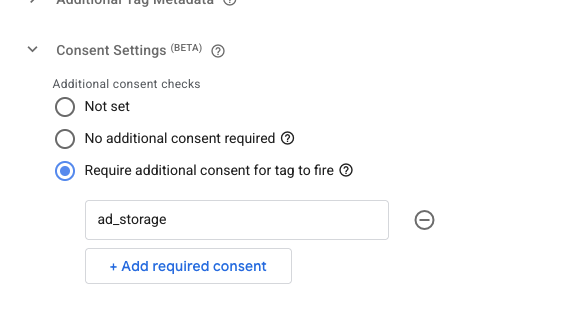
Pulsa Guardar
Publica tus cambios en GTM
A partir de ahora, GTM SOLO cargará PixelFlow si el usuario ha otorgado permisos de "ad_storage" (Marketing) mediante el plugin de gestión del consentimiento que estés utilizando.
A partir de ahora, el script solo se cargará DESPUÉS de que el usuario haya aceptado el consentimiento Y cuando se vuelva a cargar la página. Para asegurarte de que el script se active SIN tener que volver a cargar la página, puedes añadir un activador de consentimiento adicional en GTM
Cómo conseguir que GTM cargue inmediatamente el script después del consentimiento en lugar de esperar a que se actualice la página
El comportamiento predeterminado de un script que requiere consentimiento para ejecutarse es el siguiente:
Carga de la página
Solicitar consentimiento
Cargar el script en la siguiente carga de la página
Esto significa que el script solo se cargará si el usuario actualiza la página o carga una página nueva, lo que no es ideal, ya que podrías perder determinadas interacciones en tu sitio web. Para resolverlo, simplemente puedes añadir un activador nuevo en GTM que ejecute el script cuando se otorgue el consentimiento.
Si utilizas un plugin de gestión del consentimiento como Cookiebot, OneTrust, Iubenda, etc., tendrás que activar su integración con GTM para gestionar el consentimiento y activar la carga del script después de obtenerlo. Normalmente, tu plugin de gestión del consentimiento debe enviar los valores de consentimiento a GTM mediante dataLayer, y después puedes utilizarlo como activador para ejecutar el script sin esperar a que se cargue una página nueva.
Añadir un activador para cargar el script en GTM después del consentimiento
Sigue estos pasos para añadir un activador nuevo que cargue el script después de obtener el consentimiento (sin tener que esperar a que se cargue la página). En Google Tag Manager:
Haz clic en Activadores
Haz clic en Nueva
Haz clic en el cuadro para añadir un tipo de activador nuevo
Selecciona Evento personalizado
En Nombre del evento, introduce
cookie_consent_update(puedes sustituirlo por el nombre del evento que tu plugin de consentimiento de cookies envíe a GTM para notificarle que se ha otorgado el consentimiento)Asigna al evento el nombre cookie_consent_update
Pulsa Guardar
Haz clic en Etiquetas
Haz clic en tu etiqueta de PixelFlow ("HTML personalizado")
Haz clic en "Activación" y verás un icono + para añadir un activador nuevo
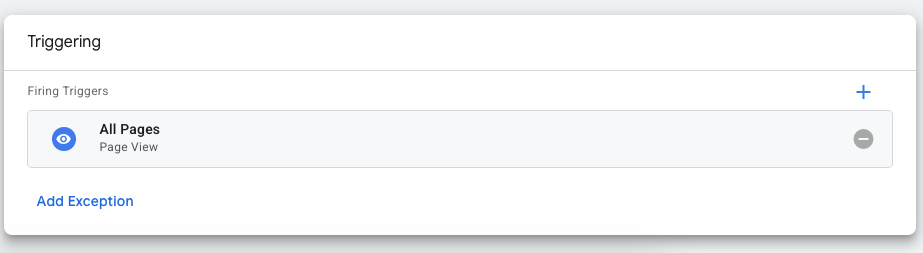
Haz clic en el icono de más
Selecciona el nuevo activador "cookie consent update" que has creado
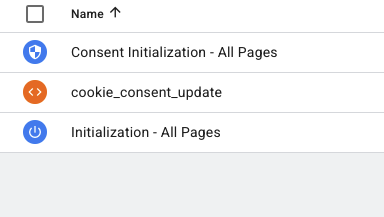
Pulsa Guardar
Publica los cambios
Ahora el script de PixelFlow se activará en los siguientes casos:
Inmediatamente después de otorgar el consentimiento, sin esperar a que se cargue una página nueva
En todas las demás cargas de página que se produzcan después