Verificar la configuración con el Monitor de Eventos en Tiempo Real
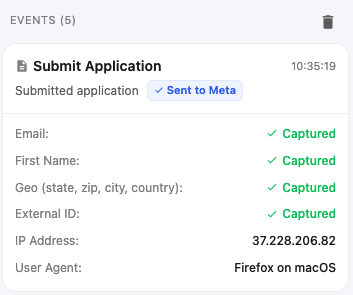
También puedes verificar tu configuración simplemente revisando tus Registros de eventos para ver los eventos que se han activado en tu sitio web. El Monitor de Eventos en Tiempo Real te permite ver los eventos a medida que los activas
¿Qué es el Monitor de Eventos en Tiempo Real?
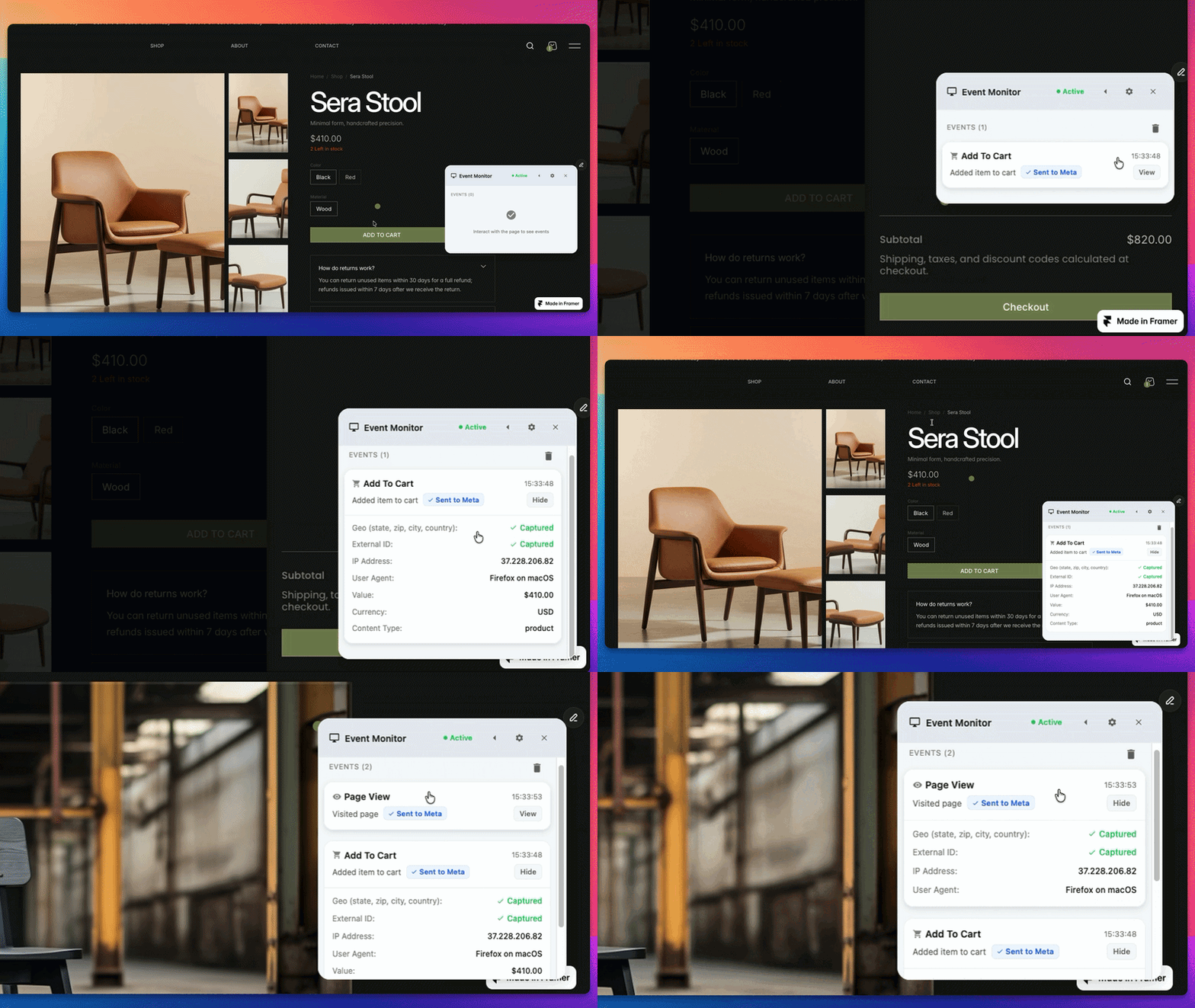
El Monitor de Eventos en Tiempo Real es un pequeño widget que se abre en tu sitio web y te permite activar cualquier evento y ver qué se rastreó, en tiempo real.
Por ejemplo, si has configurado eventos de Clientes potenciales para que se activen en tu formulario, abre el Monitor de Eventos, completa tu formulario y verifica qué evento se envió y qué información se recopiló junto con el evento.
Cómo cargar el Monitor de Eventos en tu sitio web
Hay dos formas de cargar el Monitor de Eventos en tu sitio web:

Haz clic en el botón "Probar configuración" en tu panel de control de PixelFlow
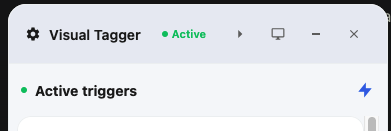
Haz clic en el pequeño icono de "computadora" en tu widget de Visual Tagger si lo tienes abierto.
Cómo usar el Monitor de Eventos
Nota: Los eventos activados en el Monitor de Eventos también se envían a Meta a menos que actives tu Modo de píxel de prueba
Una vez que hayas configurado el seguimiento en tu sitio web usando el Visual Tagger puedes activar manualmente un evento para verificar que tu configuración esté funcionando correctamente.
Los eventos que se activen aparecerán en la lista de eventos
Haz clic en un evento para ver toda la información que se ha recopilado y enviado junto con el evento
Haz clic en el icono de la papelera para borrar la lista de eventos y comenzar a probar de nuevo