
Cargar PixelFlow en Google Tag Manager
Es posible agregar PixelFlow para que se cargue dentro de Google Tag Manager, lo cual puede ser útil para el consentimiento de cookies y la gestión centralizada de scripts si ya utilizas GTM para ello.
Cómo configurar PixelFlow con Google Tag Manager
Obtén el fragmento de código de PixelFlow - PixelFlow te proporcionará una etiqueta de script similar a esta (ejemplo):
<script>!(function(p,i,x,f,l,o,w){p["PixelFlowObject"]=f;p[f]=p[f]||function(){(p[f].q=p[f].q||[]).push(arguments);};p[f].l=1*new Date();o=i.createElement(x);w=i.getElementsByTagName(x)[0];o.src=l;o.async=1;p[f].apiKey="5f1567378cdfg46ccc7785006ba439acddc93";p[f].siteId="68ieiui9db6393302c3";p[f].apiEndpoint="https://api.pixelflow.so/event";w.parentNode.insertBefore(o,w);})(window,document,"script","pixelFlow","https://slrgkgulru.pixelflow.so/pfm.js");</script>Puedes encontrar tu script en cualquier momento accediendo a tu página de Resumen y haciendo clic en el botón de copiar código en la sección "Sitios"
Inicia sesión en Google Tag Manager - Ve a tagmanager.google.com
Crea una nueva etiqueta:
En el menú de la izquierda, haz clic en Etiquetas → Nueva
Haz clic en Configuración de la etiqueta
Elige HTML personalizado
Pega el script de PixelFlow - Pega tu script de PixelFlow en el cuadro de HTML.
Configura el activador - Haz clic en Activación y elige All Pages (o páginas específicas si solo lo deseas en algunas). Esto asegura que PixelFlow se cargue en cada página donde quieras que el seguimiento esté activo.
Probar y publicar:
Haz clic en Vista previa para abrir Tag Assistant y confirmar que el script de PixelFlow se carga correctamente.
Si es así, haz clic en Enviar → Publicar para que esté disponible.
Una vez publicado, PixelFlow se cargará a través de Google Tag Manager en todas las páginas especificadas, lo que facilita su gestión junto con tus herramientas de consentimiento.
Cómo configurar Google Tag Manager para requerir consentimiento antes de la carga
Si deseas configurar Google Tag Manager para que solo cargue el script de PixelFlow si se otorga el consentimiento de marketing requerido (ad_storage), puedes hacerlo utilizando el Modo de consentimiento de Google v2:
Haz clic en Etiquetas
Edita tu etiqueta de PixelFlow
Haz clic en Configuración avanzada
Haz clic en "Requerir consentimiento adicional para que se active la etiqueta"
Elige
ad_storage
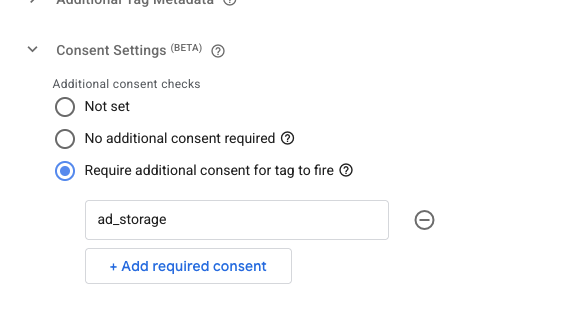
Presiona Guardar
Publica tus cambios en GTM
Ahora GTM SOLO cargará PixelFlow si el usuario ha proporcionado permisos de "ad_storage" (Marketing) a través de cualquier plugin de gestión de consentimiento que estés utilizando.
Tu script ahora solo se cargará DESPUÉS de que el usuario haya aceptado el consentimiento Y cuando la página se recargue. Para asegurar que el script se active SIN tener que recargar la página, puedes agregar un activador de consentimiento adicional en GTM
Cómo asegurar que GTM cargue el script inmediatamente después del consentimiento en lugar de solo después de actualizar la página
El comportamiento predeterminado para un script que requiere consentimiento para ejecutarse es el siguiente:
Carga de página
Solicitar consentimiento
Cargar script en la siguiente carga de página
Esto significa que el script solo se cargará si el usuario actualiza la página o carga una nueva, lo cual no es ideal ya que podrías perder ciertas interacciones en tu sitio web. Para resolver esto, simplemente puedes agregar un nuevo activador en GTM para ejecutar el script cuando se otorgue el consentimiento.
Si utilizas un plugin de gestión de consentimiento como Cookiebot, OneTrust, Iubenda, etc., deberás habilitar su integración con GTM para manejar el consentimiento y activar la carga del script después del mismo. Tu plugin de gestión de consentimiento debería enviar los valores de consentimiento a GTM normalmente a través del dataLayer y luego puedes usar eso como activador para ejecutar el script sin esperar a una nueva carga de página.
Añadir un activador para cargar el script en GTM después del consentimiento
Sigue estos pasos para añadir un nuevo activador para cargar el script después de que se otorgue el consentimiento (sin tener que esperar a que se cargue la página). En Google Tag Manager:
Haz clic en Activadores
Haz clic en Nuevo
Haz clic en el cuadro para añadir un nuevo tipo de activador
Selecciona Evento personalizado
En el Nombre del evento, introduce
cookie_consent_update(puedes reemplazar esto con cualquier nombre de evento que tu plugin de consentimiento de cookies esté enviando a GTM para notificar el consentimiento)Nombra el evento cookie_consent_update
Presiona Guardar
Haz clic en Etiquetas
Haz clic en tu etiqueta de PixelFlow ("HTML personalizado")
Haz clic en "Activación" y verás un icono + para añadir un nuevo activador
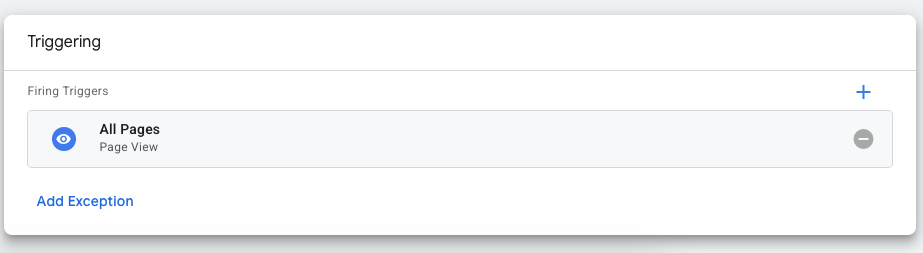
Haz clic en el icono más
Selecciona el nuevo activador "cookie consent update" que creaste
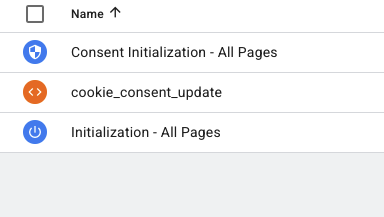
Presiona Guardar
Publicar cambios
Ahora estás activando el script de PixelFlow para que se ejecute en:
Inmediatamente cuando se otorga el consentimiento sin esperar a una nueva carga de página
Todas las demás cargas de página que ocurran después de esto