
Attribution-Analysen verwenden
Attribution-Analysen zeigen, welche Quellen, Kampagnen, Anzeigengruppen und Anzeigen Ihre Besucher, Sitzungen, Ereignisse und zuordenbaren Umsatz generieren.
Öffnen Sie Attribution über die Seitenleiste des Dashboards (unter /dashboard/attribution). Sie sollten
Add UTM parameters to your Meta ads
Fügen Sie ein kleines Code-Snippet hinzu, um die Genauigkeit Ihrer Attribution-Berichte auf dieser Seite zu verbessern
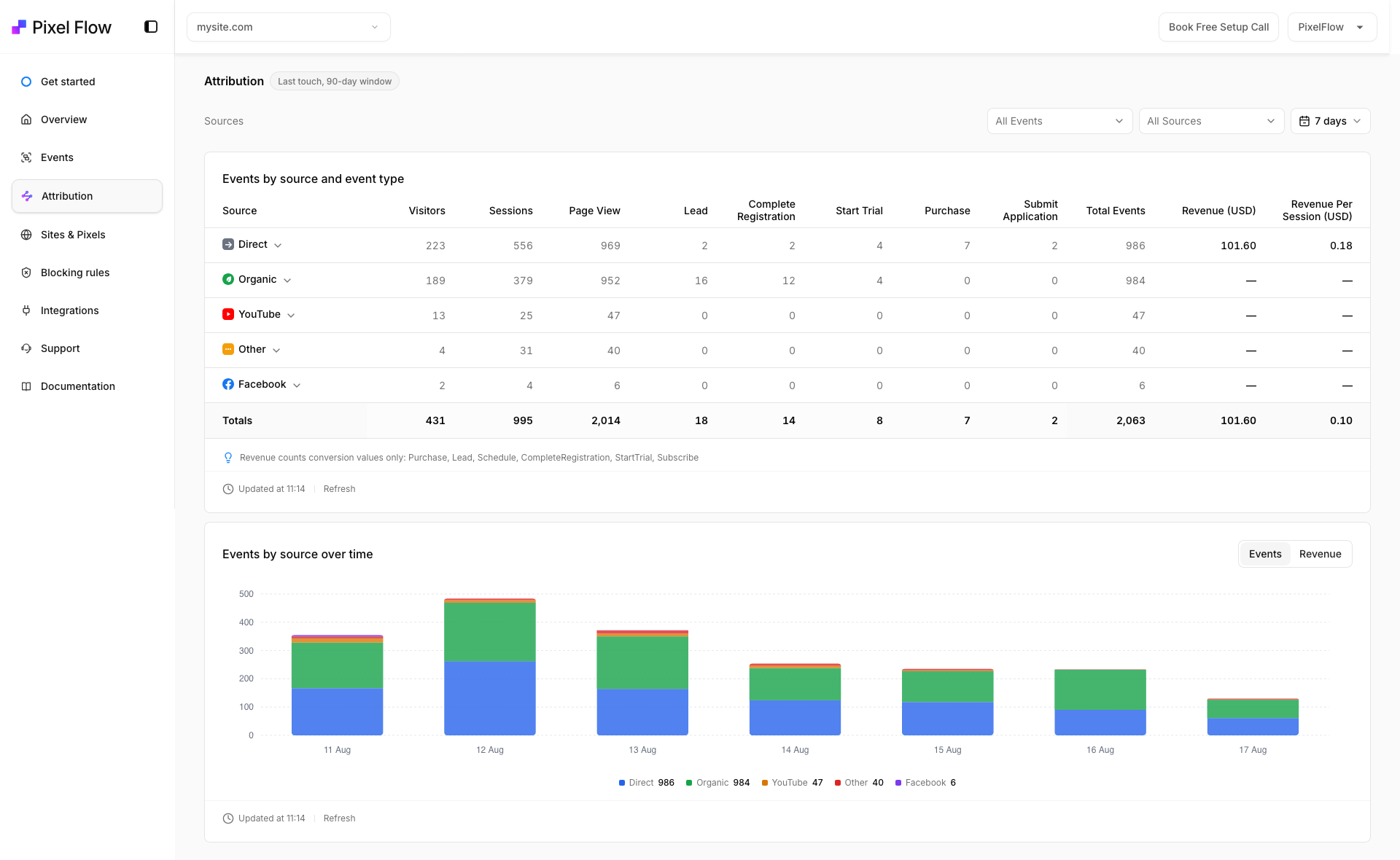
Attribution öffnen und Ansicht auswählen
Öffnen Sie Attribution über die Seitenleiste des Dashboards. Wählen Sie die Website aus, die Sie analysieren möchten, und legen Sie anschließend die Filter oben auf der Seite fest:
Ereignis-Filter, standardmäßig Alle Ereignisse — schränkt die Ergebnisse auf einen Ereignistyp ein. Die Liste der verfügbaren Ereignisse wird aus Ihrem Konto geladen.
Quelle-Filter, standardmäßig Alle Quellen — schränkt die Ergebnisse auf eine Traffic-Quelle ein.
Datumsbereich — 7 Tage, 30 Tage, 90 Tage oder Benutzerdefiniert.
Umschalter für die Kennzahl Ereignisse oder Umsatz, standardmäßig Ereignisse — wechselt im Zeitverlauf-Diagramm zwischen der Anzahl der Ereignisse und dem Umsatz.
Auf der Seite werden ein Zeitverlauf-Diagramm, Karten zur Conversion-Rate und eine Trichtertabelle mit Zeilen für die aktuelle Dimension sowie einer Zeile Gesamt angezeigt.
Von der Quelle bis zur Anzeige aufschlüsseln
Die Trichtertabelle ist in vier Ebenen gegliedert: Quelle → Kampagne → Anzeigengruppe → Anzeige. Wählen Sie auf einer Ebene eine Zeile aus, um die nächste untergeordnete Ebene aufzurufen; Anzeige ist die tiefste Ebene.
Die Zuordnung basiert auf Ihren UTM-Werten: utm_source wird zu Quelle, utm_campaign zu Kampagne, utm_term zu Anzeigengruppe und utm_content zu Anzeige. utm_medium und utm_id werden erfasst, sind aber keine eigenständigen Aufschlüsselungsebenen. Traffic ohne Wert für eine Dimension wird im Bucket (nicht festgelegt) angezeigt.
Jede Zeile enthält Besucher, Sitzungen, eine Spalte für jeden zurückgegebenen Ereignistyp, Ereignisse gesamt, Umsatz und Umsatz pro Sitzung (der zugeordnete Umsatz geteilt durch die Sitzungen dieser Zeile). Besucher sind eindeutige Besucher-IDs; Sitzungen sind eindeutige Sitzungs-IDs mit einem Inaktivitätszeitraum von 30 Minuten.
Die Kennzahl „Umsatz“ verstehen
Der Umsatz umfasst nur Conversion-Werte für die folgenden Ereignistypen: Kauf, Lead, Termin, CompleteRegistration, StartTrial und Subscribe. Ereignisse mit abweichender Währung werden vom Umsatz ausgeschlossen und mit einer Meldung gekennzeichnet, die darauf hinweist, dass ein Conversion-Wert ausgeschlossen wurde.
Die Umsatzabdeckung beginnt am 12. Juli 2026. Daten vor diesem Datum werden in Ihrem ausgewählten Zeitraum angezeigt, enthalten jedoch keine Conversion-Werte.
Wenn Ihre Ereignisse keine Werte enthalten, lesen Sie So weisen Sie einem Ereignis einen Wert/Preis zu.
Datumsbereich und Tariflimits
Attribution umfasst höchstens 90 Tage an Daten. Voreingestellte Datumsbereiche oder benutzerdefinierte Bereiche, die über den Analysezeitraum Ihres Tarifs hinausgehen, sind gesperrt und zeigen die Aktion Tarif upgraden an. Ein benutzerdefinierter Bereich von mehr als 90 Tagen wird mit einer Meldung abgelehnt, die Sie auffordert, einen kürzeren Bereich auszuwählen.
Attribution-Bezeichnungen im Vergleich zur Meta-Zuordnung
Eine UTM-Kampagnenbezeichnung in Attribution beschreibt den Traffic, den Ihre URL erfasst hat — sie ist nicht Metas Entscheidung darüber, welcher Kampagne eine Conversion gutgeschrieben wird. Meta verwendet eigene Attributionszeiträume, wenn Ereignisse im Ads Manager gutgeschrieben werden. Wenn die beiden Ansichten voneinander abweichen, lesen Sie Warum ordnet Facebook Ereignisse keiner bestimmten Kampagne zu? und Woher weiß PixelFlow, welcher Anzeige ein Ereignis gutgeschrieben werden soll?.
Einzelne Ereignisse prüfen
Attribution zeigt aggregierte Analysen. Um die Nutzlast und die Traffic-Quelle eines einzelnen Ereignisses zu prüfen, öffnen Sie die Ereignisprotokolle und verwenden Sie die Ansichten Traffic-Quelle und Nutzlast.