
Daten von einer Seite extrahieren, wenn URL-Trigger verwendet werden
Wenn Sie auf Ihrer Website Ereignisse mit einem URL-Trigger auslösen, können Sie auf dieser Seite auch Informationen markieren und zusammen mit dem Ereignis senden.
Hier sind einige Beispiele für Situationen, in denen Sie das tun könnten:
Bestellbestätigungsseite - Ein Nutzer wird auf Ihrer Website auf eine
/thank-you-Seite weitergeleitet und Sie haben die Bestellinformationen auf dieser Seite. Sie könnten beim Laden der Seite einpurchase-Ereignis auslösen und die Nutzerinformationen aus dem Bereich zur Bestellbestätigung erfassen, um zusätzlich Name, E-Mail, Telefon, Produkt, Preis und Menge des Nutzers zusammen mit dem Ereignis zu senden.Erfolgsseite des Formulars - Ein Nutzer wird nach dem Senden eines Kontaktformulars auf Ihrer Website auf eine
/thanks-for-your-email page-Seite weitergeleitet. Wenn Sie auf der Erfolgsseite eine Kopie seiner E-Mail anzeigen, könnten Sie ein Ereignis von der Seite aus auslösen und Name, E-Mail, Telefon usw. erfassen, um sie zusammen mit demcontact-Ereignis zu sendenViewContent-Ereignisse - Lösen Sie auf allen Seiten, die mit yourwebsite.com/shop beginnen, ein ViewContent-Ereignis aus (also auf allen Produktseiten) und senden Sie den Produktnamen und den Wert zusammen mit dem ViewContent-Ereignis
So extrahieren Sie Daten aus Elementen / Informationen auf einer Seite
Um Daten von einer Seite zu extrahieren und zusammen mit dem Ereignis zu senden, müssen Sie sie „markieren“, damit PixelFlow weiß, dass sie erfasst werden soll. Dafür gibt es zwei Methoden:
Verwenden Sie den Visual Tagger – öffnen Sie den Visual Tagger auf Ihrer Website, wählen Sie „When a Page Loads“ und markieren Sie zusätzliche Informationen auf der Seite, damit diese jedes Mal erfasst werden, wenn eine Seite geladen wird
Option 1: Verwendung des Visual Taggers
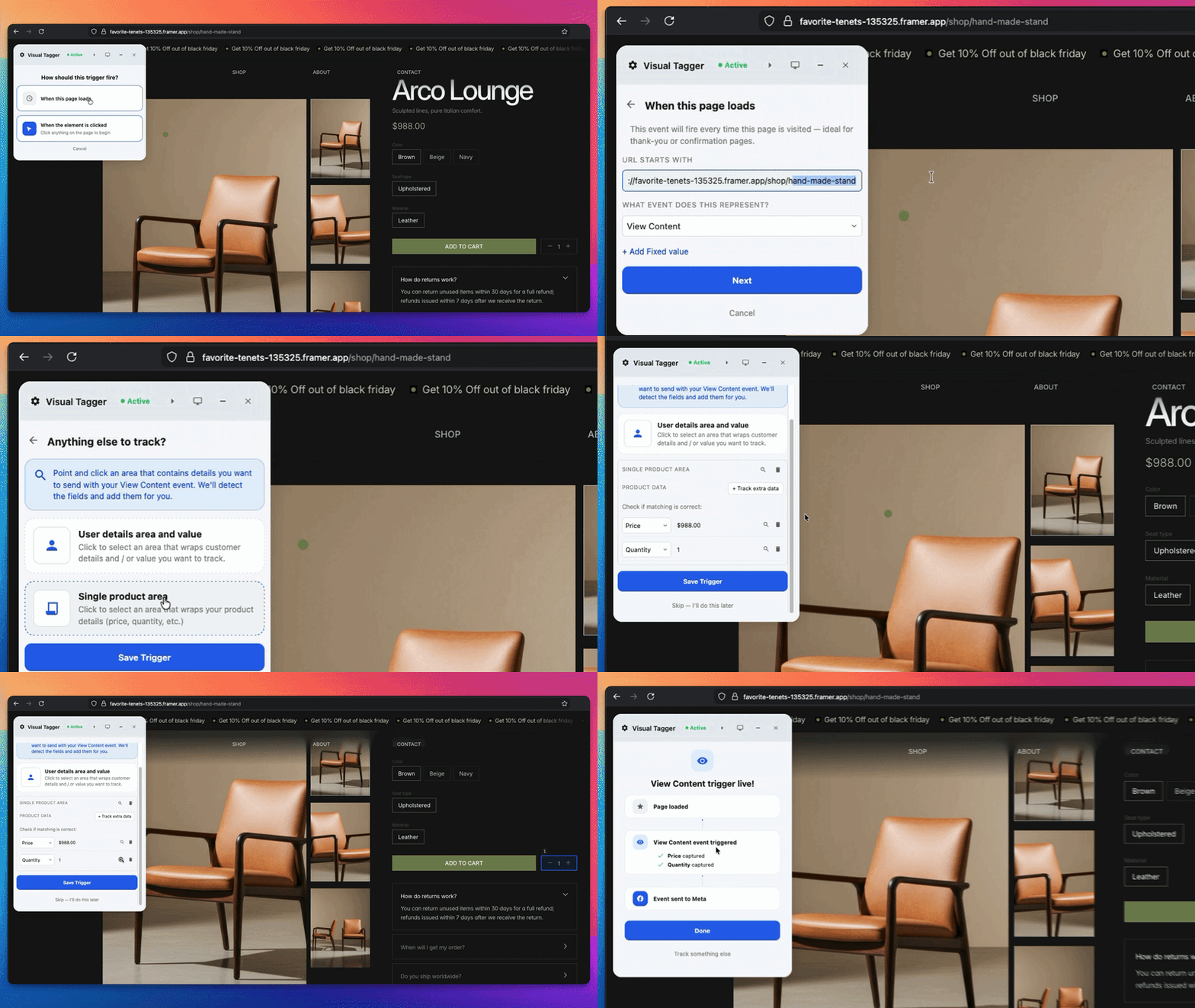
Klicken Sie im Dashboard auf Track more events, wählen Sie Ihr Meta-Ereignis aus und öffnen Sie dann Point & Click auf Ihrer Website. Für einen Trigger nur per URL ohne Markierung von Seiteninhalten wählen Sie stattdessen When a page loads – siehe How to Trigger Events When a Page is Loaded
Wählen Sie im Visual Tagger Tracking Something New aus und entscheiden Sie sich für „When a Page Loads“
Wenn Sie alle Seiten verfolgen möchten, die mit dieser URL beginnen (z. B. alle Seiten, die mit /shop beginnen, um alle Produktseiten zu erfassen), bearbeiten Sie „URL Starts With“ und geben Sie ein, womit die URL beginnen soll
Wählen Sie das Ereignis aus, das ausgelöst werden soll, und klicken Sie auf Next
Wählen Sie aus, welche Art von Informationen Sie erfassen möchten:
Wählen Sie „User Details Area & Value“, um einen Bereich zu erfassen, der auf der Seite einen Kundennamen, eine E-Mail-Adresse und eine Telefonnummer enthält
Wählen Sie „Single Product Area“ aus, um einen Bereich zu erfassen, der auf der Seite eine Produkt-ID, einen उत्पादktnamen, den Preis, die Menge oder den Gesamtpreis enthält
Klicken Sie auf Save Trigger
Test Your Setup Using the Event Monitor
Um Ihre Einrichtung nach dem Abschluss zu überprüfen, starten Sie den Realtime Event Monitor, um ein Ereignis auszulösen und zu sehen, welche Informationen von PixelFlow erfasst wurden
Learn more about Event MonitorOption 2: Verwendung von CSS-Klassen
Lesen Sie How to Track & Trigger Events Using CSS Classes für weitere Informationen.