
Warum werden einige meiner Events dupliziert?
Wie und warum können Meta-Events dupliziert werden und wie lässt sich das beheben?
Duplizierte Events im Meta Events Manager zu sehen, kann verwirrend sein. Dafür gibt es jedoch einige häufige Gründe.
PixelFlow ist darauf ausgelegt, sowohl Pixel- als auch Conversions-API-Events gemeinsam mit Deduplizierung zu verarbeiten. In den meisten Fällen sollten daher keine Duplikate auftreten. Fehlkonfigurationen oder sich überschneidende Setups können jedoch manchmal dazu führen.
Häufige Ursachen für duplizierte Events
Dies sind die häufigsten Ursachen dafür, dass duplizierte Events an deinen Facebook Events Manager gesendet werden:
Pixel separat auf deiner Website installiert (PixelFlow lädt deinen Pixel zusätzlich zur Conversions API)
Seitenneuladungen und wiederholte Aktionen
Andere Meta-Tracking-Skripte oder native Integrationen
Facebook Event Setup Tool
Events auf mehrere Arten tracken (Event-URLs und Button-Klicks)
Weiter unten findest du weitere Informationen zu den einzelnen Ursachen.
1. Pixel separat auf deiner Website installiert
Manchmal ist der Meta Pixel zusätzlich zum PixelFlow-Skript manuell auf einer Website installiert.
Dadurch wird dasselbe Event zweimal ausgelöst: einmal durch deinen eigenständigen Pixel und einmal durch PixelFlow.
Behebung: Entferne alle manuell installierten Pixel-Skripte. PixelFlow lädt bereits Pixel und Conversions API gemeinsam und verfügt über eine integrierte Deduplizierung.
2. Seitenneuladungen und wiederholte Aktionen
Wenn ein Besucher eine Seite neu lädt oder dieselbe Aktion mehrmals kurz hintereinander ausführt, können Events mehr als einmal ausgelöst werden.
Behebung: Verwende die Regeln zum Blockieren von Events von PixelFlow, um zu verhindern, dass dasselbe Event innerhalb eines kurzen Zeitfensters mehrfach ausgelöst wird.
3. Andere Meta-Tracking-Skripte oder native Integrationen
Wenn du andere Meta-Tracking-Skripte auf deiner Website installiert hast, etwa native Plattformintegrationen oder Tools von Drittanbietern, können diese zusätzlich zu PixelFlow doppelte Events senden.
Behebung: Deaktiviere alle anderen Facebook-Pixel-Integrationen oder verwende die Event-Regel zum Blockieren doppelter Meta-Tracking-Skripte von PixelFlow. Diese Regel kann sicher verwendet werden und verhindert, dass andere Skripte auf deiner Website Facebook-Events senden. So übernimmt ausschließlich PixelFlow dein Tracking mit ordnungsgemäßer Deduplizierung.
4. Facebook Event Setup Tool erstellt doppelte Events
Wenn du zuvor das Event Setup Tool von Facebook verwendet hast, um Events direkt im Events Manager zu konfigurieren, sind diese möglicherweise noch aktiv und werden zusätzlich zu den PixelFlow-Events ausgelöst.
Behebung: Deaktiviere das automatische Event-Tracking in deinem Meta-Events-Manager-Datensatz:
Melde dich beim Meta Business Manager an und öffne den Events Manager
Klicke in der linken Seitenleiste auf Datenquellen
Wähle deinen Facebook-Pixel aus und klicke auf den Tab Einstellungen
Scrolle zum Abschnitt mit der Bezeichnung "Events automatisch ohne Code tracken"
Deaktiviere diese Option (AUS), um das automatische Event-Tracking zu deaktivieren
Unter Automatisches Event-Tracking in Meta deaktivieren findest du die vollständigen Schritte und Informationen dazu, welche Änderungen sich an deinem Setup ergeben.
Erwartetes Ergebnis: Nach der Deaktivierung dieser Einstellung trackt nur noch PixelFlow Events auf deiner Website. Überprüfe innerhalb von 24 Stunden deine Event-Protokolle, um zu bestätigen, dass keine Duplikate mehr auftreten.
5. Events auf mehrere Arten tracken
Ein Event kann auf mehrere Arten konfiguriert sein. Zum Beispiel:
Dasselbe Event ist einer Event-URL zugewiesen und wird manuell über eine Klasse ausgelöst.
Für denselben Event-Typ wurden mehrere Tracking-URLs eingerichtet.
Behebung: Überprüfe dein Event-Setup und stelle sicher, dass jedes Event nur einmal ausgelöst wird.
So prüfst du Duplikate in PixelFlow
PixelFlow bietet eine Funktion für Event-Protokolle, in der du genau sehen kannst, wann und wie jedes Event getrackt wurde.
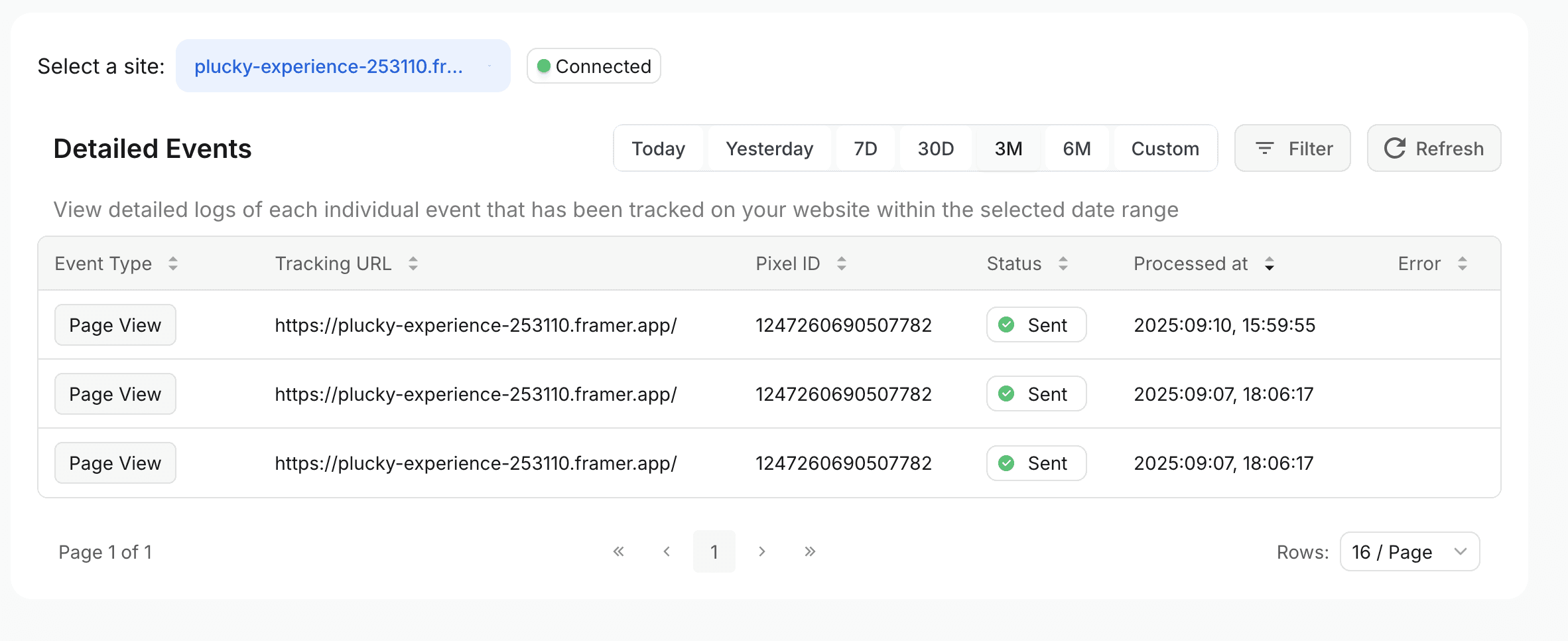
Durch die Überprüfung der Protokolle kannst du:
Erkennen, ob ein Event von PixelFlow oder einer anderen Quelle ausgelöst wurde.
Doppelte Auslösungen durch mehrere Tracking-Regeln erkennen.
Dein Setup anpassen, um sicherzustellen, dass jedes Event nur einmal ausgelöst wird.
Was sind die Best Practices, um eine Duplizierung von Events zu vermeiden?
Zusammengefasst: Da PixelFlow sowohl deine Meta CAPI als auch deinen Meta Pixel parallel lädt, werden serverseitige und browserseitige Events automatisch dedupliziert. Darüber hinaus solltest du die folgenden Best Practices beachten, um dein Setup zu überprüfen und doppelte Events aufgrund fehlerhafter Konfigurationen zu vermeiden:
Installiere nur PixelFlow. Füge den Pixel nicht separat hinzu.
Aktiviere die Event-Regel „Doppelte Meta-Tracking-Skripte blockieren“, um zu verhindern, dass andere Tracking-Tools doppelte Events senden.
Deaktiviere „Events automatisch ohne Code tracken“ in den Einstellungen deines Meta Events Manager, wenn du zuvor das Facebook Event Setup Tool verwendet hast.
Überprüfe regelmäßig deine Event-Protokolle, um sicherzustellen, dass Events korrekt getrackt werden.
Vermeide es, denselben Event-Typ auf mehrere Arten einzurichten (über Klassen und Tracking-URLs).
Verwende Blockierungsregeln, um mehrere schnelle Auslösungen zu verhindern.
Wenn du diese Schritte befolgst, bleibt dein Tracking übersichtlich und überhöhte Event-Anzahlen werden verhindert.