
So verwenden Sie Conversions Journeys
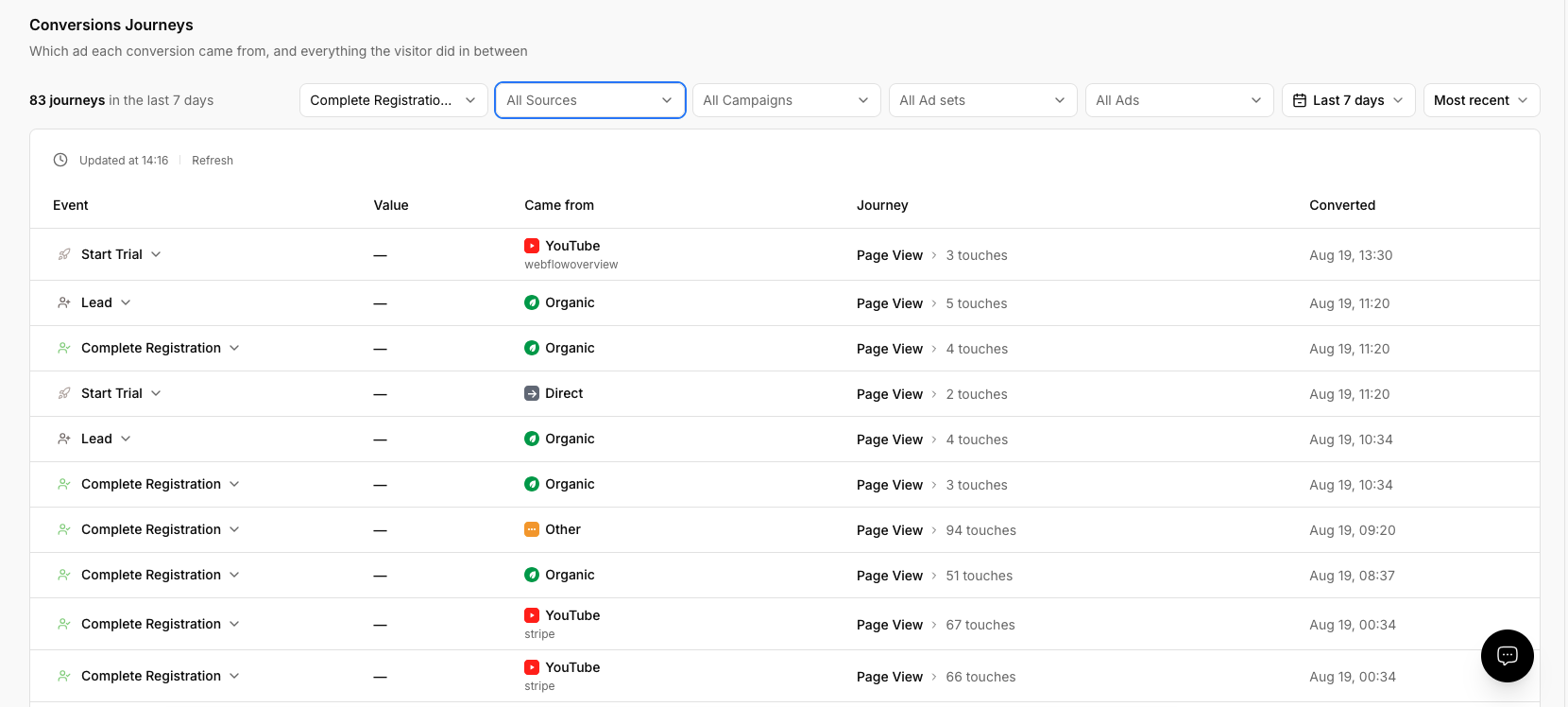
Conversions Journeys zeigt, von welcher Anzeige jede Conversion stammt und was der Besucher dazwischen getan hat – rekonstruiert aus den Ereignissen, die PixelFlow bereits erfasst hat. Sie müssen nichts einrichten: Die Journey-Daten werden automatisch aus Ihren vorhandenen Ereignisdatensätzen generiert. Sie können sie auf der Seite Conversions Journeys in der Seitenleiste des Dashboards unter /dashboard/journeys aufrufen.
Öffnen Sie Conversions Journeys über die Seitenleiste des Dashboards. Wählen Sie die Website aus, die Sie analysieren möchten, und legen Sie anschließend oben auf der Seite die Filter fest.
Journey-Liste filtern
Mit den Filtern können Sie die angezeigten Conversions auf einen Ereignistyp, eine Traffic-Quelle, eine Kampagne, eine Anzeigengruppe oder eine Anzeige sowie auf einen Datumsbereich eingrenzen.
Ereignis, standardmäßig Alle Ereignisse — schränkt die Ergebnisse auf einen Conversion-Ereignistyp ein.
Quelle, standardmäßig Alle Quellen — schränkt die Ergebnisse auf eine Traffic-Quelle ein.
Kampagne, standardmäßig Alle Kampagnen — entspricht
utm_campaign.Anzeigengruppe, standardmäßig Alle Anzeigengruppen — entspricht
utm_term.Anzeige, standardmäßig Alle Anzeigen — entspricht
utm_content.Datumsbereich — Letzte 7 Tage (Standard), Letzte 30 Tage, Letzte 90 Tage oder Benutzerdefiniert.
Sortieren Sie die Liste nach Neueste zuerst (Standard) oder Höchster Wert. Die Filter werden zurückgesetzt, wenn Sie die Website oder den Datumsbereich ändern. Jede Änderung an einem Filter oder der Sortierung führt Sie außerdem zurück auf die erste Seite.
Conversion-Tabelle lesen
Jede Zeile zeigt den Conversion-Ereignistyp und seine Farbe, den Wert und die Währung, den Zeitstempel der Conversion sowie die Quelle, Kampagne, Anzeigengruppe und Anzeige. Die Zelle Stammt von zeigt die Ereignisquelle, die Kampagne und den Anzeigeninhalt, wenn diese UTM-Werte vorhanden sind, sowie (nicht festgelegt), wenn keine Quelle vorhanden ist.
Eine Journey wird nur angezeigt, wenn sie eines dieser bestimmten Conversion-Ereignisse enthält: Purchase, Lead, Schedule, CompleteRegistration, StartTrial, Subscribe, Contact, Donate und SubmitApplication.
PageView- und ViewContent-Ereignisse erstellen keine Journeys.
Zeile erweitern, um die Customer Journey zu untersuchen
Erweitern Sie eine Zeile, um die Touchpoints zu sehen, die zu dieser Conversion geführt haben.
In der erweiterten Ansicht wird Customer Journey mit Erster Touch, Letzter Touch, Touchpoints und Zeit bis zur Conversion angezeigt. Außerdem sehen Sie, ob es sich um einen neuen Besucher oder einen wiederkehrenden Käufer handelte. Darauf folgt eine chronologische Zeitleiste der Touchpoints und der abschließende Conversion-Anker.
Journey-Verlauf und Tariflimits
Der Standard-Tarif zeigt Journeys bis zu 7 Tage zurück, während die Growth- und Agency-Tarife 90 Tage abdecken.