
Cómo conectar tu Meta Pixel y la API de conversiones
Descripción general
Esta guía te muestra cómo conectar tu Meta Pixel y la API de conversiones (CAPI) a PixelFlow. Deberás proporcionar dos datos: tu ID de píxel y la clave de la API de conversiones. Una vez conectados, PixelFlow carga automáticamente tanto tu píxel basado en el navegador como la API de conversiones del lado del servidor, garantizando una deduplicación de eventos perfecta y capturando entre un 30% y un 40% más de datos de conversión que el píxel por sí solo.
PixelFlow ejecuta tu Meta Pixel y la API de conversiones de forma simultánea. El píxel del navegador rastrea eventos del lado del cliente, mientras que la CAPI envía los mismos eventos desde el servidor, con deduplicación automática para evitar duplicados. Este enfoque dual elude los bloqueadores de anuncios y las restricciones de iOS que afectan al rastreo exclusivo por navegador.
Requisitos previos
Una cuenta de PixelFlow con una suscripción activa
Acceso a tu Administrador de eventos de Meta
Un Meta Pixel ya creado en tu Administrador de eventos
Paso 1: Busca tu ID de Meta Pixel
Ve al Administrador de eventos de Meta y haz clic en Orígenes de datos.
Selecciona el píxel que deseas conectar con PixelFlow.
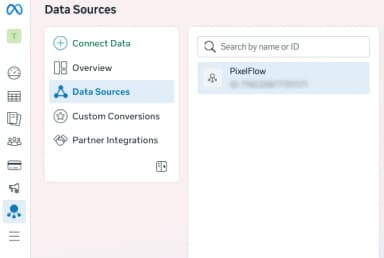
Haz clic en Configuración en la barra lateral izquierda.
Copia tu Identificador del conjunto de datos (este es tu ID de píxel).
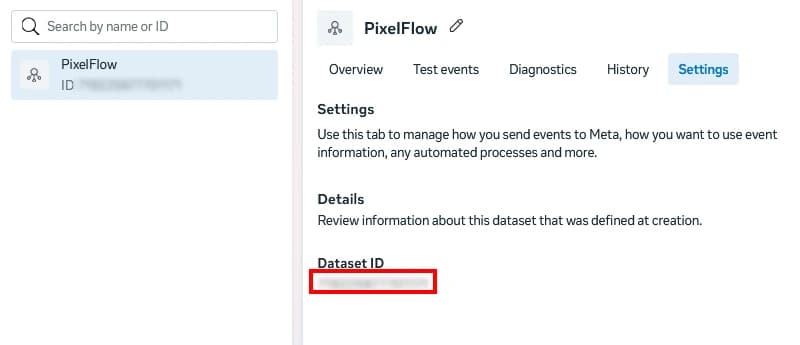
Mantén abierta esta pestaña del Administrador de eventos; la necesitarás de nuevo en el siguiente paso para generar tu clave de la API de conversiones.
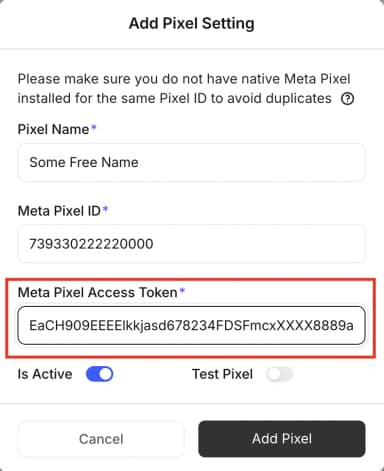
En PixelFlow, haz clic en el botón Add Pixel.
Ingresa un nombre para tu píxel y pega el Identificador del conjunto de datos en el campo Meta Pixel ID.
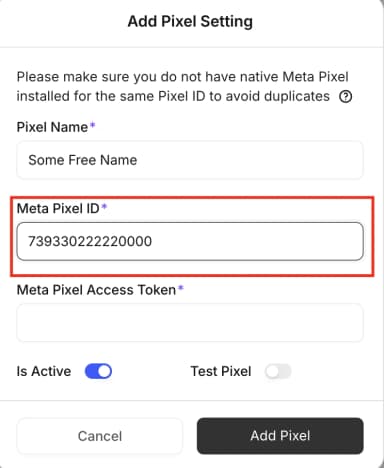
No hagas clic en guardar todavía; aún necesitas agregar tu clave de la API de conversiones en el siguiente paso.
Paso 2: Genera tu clave de la API de conversiones
Regresa a la página de Configuración en el Administrador de eventos de Meta para tu píxel seleccionado.
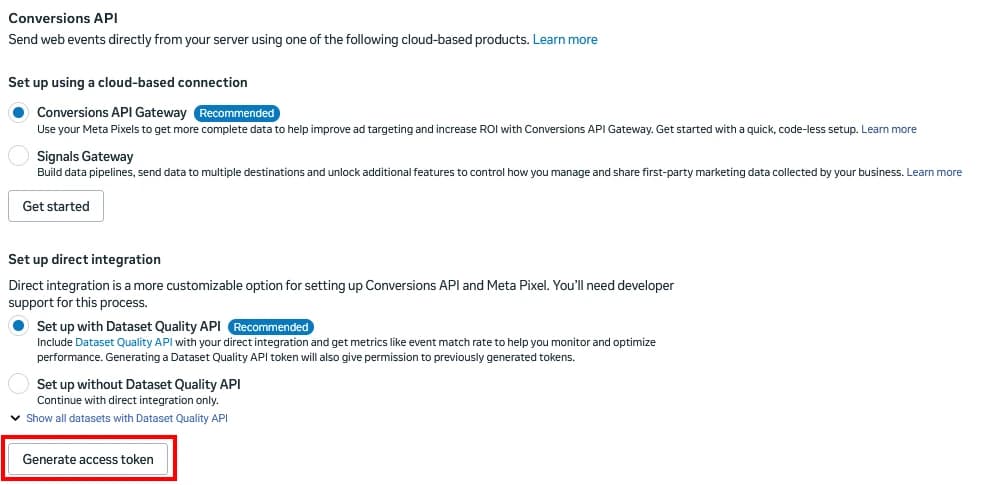
Desplázate hacia abajo hasta la sección Configurar integración directa.
Elige Configurar con la API de calidad de los conjuntos de datos.
Haz clic en el botón Generar token de acceso.
Selecciona tu conjunto de datos del menú desplegable.
Haz clic en Generar token de acceso y copia el token generado.
Guarda este token de forma segura. Meta solo lo muestra una vez; si lo pierdes, tendrás que generar uno nuevo.
Regresa a PixelFlow y pega el token de acceso en el campo Meta Pixel Access Token.
Haz clic en Save para completar la conexión.
Verifica la configuración
Una vez que hayas guardado tu píxel y la clave de la API de conversiones:
Tu píxel aparecerá en el panel de control de PixelFlow con un estado "Connected" en verde
Tanto los eventos del píxel del navegador como los de la CAPI del servidor se activarán automáticamente cuando instales el script de PixelFlow en tu sitio web
Revisa los registros de eventos de PixelFlow para ver cómo se rastrean y deduplican ambos tipos de eventos
Puedes verificar que los eventos se activan correctamente consultando la herramienta de Prueba de eventos en el Administrador de eventos de Meta o los registros de carga de PixelFlow tras instalar el script de seguimiento en tu sitio.
Próximos pasos
Ahora que tu píxel y la API de conversiones están conectados:
Instala el script de seguimiento de PixelFlow en tu sitio web
Configura qué eventos deseas rastrear (envío de formularios, clics en botones, visitas a páginas, etc.)
Revisa tu puntuación de calidad de coincidencias de eventos en el Administrador de eventos de Meta (procura obtener 8.0 o más)
Resolución de problemas
Problema | Causa | Solución |
|---|---|---|
Error "Invalid Pixel ID" | ID del conjunto de datos copiado incorrectamente | Verifica que copiaste el Identificador del conjunto de datos (no el nombre del píxel) desde Configuración |
Error "Invalid access token" | Token expirado o copiado incorrectamente | Genera una nueva clave de la API de conversiones y asegúrate de copiar el token completo |
Eventos no aparecen en Meta | El script de PixelFlow aún no se ha instalado | Completa la integración en el sitio web para comenzar a enviar eventos |
Eventos duplicados en Meta | Múltiples implementaciones de seguimiento | Elimina otras instalaciones del píxel: PixelFlow gestiona automáticamente tanto el píxel como la CAPI |
Obtener ayuda
Si encuentras problemas al conectar tu píxel o la API de conversiones:
Comprueba que tienes acceso de administrador tanto al Administrador de eventos de Meta como a tu cuenta de PixelFlow
Verifica que los permisos de tu Meta Business Manager permitan la generación de tokens de API
Contacta al soporte de PixelFlow indicando tu ID de píxel (nunca compartas tu clave de la API de conversiones) para recibir asistencia
Reserva una llamada de configuración gratuita a través del panel de control de PixelFlow para recibir ayuda personalizada