
Consentimiento de Cookies en Framer
La siguiente guía le mostrará cómo cargar el script de PixelFlow en Framer utilizando el plugin gratuito de consentimiento de cookies de Framer; puede encontrar guías más detalladas de Framer aquí:
https://www.framer.com/academy/lessons/cookie-banner-component
Antes de configurar esto, deberá agregar PixelFlow a Google Tag Manager siguiendo los pasos de este artículo
En Framer, haga clic en Insert en la esquina superior izquierda
Busque "cookie banner" y arrástrelo al lienzo para comenzar a trabajar con él. Necesita el componente en cada página donde desee que sea visible. La forma más sencilla de hacerlo es agregarlo a un componente común que aparezca en todas las páginas, como una barra de navegación, un pie de página o una barra lateral.
Puede ajustar la configuración de RGPD / ubicación del banner en la sección "Regions". Esto le permitirá ajustar la configuración de consentimiento predeterminada:
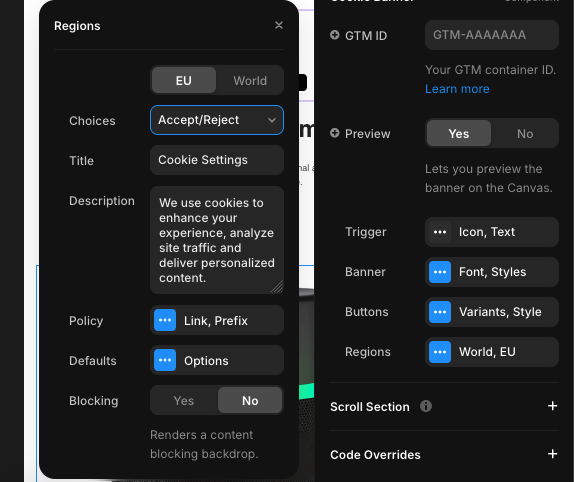
Para que el script de PixelFlow se ejecute, el usuario debe otorgar permisos de "Marketing". El componente de Framer rastreará si un usuario ha otorgado estos permisos y los enviará a GTM, donde su "Consent Mode" verificará si se ha dado el permiso y luego ejecutará el script
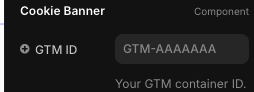
Agregue su ID de contenedor de GTM al plugin (puede encontrarlo en la esquina superior derecha de su cuenta de GTM)
Publique su sitio
PixelFlow ahora solo se ejecutará una vez que el usuario haya dado su consentimiento.
Debe asegurarse de agregar un nuevo activador (trigger) en GTM para ejecutar el script de PixelFlow después de que se haya otorgado el consentimiento, así como activadores de PageView. De lo contrario, PixelFlow solo se cargará después de que el usuario otorgue el consentimiento y actualice la página. Puede encontrar instrucciones sobre cómo hacerlo aquí.