
So lösen Sie Ereignisse über Formulare aus
Wir empfehlen die Verwendung des Visual Tagger, um Formularübermittlungen zu verfolgen. Dies ist für die meisten Formulare die einfachste Option.
Wenn es nicht funktioniert oder Ihre Formulareinrichtung eine individuellere Implementierung erfordert, können Sie stattdessen das Tracking über CSS-Klassen verwenden.
Ein Formular mit dem Visual Tagger verfolgen
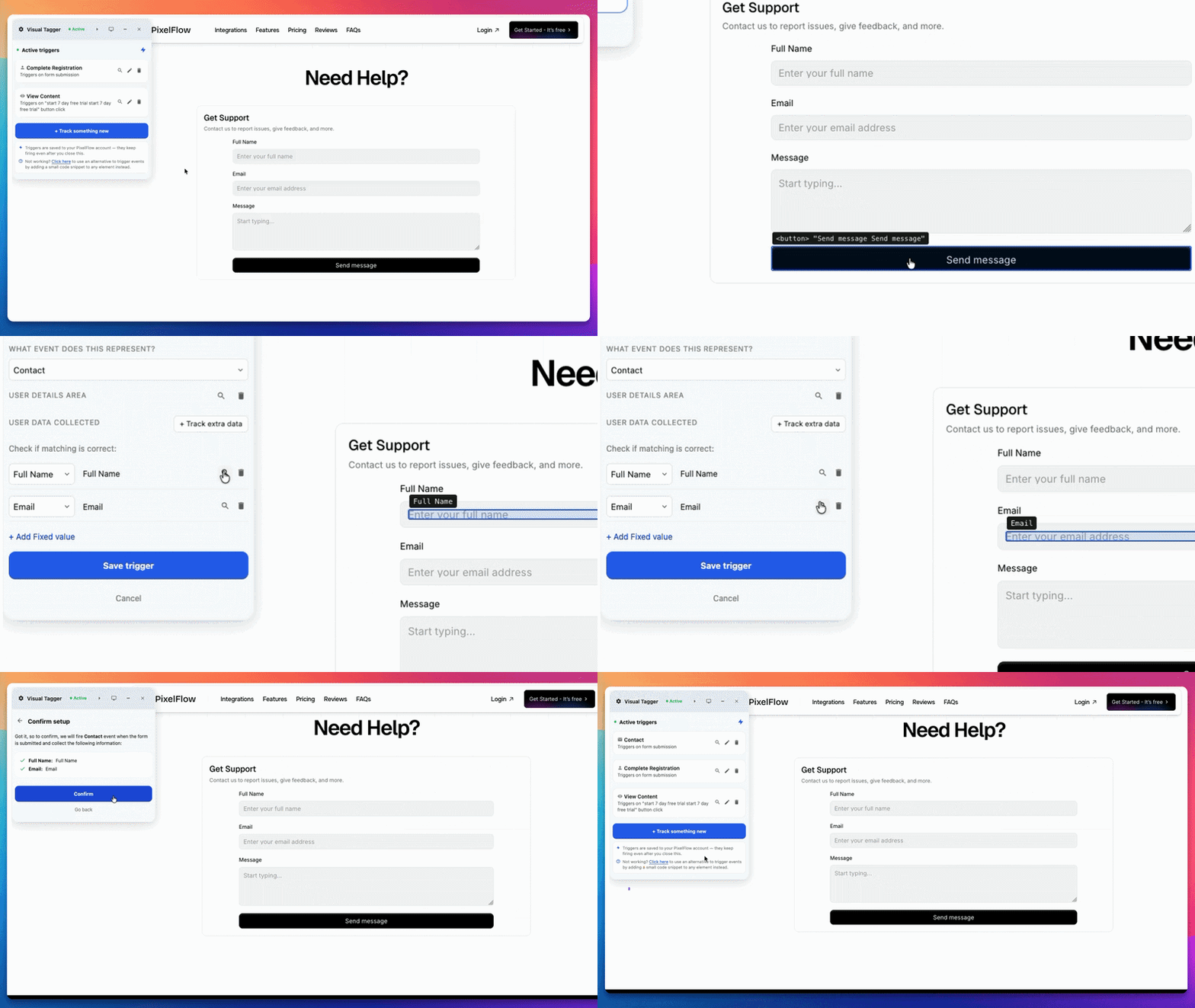
Starten Sie den Visual Tagger, indem Sie oben rechts in Ihrem Dashboard auf Track More Events klicken.
Wählen Sie Via Visual Tagger und klicken Sie auf Weiter. Ihre Website wird mit dem geladenen Visual Tagger-Widget geöffnet.
Klicken Sie im Widget auf Track Something New und wählen Sie das Element, die Schaltfläche oder das Formular aus, das Sie verfolgen möchten.
Wählen Sie "When the Element is Clicked" und klicken Sie dann auf die Senden-Schaltfläche im Formular.
Hinweis: Das Ereignis wird erst nach einer erfolgreichen Übermittlung ausgelöst.
Wählen Sie den Ereignistyp aus dem Dropdown-Menü aus.
Der Visual Tagger findet automatisch Formularfelder zum Verfolgen, wie Name und E-Mail. Überprüfen Sie die Übereinstimmungen, bevor Sie speichern.
Wenn ein Feld fehlt, klicken Sie auf Track extra data und wählen Sie das zusätzliche Feld oder den Bereich aus, z. B. die Telefonnummer oder einen anderen sichtbaren Wert.
Überprüfen Sie den Bildschirm Confirm Setup und klicken Sie auf Confirm.
Eine Formularübermittlung mithilfe eines URL-Triggers verfolgen
URL-Trigger lösen ein Ereignis aus, wenn eine bestimmte Seite auf Ihrer Website geladen wird. Im Fall von Ereignissen aus Formularen können Sie einen URL-Trigger verwenden, wenn das Formular Benutzer nach der Übermittlung auf eine eindeutige Erfolgsseite weiterleitet. Zum Beispiel:
Benutzer füllt ein Formular auf
yoursite.com/contactausBenutzer klickt auf Senden
Benutzer wird zu
yoursite.com/thank-youweitergeleitet
In diesem Fall können Sie So lösen Sie Ereignisse auf bestimmten Seiten-URLs aus verwenden, um die Dankesseite zu verfolgen.
Wenn das Formular auf der Seite verbleibt, sich in einem Popup öffnet oder nicht auf eine eindeutige Erfolgsseite weiterleitet, verlassen Sie sich nicht auf Event-URLs.
Wann manuelles Tagging mit CSS-Klassen verwendet werden sollte
Manuelles Tagging ist die sekundäre Option. Es erfordert mehr Einrichtung, bietet Ihnen aber mehr Kontrolle und eine stärkere Anreicherung. Verwenden Sie es, wenn Sie:
benutzerdefinierte Formularkomponenten mit exakter Kontrolle verfolgen müssen
ein Setup handhaben müssen, bei dem der Visual Tagger nicht ausreicht
Manuelles Tagging mit CSS-Klassen ist die stärkere Option, wenn die Datenqualität am wichtigsten ist, insbesondere bei Lead-Formularen, bei denen Sie eine bessere Match-Qualität in Meta erzielen möchten.
Warum manuelles Tagging stärker sein kann
Wenn Sie CSS-Klassen zu Ihrem Formular hinzufügen, kann PixelFlow die tatsächliche Übermittlung erfassen und Benutzerdaten aus den Formularfeldern extrahieren. Das bietet Ihnen:
genaueres Formular-Tracking
bessere Event-Match-Qualität
zuverlässigere Zuordnung und Optimierung in Meta
Erfahren Sie mehr unter So verfolgen und lösen Sie Ereignisse mit "Klassen" aus.
Verwenden Sie die richtige Methode für Ihr Formular
Szenario | Beste Option |
|---|---|
Standardmäßiges No-Code-Formular auf der Seite | Visual Tagger |
Popup- oder Modal-Formular | Visual Tagger |
Formular leitet auf eine eindeutige Dankesseite weiter | Event-URL-Tracking |
Benötigen Name, E-Mail, Telefon oder Wert aus dem Formular | Manuelles Tagging mit CSS-Klassen |
Benötigen mehr Kontrolle darüber, wie das Ereignis ausgelöst wird | Manuelles Tagging mit CSS-Klassen |
Was als Nächstes zu tun ist
Beginnen Sie mit So verfolgen Sie Ereignisse für den Haupt-Einrichtungspfad
Verwenden Sie So lösen Sie Ereignisse auf bestimmten Seiten-URLs aus, wenn Ihr Formular auf einer Dankesseite endet
Verwenden Sie So verfolgen und lösen Sie Ereignisse mit "Klassen" aus, wenn Sie mehr manuelle Kontrolle benötigen
Verwenden Sie So testen und verifizieren Sie Ihr PixelFlow CAPI-Setup, um zu bestätigen, dass Ihr Formular-Ereignis funktioniert