
So lösen Sie Ereignisse aus Kalendersystemen und Terminbuchungen aus
Recommended: Calendly Integration
Wenn Sie ein kostenpflichtiges Calendly-Konto haben, können Sie unsere Calendly-Integration verwenden, um
Verwenden Sie diese Anleitung, um Kalenderbuchungen aus Tools wie Calendly, Cal.com und TidyCal sowie Formularübermittlungen von Typeform zu verfolgen, die auf Ihre Domain weiterleiten. URL Trigger funktionieren, wenn der Buchungsablauf auf einer Bestätigungsseite auf Ihrer Domain endet. Weiterleitungen zu externen Domains können mit PixelFlow nicht verfolgt werden, außer bei Calendly mit unserer Calendly-Integration.
Call-Buchungen gehören zu den wertvollsten Conversion-Events, die Sie für Ihre Facebook-Anzeigen verfolgen sollten. Ganz gleich, ob Sie Leads generieren, Beratungen planen oder Discovery Calls buchen: Wenn Sie diese Events korrekt erfassen, kann Meta Ihre Kampagnen besser optimieren und qualifiziertere Interessenten finden.
Grundlagen der Tracking-Methoden für Kalenderbuchungen
Es gibt 2 grundlegende Arten, wie Kalenderplattformen Buchungen verarbeiten können:
Weiterleitung auf Ihre eigene Domain (z. B. yourwebsite.com/thank-you) - ✅ Kann mit URL Triggern verfolgt werden
Weiterleitung auf eine externe Plattform (z. B. calendly.com/confirmation) - 🟨 Kann verfolgt werden, wenn Sie ein kostenpflichtiges Calendly-Konto haben und unsere Calendly-Integration verwenden
Wichtige Einschränkung: PixelFlow kann nur Events erfassen, die auf Ihrer eigenen Domain stattfinden. Wenn Ihre Kalenderplattform Nutzer auf eine externe Bestätigungsseite weiterleitet, kann PixelFlow kein Event auslösen, weil das PixelFlow-Skript nur auf Ihrer Website ausgeführt wird (außer bei der Calendly-Integration)
Wann das Tracking mit URL Triggern für Kalenderbuchungen funktioniert
URL Trigger-Tracking ist für Kalenderbuchungen nur dann geeignet, wenn Ihre Buchungsplattform Nutzer nach Abschluss der Buchung auf eine spezielle Seite auf Ihrer eigenen Domain weiterleitet.
Die Methode mit der Erfolgsseite
Wenn Ihr Ablauf für Kalenderbuchungen so aussieht:
Nutzer sieht Ihren Kalender auf yourwebsite.com/book-a-call
Nutzer wählt eine Uhrzeit aus und schließt die Buchung ab
Nutzer wird zu yourwebsite.com/booking-confirmed weitergeleitet
In diesem Szenario können Sie URL Trigger-Tracking verwenden, weil sich die Bestätigungsseite auf Ihrer Domain befindet, auf der PixelFlow installiert ist.
Wann das funktioniert: URL Trigger-Tracking ist für Kalenderbuchungen zuverlässig, wenn die Plattform auf eine eindeutige Erfolgsseite auf Ihrer eigenen Domain weiterleitet, die Nutzer nur nach Abschluss einer Buchung erreichen können.
Wichtig: Wenn Nutzer die Bestätigungsseite als Lesezeichen speichern, den Link teilen oder die Seite aktualisieren, erfassen Sie doppelte Events. Erwägen Sie die Verwendung von Event Blocking Rules, um Duplikate durch Seitenaktualisierungen und wiederkehrende Besucher zu verhindern.
Warum Weiterleitungen über externe Plattformen nicht funktionieren
Viele Kalenderplattformen leiten Nutzer nach der Buchung auf ihre eigenen Bestätigungsseiten weiter:
Calendly leitet zu calendly.com/confirmation_page weiter
TidyCal kann zu tidycal.com/success weiterleiten
Cal.com kann zu cal.com/booking-success weiterleiten
Andere Buchungstools verwenden für die Bestätigung ihre eigenen Domains
Wenn ein Nutzer auf diesen externen Seiten landet, ist das PixelFlow-Skript nicht vorhanden, weil es nur auf Ihrer Website installiert ist. Ohne das Skript kann kein Event an Meta gesendet werden.
Technische Erklärung: PixelFlow funktioniert, indem ein Tracking-Skript zu den Seiten Ihrer Website hinzugefügt wird. Dieses Skript kann nur auf Seiten ausgeführt werden, auf denen es installiert ist. Wenn Nutzer zu einer anderen Domain wechseln, wird Ihr Skript auf dieser externen Website nicht ausgeführt.
Lösung: Benutzerdefinierte Weiterleitungs-URLs konfigurieren
Die meisten Kalenderplattformen bieten die Möglichkeit, Nutzer nach der Buchung auf eine benutzerdefinierte URL weiterzuleiten. Mit dieser Funktion können Sie Nutzer zurück auf eine Seite auf Ihrer eigenen Domain senden, auf der PixelFlow die Conversion erfassen kann.
Plattformanforderungen: Calendly erfordert ein kostenpflichtiges Abonnement, um benutzerdefinierte Weiterleitungs-URLs zu aktivieren. TidyCal bietet diese Funktion gegen eine einmalige Gebühr von 29 US-Dollar an. Cal.com bietet benutzerdefinierte Weiterleitungs-URLs in allen Tarifen an.
Kalenderbuchungs-Tracking mit URL Triggern einrichten
Schritt 1: Erstellen Sie eine Bestätigungsseite auf Ihrer Domain
Erstellen Sie eine neue Seite auf Ihrer Website mit einer eindeutigen URL, die Nutzer erst nach einer Terminbuchung sehen. Beispiele:
yourwebsite.com/booking-confirmed
yourwebsite.com/thank-you-for-booking
yourwebsite.com/call-scheduled
Diese Seite sollte:
Dem Nutzer für die Buchung danken
Nächste Schritte oder das Weitere Vorgehen erklären
Alle relevanten Buchungsdetails oder Anweisungen zur Vorbereitung enthalten
Profi-Tipp: Machen Sie diese URL eindeutig und nicht leicht zu erraten. Vermeiden Sie allgemeine URLs wie /thank-you, die möglicherweise auch für andere Conversions verwendet werden.
Schritt 2: Betten Sie Ihren Kalender auf Ihrer Website ein
Wenn Sie Ihren Kalender in Calendly, Cal.com, TidyCal oder Ihrer Buchungsplattform einrichten, erhalten Sie einen Embed-Code. Fügen Sie diesen Code auf der Seite Ihrer Website ein, auf der Besucher Termine buchen sollen.
<!-- Calendar embed code example -->
<div class="calendly-inline-widget" data-url="https://calendly.com/your-link"></div>
<script src="https://assets.calendly.com/assets/external/widget.js"></script>
Platzieren Sie diesen Code auf der Seite Ihrer Website, auf der der Buchungskalender angezeigt werden soll.
Schritt 3: Konfigurieren Sie eine benutzerdefinierte Weiterleitungs-URL in Ihrer Kalenderplattform
Konfigurieren Sie jetzt Ihre Buchungsplattform so, dass Nutzer nach Abschluss einer Buchung auf Ihre Bestätigungsseite weitergeleitet werden.
Für Cal.com-Nutzer
Melden Sie sich bei Ihrem Cal.com-Konto an
Gehen Sie zu den Einstellungen Ihres Event-Typs
Öffnen Sie die Erweiterten Einstellungen
Aktivieren Sie Nach einer erfolgreichen Buchung auf eine benutzerdefinierte URL weiterleiten
Geben Sie die URL Ihrer Bestätigungsseite ein
Stellen Sie sicher, dass Forward parameters aktiviert ist (dies ist standardmäßig eingeschaltet). Dadurch werden Buchungsdaten wie E-Mail, Name und Telefon an Ihre Weiterleitungs-URL angehängt.
Speichern Sie Ihre Änderungen
Cal.com leitet Nutzer mit an die Bestätigungsseite angehängten Buchungsdetails als URL-Parameter weiter, die PixelFlow auslesen kann.
Cal.com-Parameter: Cal.com hängt Parameter wie email, attendeeName, attendeeFirstName, attendeeLastName, phone und title an Ihre Weiterleitungs-URL an, wenn Forward parameters aktiviert ist.
Für TidyCal-Nutzer
Melden Sie sich bei Ihrem TidyCal-Konto an
Navigieren Sie zu den Einstellungen Ihres Events
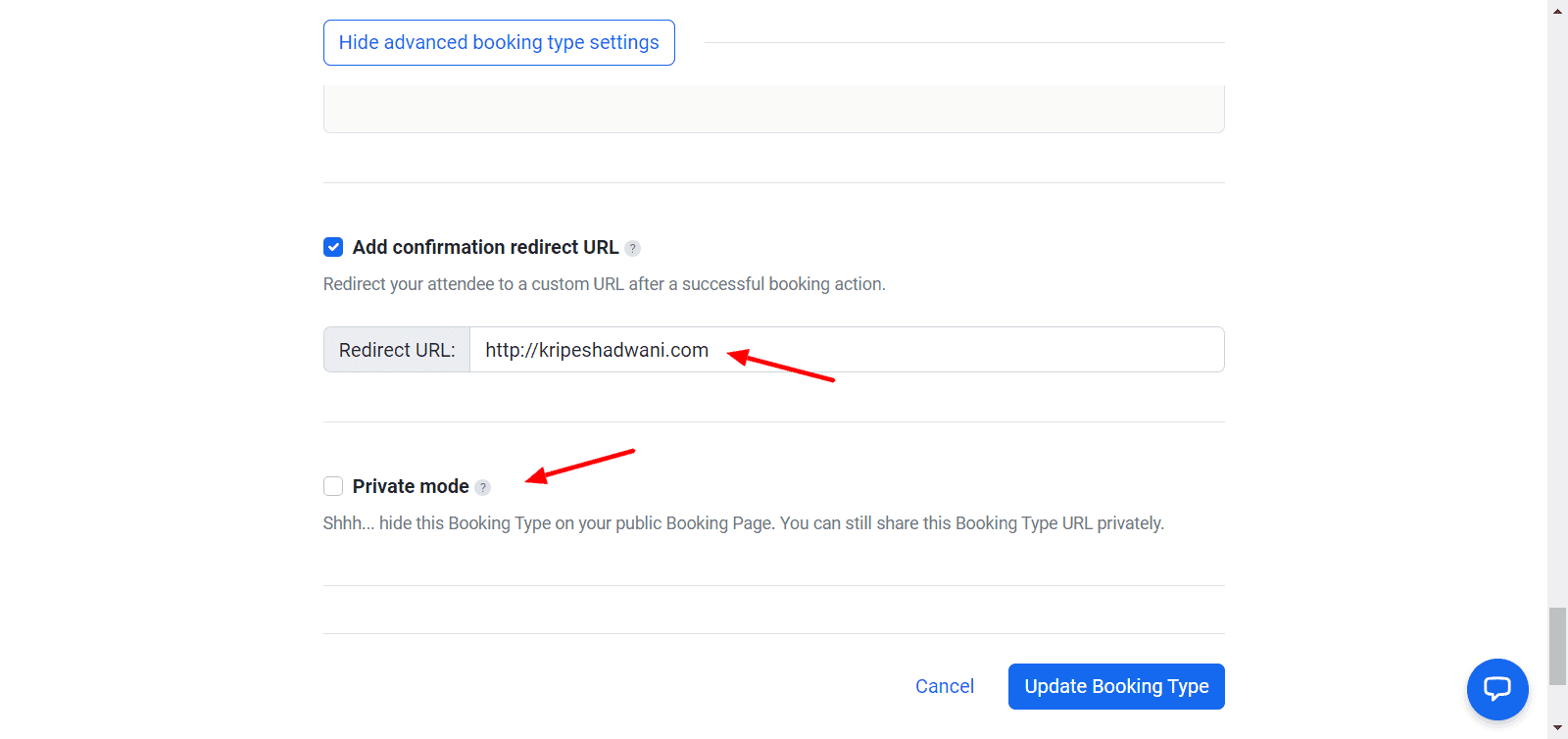
Suchen Sie die Einstellung Redirect URL oder Custom Confirmation URL
Geben Sie die URL Ihrer Bestätigungsseite ein
Speichern Sie Ihre Einstellungen
Detaillierte Anweisungen: Wie Sie Kunden nach der Buchung zu einer benutzerdefinierten URL weiterleiten (TidyCal)
Für Calendly-Nutzer
Melden Sie sich bei Ihrem Calendly-Konto an
Gehen Sie zu den Einstellungen Ihres Event-Typs
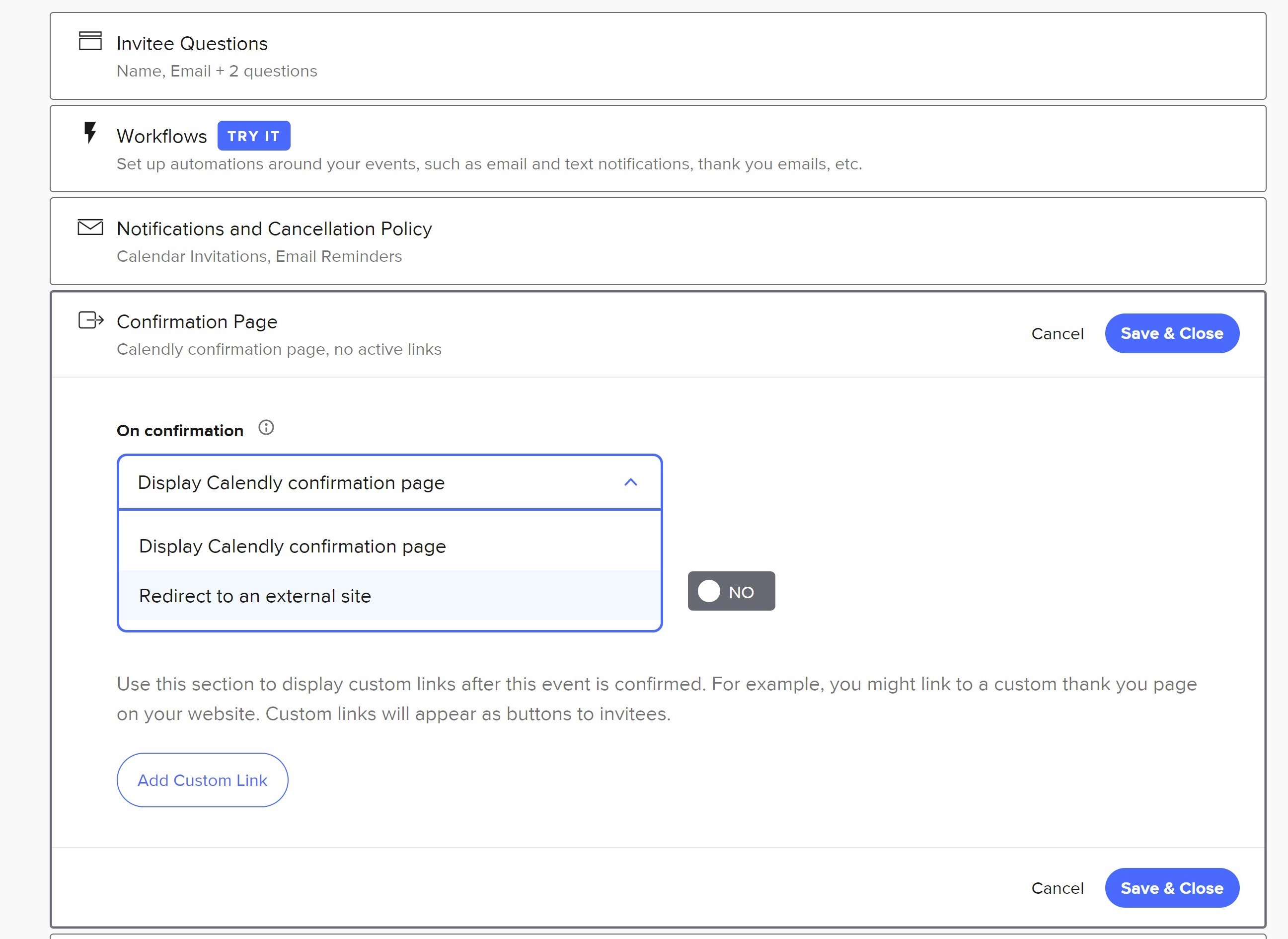
Navigieren Sie zum Bereich Confirmation Page
Wählen Sie Redirect to an external site
Geben Sie die URL Ihrer Bestätigungsseite ein
Wählen Sie Pass event details to your redirected page, wenn Sie Buchungsdetails für Tracking oder Personalisierung einschließen möchten
Speichern Sie Ihre Änderungen
Profi-Tipp: Calendly kann Buchungsdaten als Query-Parameter an Ihre Weiterleitungs-URL anhängen. Sie können diese Daten erfassen und an Meta senden, um die Qualität des Event Match zu verbessern.
Für Typeform-Nutzer
Typeform ermöglicht es Ihnen, Antwortdaten über URL-Parameter an Weiterleitungs-URLs zu übergeben. Das ist nützlich, wenn Sie Typeform für die Lead-Erfassung, Umfragen oder Intake-Formulare vor oder anstelle von Kalenderbuchungen verwenden.
Melden Sie sich bei Ihrem Typeform-Konto an
Öffnen Sie Ihr Formular und klicken Sie auf Workflow
Klicken Sie auf Pull data in, um URL-Parameter einzurichten, die in das Formular übergebene Daten erfassen können
Klicken Sie auf + Add new parameter und benennen Sie Ihre Parameter (z. B.
utm_source,utm_campaign)Gehen Sie zu Content und klicken Sie auf + Add ending
Wählen Sie Redirect to URL
Geben Sie die URL Ihrer Bestätigungsseite ein (z. B.
https://yourwebsite.com/form-completed)Um Antwortdaten an die Weiterleitungs-URL zu übergeben, geben Sie
?gefolgt vom Parameternamen und=ein und tippen Sie dann@, um verfügbare Felder anzuzeigenWählen Sie das Feld aus, das Sie übergeben möchten (z. B. E-Mail, Name, Telefon aus den Fragen zu Kontaktdaten)
Beispiel für eine Weiterleitungs-URL:
https://yourwebsite.com/form-completed?email=@email&name=@name&phone=@phoneSpeichern Sie Ihre Änderungen
Wenn jemand Ihr Typeform-Formular abschließt, wird er auf Ihre Bestätigungsseite weitergeleitet, wobei seine Antworten als URL-Parameter angehängt werden. PixelFlow kann diese Werte dann auslesen und an Meta senden.
Wichtig: Typeform-URL-Parameter müssen Kleinbuchstaben und Unterstriche statt Leerzeichen verwenden (z. B. first_name statt First Name). Die Werte werden bei der Weiterleitung URL-codiert.
Daten in Typeform übergeben: Sie können Daten auch über URL-Parameter im Share-Link in Typeform übergeben (z. B. https://yourform.typeform.com/to/abc123#utm_source=facebook&utm_campaign=summer_sale). Diese Daten können dann an Ihre Weiterleitungs-URL übergeben werden.
Schritt 4: Richten Sie einen URL Trigger in PixelFlow ein
Konfigurieren Sie PixelFlow so, dass ein Event ausgelöst wird, wenn Nutzer auf Ihrer Bestätigungsseite landen:
Klicken Sie in Ihrem PixelFlow-Dashboard unter Übersicht, Events oder Erste Schritte auf Weitere Events verfolgen.
Wählen Sie unter Neue Facebook Ads-Conversion hinzufügen das gewünschte Event aus (typischerweise Termin planen) und klicken Sie dann auf Weiter.
Wählen Sie unter Wie wird dieses Event auf Ihrer Website ausgelöst? die Option Wenn eine Seite geladen wird. Für Schedule kann PixelFlow alternativ When Calendly call is booked zuerst anordnen, wenn Sie stattdessen die Calendly-Integration verwenden.
Wählen Sie unter Welche Seite soll dieses Event auslösen? Ihre URL der Bestätigungsseite unter Page URL ein.
Klicken Sie auf Trigger erstellen oder auf Weiter, wenn die URL Query-Parameter enthält, die zugeordnet werden sollen.
Immer wenn ein Nutzer eine Buchung abschließt und auf Ihrer Bestätigungsseite landet, löst PixelFlow das Event an Meta aus. Die vollständige Anleitung zum Page-Load-Workflow finden Sie unter Wie man Events auslöst, wenn eine Seite geladen wird.
Daten aus URL-Parametern extrahieren
Viele Kalenderplattformen wie Calendly und Cal.com hängen Buchungsdetails als Query-Parameter an Ihre Weiterleitungs-URL an. Zum Beispiel:
Calendly-Beispiel:
yourwebsite.com/[email protected]&invitee_name=John+Doe&event_type=Discovery+CallCal.com-Beispiel:
yourwebsite.com/booking-confirmed?uid=abc123&[email protected]&attendeeName=John+Doe&attendeeFirstName=John&attendeeLastName=Doe&phone=%2B15551234567PixelFlow kann diese Parameter auslesen und an Meta senden, was die Qualität des Event Match und die Attribution verbessert.
Wenn Sie den Page-Load-Trigger einrichten, fügen Sie eine vollständige Beispiel-URL der Bestätigungsseite ein, die die Query-Parameter enthält.
Wenn PixelFlow Parameter erkennt, klicken Sie auf Weiter, um Bestätigen, was in Ihrer URL enthalten ist zu öffnen.
Ordnen Sie jeden Parameter dem richtigen Facebook-Feld zu.
Klicken Sie auf Trigger erstellen.
Warum das wichtig ist: Das Senden von E-Mail-, Namens- und Telefonnummerndaten an Meta verbessert die Event Match Quality, was Meta hilft, Conversions zuzuordnen und die Auslieferung zu optimieren. Diese Daten werden vor dem Senden gehasht.
Häufige Calendly-Parameter:
invitee_email→ E-Mail-Adresseinvitee_name→ Vollständiger Nameinvitee_first_name→ Vornameinvitee_last_name→ Nachnameinvitee_phone→ Telefonnummer
Häufige Cal.com-Parameter:
email→ E-Mail-AdresseattendeeName→ Vollständiger NameattendeeFirstName→ VornameattendeeLastName→ Nachnamephone→ Telefonnummer
Einige Cal.com-Parameter sind bedingt und erscheinen nicht bei jeder Weiterleitung. Zum Beispiel werden phone und attendeeLastName nur angezeigt, wenn das Buchungsformular diese Informationen erfasst hat.
Detaillierte plattformspezifische Anweisungen finden Sie unter Daten aus URLs extrahieren, wenn URL Trigger verwendet werden.
Typeform-Parameterzuordnung: Die Parameternamen in Ihrer Weiterleitungs-URL hängen davon ab, wie Sie sie konfiguriert haben. Gängige Beispiele sind email, name, phone und benutzerdefinierte Felder. Ordnen Sie diese Meta-Feldern zu: email → E-Mail-Adresse, name → Vollständiger Name, first_name → Vorname, last_name → Nachname, phone → Telefonnummer.
Schritt 5: Verhindern Sie doppelte Events mit Blocking Rules
Nachdem jemand einen Termin gebucht hat, kann er später auf Ihre Bestätigungsseite zurückkehren, die Seite aktualisieren oder den Link teilen. Jede dieser Aktionen würde ein weiteres Event auslösen und Ihre Conversion-Zahlen aufblähen.
Um dies zu verhindern, richten Sie Event Blocking Rules ein:
Navigieren Sie in Ihrem PixelFlow-Dashboard zu Event Blocking Rules
Erstellen Sie eine Regel für die URL Ihrer Bestätigungsseite
Konfigurieren Sie sie so, dass doppelte Events desselben Nutzers innerhalb eines bestimmten Zeitraums blockiert werden
Dadurch wird sichergestellt, dass selbst wenn jemand Ihre Bestätigungsseite erneut aufruft, nur der erste Besuch als Conversion zählt.
Weitere Informationen: Event Blocking Rules
Best Practice: Implementieren Sie für Bestätigungsseiten immer Event Blocking Rules, um genaue Conversion-Daten zu erhalten und zu verhindern, dass Meta falsche Signale erhält.
Setup überprüfen
Nachdem Sie Ihr Tracking für Kalenderbuchungen konfiguriert haben, testen Sie es, um sicherzustellen, dass Events korrekt ausgelöst werden:
Rufen Sie Ihre Website auf und navigieren Sie zu der Seite mit Ihrem Kalender-Embed
Buchen Sie einen Testtermin
Schließen Sie den Buchungsvorgang ab
Überprüfen Sie, ob Sie auf Ihre Bestätigungsseite auf Ihrer Domain weitergeleitet werden
Prüfen Sie das Events Log in Ihrem PixelFlow-Dashboard, um zu bestätigen, dass das Schedule-Event erfasst wurde
Innerhalb von 20 bis 30 Minuten prüfen Sie, ob das Event im Meta Events Manager angezeigt wird
Test-Tipp: Verwenden Sie zuerst Ihr PixelFlow Events Log. Es wird in Echtzeit aktualisiert. Der Meta Events Manager kann 20 bis 30 Minuten dauern.
Ausführliche Hinweise zum Testen finden Sie unter How to Test and Verify Your PixelFlow CAPI Setup.
Häufige Probleme beheben
Events werden nach der Buchung nicht ausgelöst
Symptom: Sie schließen eine Buchung ab, aber im Events Log oder im Meta Events Manager erscheint kein Event.
Weiterleitung auf externe Domain: Stellen Sie sicher, dass Ihre Bestätigungs-URL auf Ihrer eigenen Domain liegt.
URL Trigger nicht konfiguriert: Prüfen Sie, ob Sie die URL der Bestätigungsseite in PixelFlow hinzugefügt haben.
Falsches URL-Format: Stellen Sie sicher, dass die URL in PixelFlow mit der endgültigen URL übereinstimmt, auf der Nutzer landen.
Events werden mehrfach ausgelöst
Symptom: Einzeln gebuchte Termine erzeugen mehrere Events im Meta Events Manager.
Seitenaktualisierungen: Wenn Nutzer die Bestätigungsseite aktualisieren, können neue Events ausgelöst werden. Verwenden Sie Event Blocking Rules.
Als Lesezeichen gespeicherte Bestätigungsseite: Verwenden Sie Event Blocking Rules, um Duplikate zu verhindern.
Mehrfache Weiterleitungen: Prüfen Sie die endgültige Ziel-URL und verwenden Sie diese in Ihrer URL Trigger-Konfiguration.
Mehr über das Verhindern von Duplikaten erfahren: Warum werden einige meiner Events dupliziert?
Die Weiterleitung führt zu einer externen Plattform statt zu meiner Domain
Symptom: Nach der Buchung landen Nutzer auf der Bestätigungsseite der Kalenderplattform und nicht auf Ihrer benutzerdefinierten Seite.
Einstellung nicht gespeichert: Stellen Sie sicher, dass die benutzerdefinierte Weiterleitungs-URL korrekt gespeichert wurde.
Tarifeinschränkung: Vergewissern Sie sich, dass Ihr Tarif der Kalenderplattform benutzerdefinierte Weiterleitungen unterstützt.
Einstellung pro Event: Einige Plattformen erfordern Weiterleitungs-URLs für jeden Event-Typ.
Events werden erfasst, aber in Meta fehlt die Attribution
Symptom: Events erscheinen im Events Manager, werden aber nicht bestimmten Werbekampagnen zugeordnet.
Lösung: Das ist in der Regel ein Problem der Meta-Attribution und kein Problem der PixelFlow-Konfiguration. Lesen Sie Wie Meta Events Werbekampagnen zuordnet.
Alternative: Eingebettete Kalender mit Dankesnachrichten
Wichtige Einschränkung: Wenn Ihr Kalender-Tool innerhalb des Widgets selbst eine Bestätigungsnachricht anzeigt, ohne die Seiten-URL zu ändern, funktioniert das Tracking mit URL Triggern nicht. Die URL ändert sich nicht, daher kann PixelFlow nicht erkennen, dass eine Buchung erfolgt ist.
Vergleich: Verschiedene Szenarien für Kalender-Tracking
Szenario | Kann mit PixelFlow verfolgt werden? | Methode |
|---|---|---|
Weiterleitung auf Ihre eigene Domain | ✅ Ja | URL Trigger-Tracking |
Weiterleitung auf eine externe Plattform | ❌ Nein | Kann nicht verfolgt werden |
Bestätigung innerhalb des Widgets | ❌ Nein | Kann nicht verfolgt werden |
Benutzerdefinierter Kalender auf Ihrer Domain | ✅ Ja | URL Trigger- oder klassenbasiertes Tracking |
Best Practices für das Tracking von Kalenderbuchungen
Checkliste für Best Practices:
Konfigurieren Sie Weiterleitungen immer auf eine Seite auf Ihrer eigenen Domain
Verwenden Sie für Ihre Bestätigungsseite eine eindeutige, spezifische URL
Implementieren Sie Event Blocking Rules, um doppelte Events durch Seitenaktualisierungen zu verhindern
Testen Sie Ihren gesamten Buchungsablauf, bevor Sie Werbekampagnen starten
Überwachen Sie Ihr Events Log regelmäßig, um sicherzustellen, dass Buchungen erfasst werden
Wählen Sie Kalenderplattformen, die benutzerdefinierte Weiterleitungs-URLs unterstützen, wenn Tracking wichtig ist
Aktivieren Sie die Weiterleitung von Buchungsdaten (Pass event details / Forward parameters), um E-Mail, Name und Telefon für eine bessere Attribution zu erfassen
Was kommt als Nächstes
Sobald Sie das Tracking von Kalenderbuchungen eingerichtet haben, können Sie:
Erfahren Sie mehr über Wie man Events für Formularübermittlungen verfolgt, um Lead-Informationen vor Gesprächen zu erfassen
Entdecken Sie Wie man Events verfolgt und auslöst für andere Conversion-Arten auf Ihrer Website
Verstehen Sie Wie man Events auslöst, wenn eine Seite geladen wird für zusätzliche Anwendungsfälle
Lesen Sie Event Blocking Rules, um saubere und genaue Conversion-Daten zu erhalten
Hilfe erhalten
Wenn Sie Probleme mit dem Tracking von Kalenderbuchungen haben oder Hilfe bei der Konfiguration Ihres Setups benötigen:
Prüfen Sie das Events Log in Ihrem PixelFlow-Dashboard, um zu sehen, ob Events erfasst werden
Stellen Sie sicher, dass Ihre Kalenderplattform benutzerdefinierte Weiterleitungs-URLs unterstützt und dass Sie diese korrekt konfiguriert haben
Buchen Sie einen kostenlosen Einrichtungstermin mit unserem Team, um persönliche Hilfe bei der Konfiguration Ihres Kalender-Trackings zu erhalten
Kontaktieren Sie den Support mit Ihrer Buchungs-URL, der URL Ihrer Bestätigungsseite, Screenshots Ihrer Einstellungen und allen Fehlermeldungen
Brauchen Sie Hilfe? Unser Team bietet kostenlose Einrichtungstermine an, damit Ihr Tracking für Kalenderbuchungen korrekt konfiguriert ist.