
Wie man Ereignisse verfolgt und auslöst
Es gibt 5 verschiedene Möglichkeiten, wie Sie Ereignisse von Ihrer Website oder App aus verfolgen und auslösen können:
Visual Tagger: Am besten für Buttons, Formulare, Popups und andere Interaktionen auf der Seite. Dies ist die empfohlene Option für die meisten Benutzer.
Integrationen: Wenn Sie Stripe oder Calendly verwenden, nutzen Sie einfach unsere einfachen Integrationen, um Ereignisse von Drittanbieter-Plattformen automatisch zu synchronisieren und auszulösen
URL-Triggers: Am besten für Danke-Seiten, Buchungsbestätigungen und andere Meilensteine beim Laden von Seiten
Manuelles Tagging mit CSS-Klassen: Am besten, wenn Sie mehr Kontrolle, umfangreichere Datenerfassung oder eine Fallback-Lösung für Setups benötigen, bei denen der Visual Tagger nicht die richtige Wahl ist.
Programmatic API: Wenn Sie Entwickler sind und eine granulare Kontrolle darüber wünschen, wann Ereignisse über Ihre Website oder App ausgelöst werden.
Empfehlung: Verwenden Sie Visual Tagger für das einfachste Setup.
Vergleich der verschiedenen Möglichkeiten, Ereignisse auf Ihrer Website auszulösen.
Tracking-Typ | Vorteile | Nachteile |
|---|---|---|
Visual Tagger |
|
|
Integrationen |
|
|
URL-Triggers |
|
|
Manuelles Tagging (CSS-Klassen) |
|
|
Programmatic API |
|
|
Der Visual Tagger - Für die meisten Event-Tracking-Anwendungen verwenden
Der Visual Tagger ist die einfachste Möglichkeit, Event-Tracking auf den meisten No-Code-Websites einzurichten.
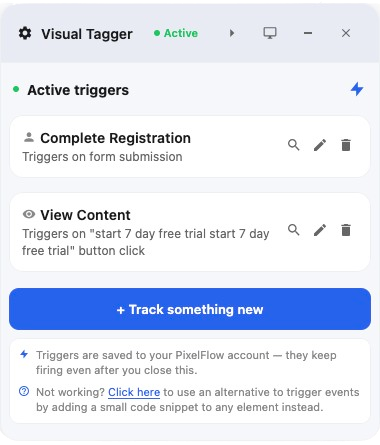
Er eignet sich gut für:
Button-Klicks
Formularübermittlungen
Newsletter-Anmeldungen
Lead-Formulare
Buchungsbuttons und Popups
Verwenden Sie ihn, wenn Sie Tracking schnell einrichten möchten, ohne die Klassen an jedem Element zu bearbeiten.
Es kann einige Sonderfälle geben, in denen er nicht funktioniert; in diesem Fall können Sie die unten stehenden Optionen verwenden.
URL-Trigger - Für Success-Seiten / ViewContent-Seiten verwenden
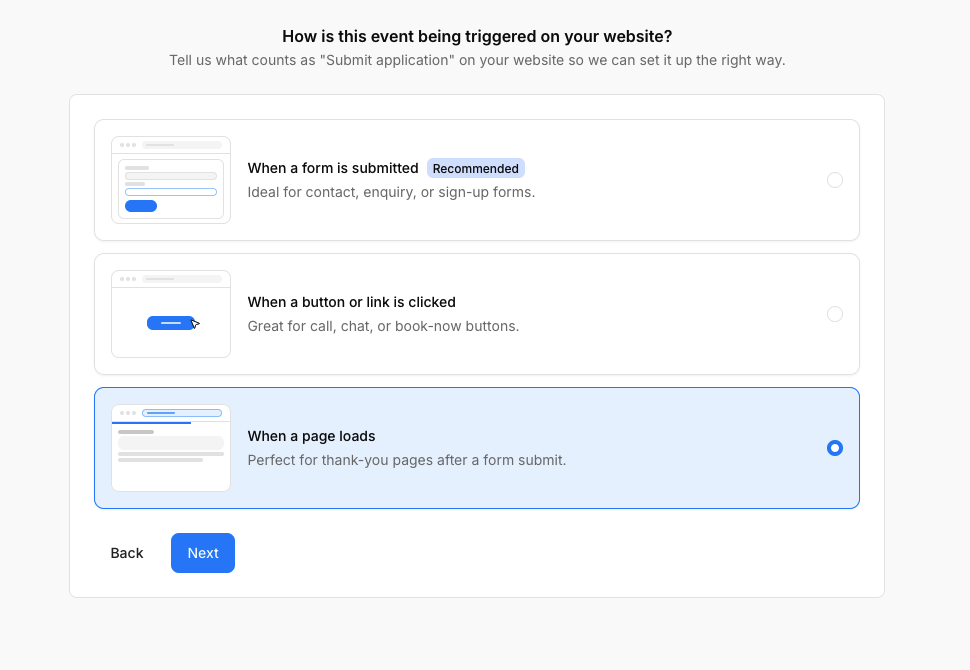
URL-Triggers (eingesetzt über Mehr Ereignisse verfolgen → Wenn eine Seite lädt):
Gut geeignet für
/thank-you- und/booking-confirmed-SeitenPerfekt zum Auslösen von
viewcontent-Ereignissen (z. B. auf/shopauslösen, um alle Produktseiten-URLs auszulösen, die mit/shopbeginnen) Tipp: Verwenden Sie in solchen Fällen den Visual Tagger, damit Sie auch Produktinformationen auf den Seiten erfassen könnenEinfach einzurichten
Weniger genau für Formulare, Modals oder Buttons auf der Seite, die keine neue URL laden
Wenn Benutzer die Seite neu laden oder erneut aufrufen können, verwenden Sie Event Blocking Rules, um Duplikate zu reduzieren.
URL-Triggers funktionieren am besten, wenn eine Conversion auf einer eindeutigen Seite endet, etwa auf einer Danke-Seite nach einem Kauf oder einer Bestätigungsseite nach einer Buchung. Wenn ein Benutzer ein Formular vor dem Aufrufen Ihrer Success-Seite abgeschlossen hat, erzielen Sie bessere Tracking-Ergebnisse, wenn Sie das Formular statt der Success-Seite tracken.
Manuelles Tagging mit CSS-Klassen - Für mehr Kontrolle verwenden
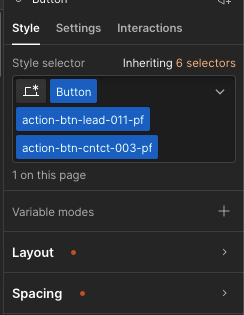
Das Hinzufügen von "CSS-Klassen" zu Elementen ist die Fallback-Methode, wenn die Verwendung von Visual Tagger nicht funktioniert. Sie können:
Formularfelder wie Name, E-Mail, Telefon oder Wert erfassen
benutzerdefinierte Komponenten taggen, die eine präzise Steuerung benötigen
eCommerce-Elemente mit Produktdetails tracken
Es ist ideal, wenn Sie regelmäßig Layout-Änderungen an Ihrer Website vornehmen, da Klassen mit größerer Wahrscheinlichkeit auf Buttons/Formularen erhalten bleiben.
Manuelles Tagging ist etwas aufwändiger, gibt Ihnen aber mehr Kontrolle darüber, wie Ereignisse ausgelöst werden und welche Daten PixelFlow erfasst. Es ist die beste Methode, wenn der Visual Tagger die Daten nicht erfassen kann.
Manuelles Tagging erfordert mehr Einrichtung als der Visual Tagger
Integrationen - Für Stripe-Käufe und Telefonbuchungen verwenden
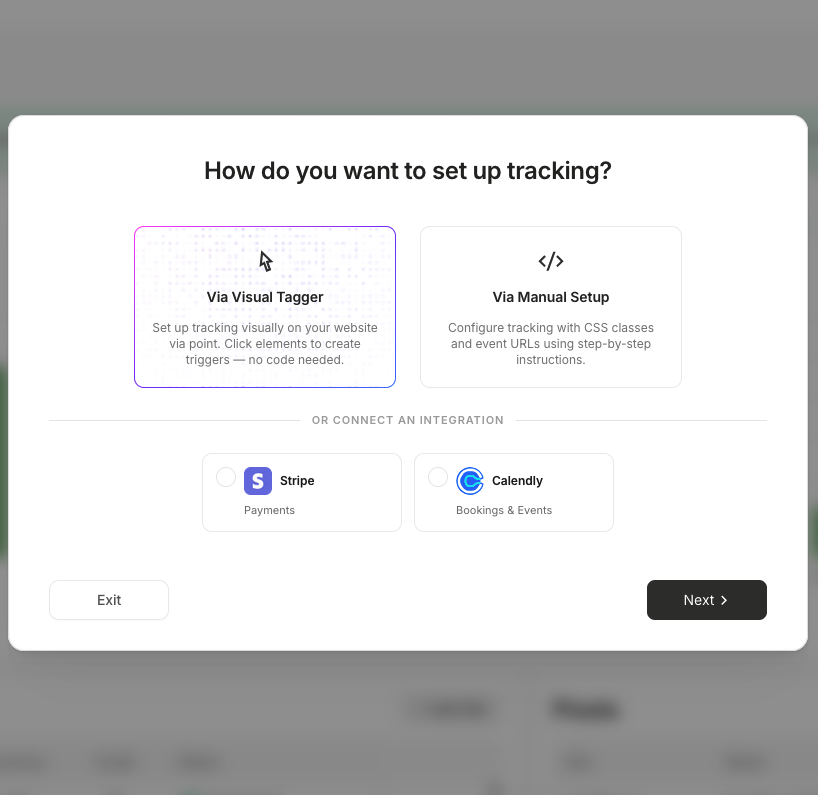
Unsere Integrationen bieten eine direkte Verbindung zu Plattformen von Drittanbietern wie Stripe oder Calendly, sodass Sie Ereignisse nur auslösen können, wenn irgendwo anders eine Aktion stattgefunden hat. Zum Beispiel:
Ein Kunde hat einen Kauf in Stripe getätigt
Ein Kunde hat einen Anruf bei Ihnen gebucht
Integrationen reichern Ereignisse mit Kundendaten von der Quellplattform an — Stripe übermittelt Zahlungsdetails und Calendly übermittelt Buchungsinformationen wie Name und E-Mail. Dadurch verbessert sich die Event Match Quality und hilft Meta, Conversions genauer zuzuordnen.