
So lösen Sie Ereignisse mit Visual Tagger aus
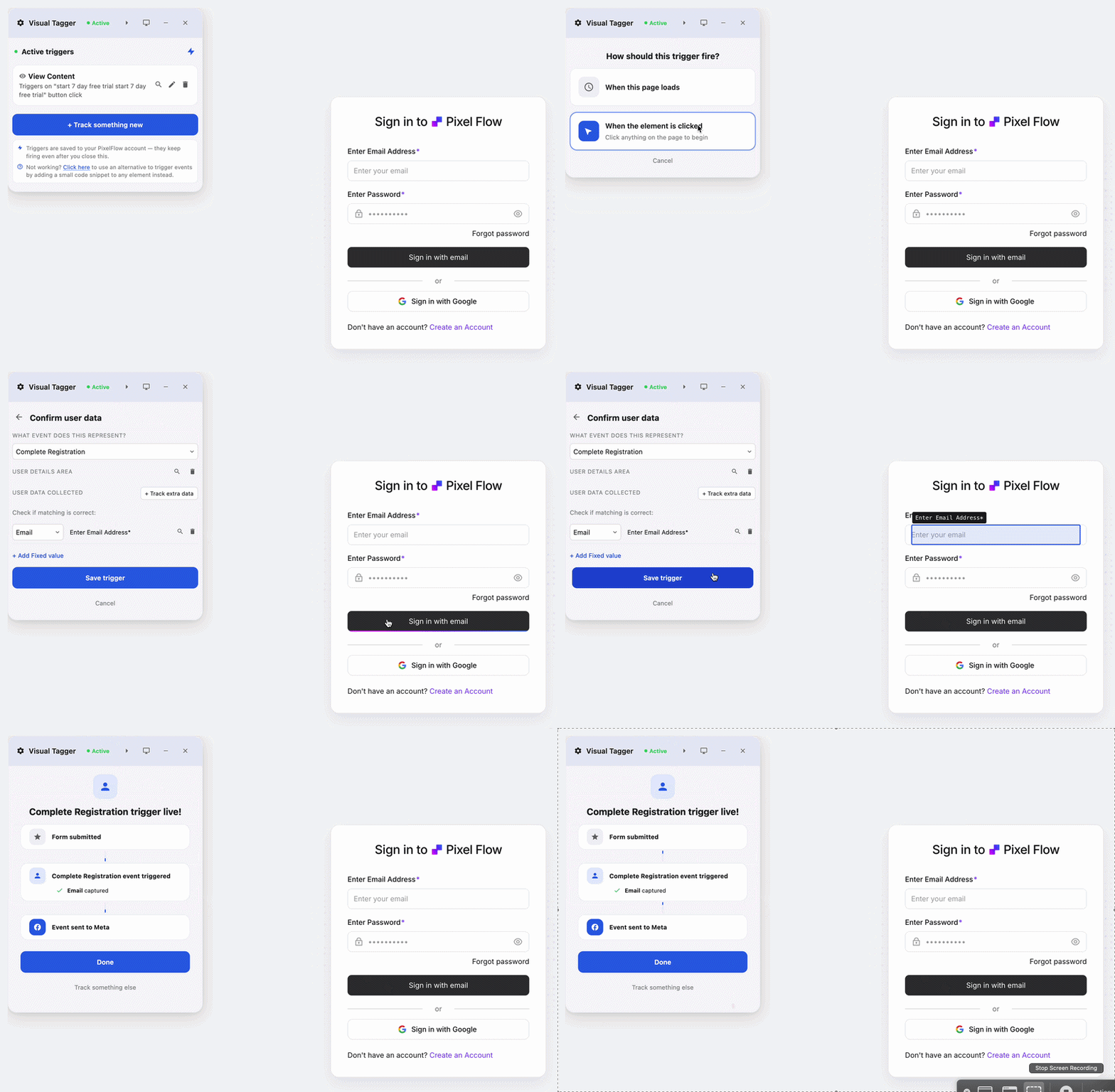
Der Visual Tagger ist ein kleines Widget, das über Ihrer Website geladen wird und es Ihnen ermöglicht, auf jedes Element (Schaltfläche, Formular usw.) zu zeigen und zu klicken und es zu verfolgen, um ein Ereignis auszulösen, wenn damit interagiert wird.
Dies ist der schnellste Weg, Tracking in PixelFlow einzurichten. Außerdem können Kundendaten erfasst werden, die auf der Seite angezeigt werden, z. B. Name, E-Mail-Adresse, Telefonnummer, Wert und Produktinformationen.
Visual Tagger kann viele nützliche Ereignisdaten erfassen, wenn die entsprechenden Informationen auf der Seite oder in dem von Ihnen ausgewählten Formular sichtbar sind. Falls es nicht funktioniert (es gibt einige Sonderfälle), können Sie alternative Methoden zum Auslösen von Ereignissen verwenden.
Einige wichtige Hinweise, bevor Sie beginnen:
Sie können Visual Tagger nur über das PixelFlow-Dashboard laden.
Nur Sie können Visual Tagger auf Ihrer Website sehen – Besucher können es nicht sehen.
Was Visual Tagger erfassen kann
Visual Tagger ist nicht auf den Klick selbst beschränkt. Wenn Sie ein Formular verfolgen oder einen sichtbaren Datenbereich auswählen, kann PixelFlow zusammen mit dem Ereignis zusätzliche Kunden- und Ereignisdetails an Ihre verbundene Werbeplattform senden.
Name
E-Mail-Adresse
Telefonnummer
Wert
Produktname oder andere sichtbare Produktdetails
Dies ist besonders nützlich für Lead-Formulare, Buchungsformulare, Newsletter-Anmeldungen und Produktaktionen, bei denen eine bessere Qualität des Ereignisabgleichs wichtig ist.
So starten Sie Visual Tagger
Klicken Sie oben rechts in Ihrem Dashboard auf Weitere Ereignisse verfolgen.
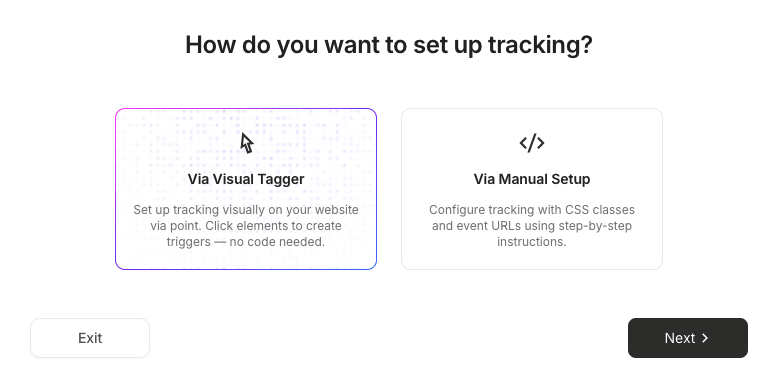
Wählen Sie Über Visual Tagger und klicken Sie auf Weiter.
Ihre Website wird geöffnet und das Visual-Tagger-Widget geladen.
Klicken Sie im Widget auf Etwas Neues verfolgen und wählen Sie das Element, die Schaltfläche oder das Formular aus, das Sie verfolgen möchten.
Klick auf eine Schaltfläche oder ein Element verfolgen
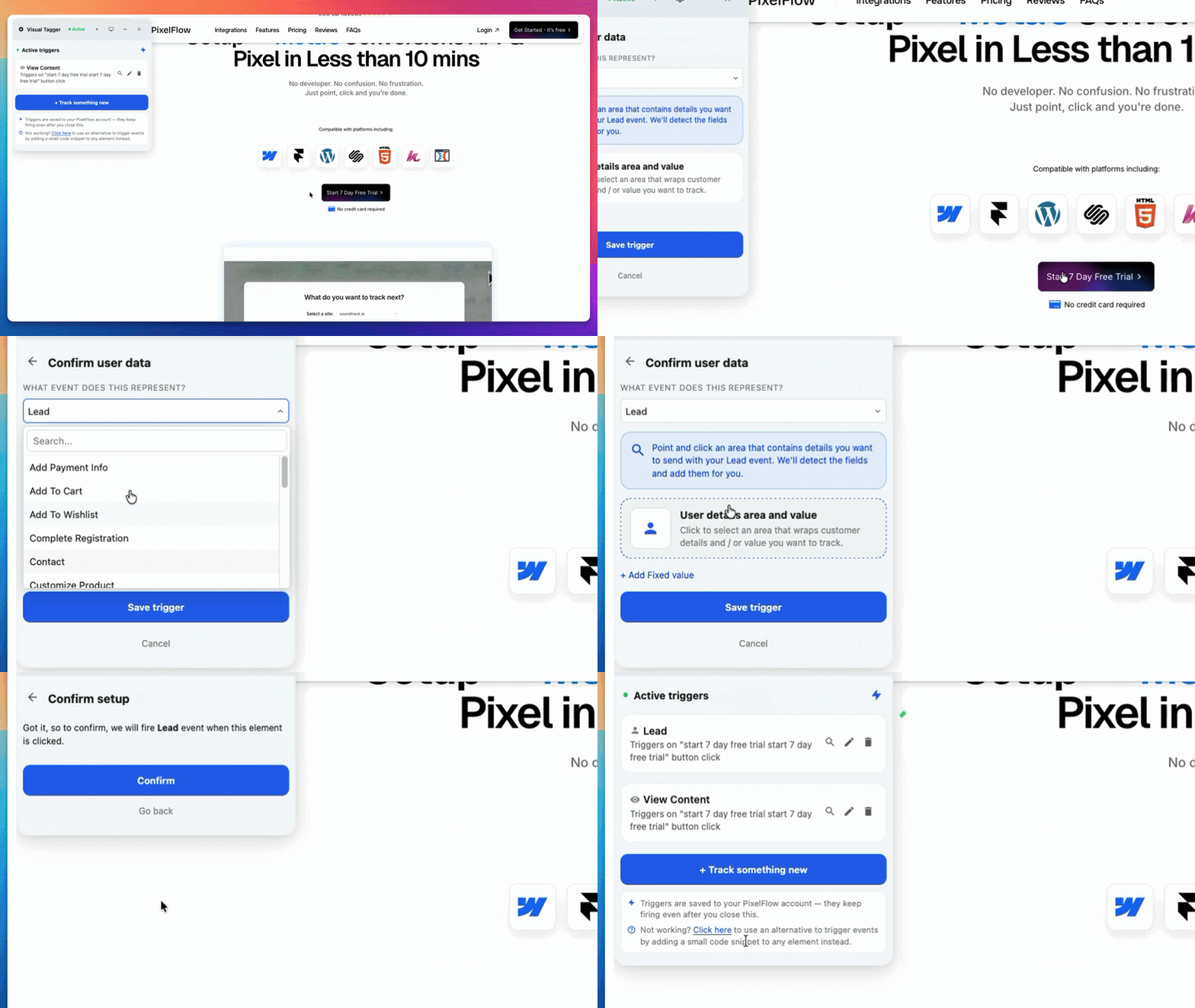
Wenn Beim Klicken auf das Element ausgewählt ist, klicken Sie auf die Schaltfläche, das Bild oder das Element, das Sie verfolgen möchten.
Wählen Sie das auszulösende Ereignis aus.
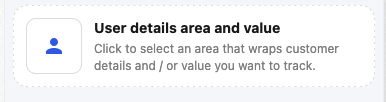
Wenn zugehörige Details auf der Seite sichtbar sind, wählen Sie Bereich mit Benutzerdetails und Wert und klicken Sie auf den Bereich, der diese Informationen enthält. PixelFlow kann Details wie Name, E-Mail-Adresse, Produktinformationen oder Wert zusammen mit dem Ereignis senden.
Um einen festen Wert zu senden, klicken Sie auf Festen Wert hinzufügen und geben Sie den Betrag ein.
Klicken Sie auf Trigger speichern.
Hinweis: Doppelte Schaltflächen/Elemente werden verfolgt
PixelFlow identifiziert einen Klick-Trigger anhand der sichtbaren Beschriftung des Elements. Beschriftungen werden vereinheitlicht (Groß-/Kleinschreibung und zusätzliche Leerzeichen werden ignoriert). Daher werden „In den Warenkorb“ und „in den warenkorb“ als identisch behandelt – wenn Sie also einen Trigger für eine Schaltfläche „In den Warenkorb“ eingerichtet haben, lösen auch alle anderen Schaltflächen mit der Beschriftung „in den warenkorb“ das Ereignis aus. Die genaue Aufschlüsselung der verschiedenen Szenarien finden Sie weiter unten:
Beispiel | Was zu tun ist |
|---|---|
Jede Produktkarte enthält „In den Warenkorb“ | Ein Trigger deckt alle ab. Klicken Sie auf eine beliebige Karte, um ihn einzurichten. |
Eine Schaltfläche heißt „Starten“, eine andere „Jetzt starten“ | Erstellen Sie für jede Beschriftung einen separaten Trigger oder passen Sie Ihre Website so an, dass die Formulierung übereinstimmt. |
„In den Warenkorb“ erscheint als Schaltfläche und als Textlink | Richten Sie einen Trigger für die Schaltfläche und einen für den Link ein, sofern Sie nicht bestätigt haben, dass einer beide abdeckt. |
Keine lesbare Beschriftung / Elemente, die nur aus einem Symbol bestehen (z. B. ein Herz- oder Warenkorbsymbol ohne Beschriftung) | Klicken Sie im Visual Tagger auf das Symbol. PixelFlow verfolgt es dann anhand des Elements selbst. |
Zwei Trigger sind beide für die Schaltfläche „In den Warenkorb“ eingerichtet | Vermeiden Sie dies – derselbe Klick kann doppelt gezählt werden. |
Übermittlung eines Formulars verfolgen
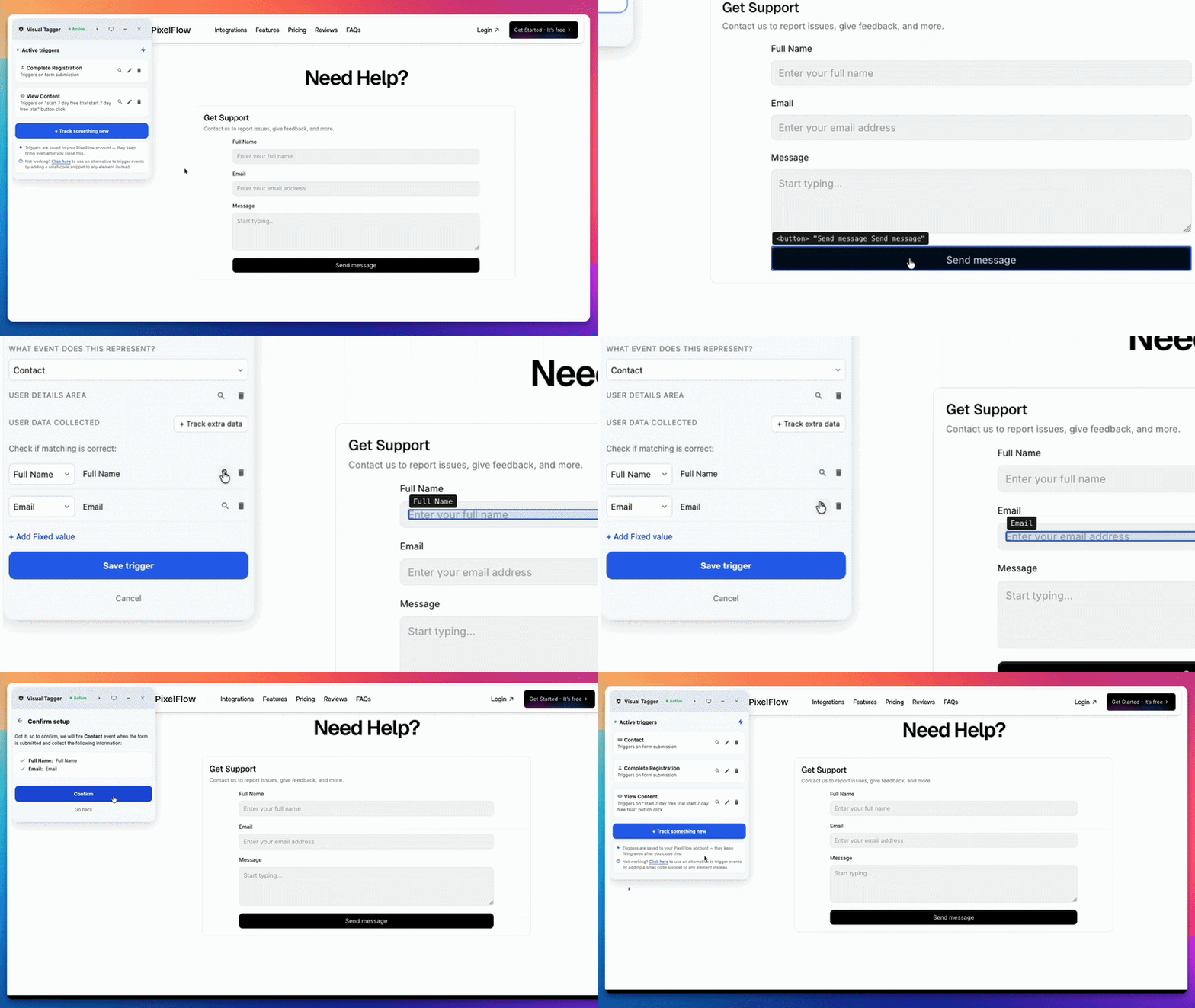
Wählen Sie „Beim Klicken auf das Element“ aus und klicken Sie anschließend auf die Senden-Schaltfläche des Formulars.
Hinweis: Das Ereignis wird erst nach einer erfolgreichen Übermittlung ausgelöst.
Wählen Sie den Ereignistyp aus dem Dropdown-Menü aus.
Visual Tagger findet automatisch zu verfolgende Formularfelder wie Name und E-Mail-Adresse. Überprüfen Sie die Zuordnungen, bevor Sie speichern.
Falls ein Feld fehlt, klicken Sie auf Zusätzliche Daten verfolgen und wählen Sie das zusätzliche Feld oder den zusätzlichen Bereich aus, z. B. die Telefonnummer oder einen anderen sichtbaren Wert.
Überprüfen Sie den Bildschirm Einrichtung bestätigen und klicken Sie auf Bestätigen.
Alternative Methods for Triggering Events
Visual Tagger funktioniert in der Mehrheit der Tracking-Fälle. Wenn Sie auf einen Sonderfall stoßen, in dem sich Ihre erforderliche Einrichtung nicht verfolgen lässt, finden Sie hier die vollständige Liste der Methoden zum Auslösen von Ereignissen auf Ihrer Website.
View More Information