
Equipos y miembros
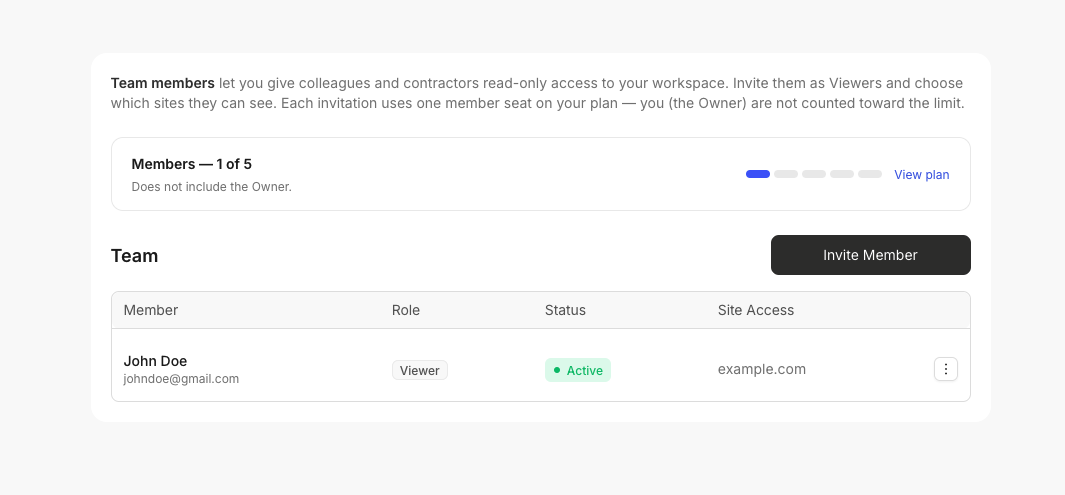
Abre Dashboard → Team para invitar a colegas o contratistas como espectadores y administrar su acceso al sitio.
Cómo funciona
Los espacios de trabajo de PixelFlow tienen dos roles: Owner y Viewer. Los Owners tienen control total. Los Viewers obtienen acceso de solo lectura a los sitios que se les asignen y no pueden gestionar la facturación, cambiar de plan ni invitar a otros miembros.
Invitar a un miembro del equipo
En el panel, haz clic en el nombre de tu cuenta en la esquina superior derecha y elige Team.
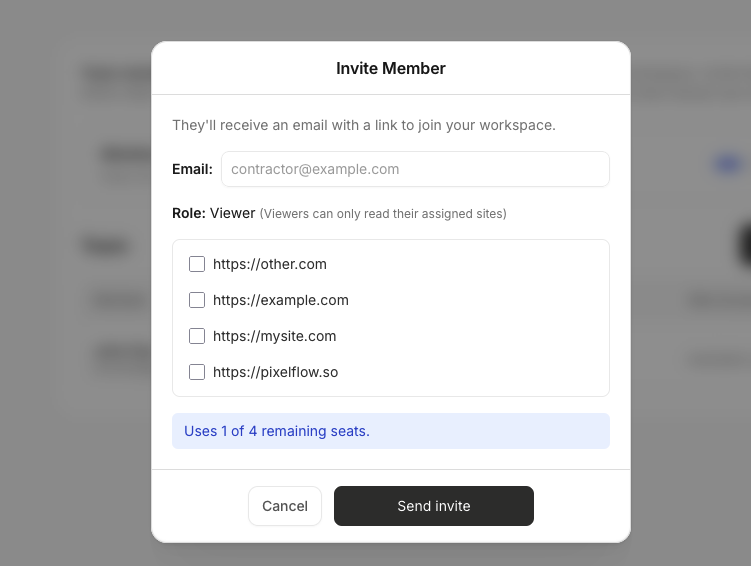
Haz clic en Invite Member.
Introduce la dirección de correo electrónico de la persona.
Selecciona a qué sitios puede acceder. Los Viewers deben tener asignado al menos un sitio.
Haz clic en Send invite.
La persona invitada recibe un correo electrónico con un enlace para unirse. Las invitaciones pendientes cuentan para el uso de asientos hasta que se aceptan, se revocan o expiran. El Owner no cuenta para el límite de asientos.
Gestionar invitaciones y miembros
La página Team muestra a los miembros activos y las invitaciones pendientes, con columnas para el rol, el estado y el acceso al sitio.
Reenviar o revocar una invitación pendiente
Busca la invitación en la lista de pendientes.
Haz clic en el menú de la fila y elige Resend invite o Revoke invitation.
Revocar una invitación libera de inmediato el asiento reservado.
Editar el acceso de un miembro al sitio
Busca al miembro activo en la lista.
Haz clic en Edit junto a su fila.
Selecciona o deselecciona sitios y luego guarda.
Eliminar todo el acceso a los sitios elimina su capacidad para ver los datos de ese espacio de trabajo.
Eliminar a un miembro
Haz clic en el menú de la fila del miembro y elige Remove member.
Confirma la eliminación.
Esto elimina su acceso de inmediato y libera su asiento.
Qué experimentan las personas invitadas
Cuando alguien acepta una invitación, se le cambia a tu espacio de trabajo. Si no ha iniciado sesión, el enlace de invitación lo redirige para que inicie sesión o se registre primero y luego completa la aceptación automáticamente. Después de unirse, solo ve los sitios que le asignaste.