
Registros de eventos
Los registros de eventos de PixelFlow muestran cada evento que PixelFlow capturó y lo que se envió a Meta. Utilícelos para verificar su configuración, inspeccionar un evento en detalle y comprender de dónde provienen los datos de atribución.
Utilice los registros de eventos cuando desee confirmar que un evento se activó, verificar qué parámetros se incluyeron, revisar la atribución de la campaña o solucionar problemas de duplicados y datos faltantes.
Abra un evento y revise los detalles
Desde su panel de control, abra los registros de eventos de un sitio y seleccione Ver evento en cualquier fila. Esto abre el modal de Detalles del evento para ese evento.
El modal se divide en tres vistas:
Carga útil, con las pestañas Básica y Avanzada
Fuente de tráfico
Detalles del error, cuando un evento tiene un problema de entrega o validación
Si está probando una nueva configuración, comience con Verify Setup with Realtime Event Monitor y luego use los registros de eventos para inspeccionar el registro final del evento.
Qué muestra la carga útil básica
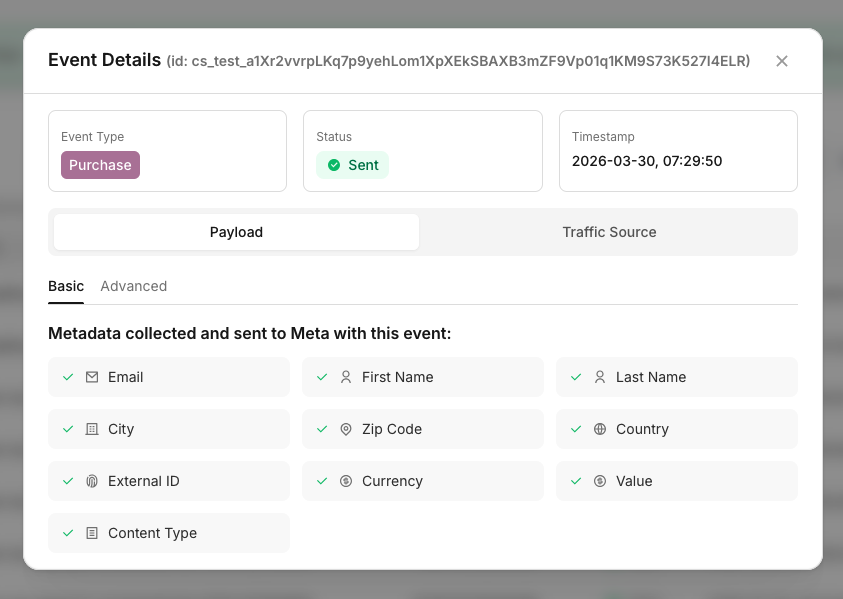
La pestaña Básica le ofrece una lectura rápida del evento sin abrir la carga útil completa. Esta es la forma más rápida de confirmar el nombre del evento, los datos principales del mismo y si el registro parece correcto a simple vista.
Utilice esta pestaña cuando necesite responder preguntas sencillas de forma rápida, como si se activó un evento Lead, si la URL correcta lo activó o si se capturaron los campos esperados antes de profundizar más.
Qué muestra la carga útil avanzada
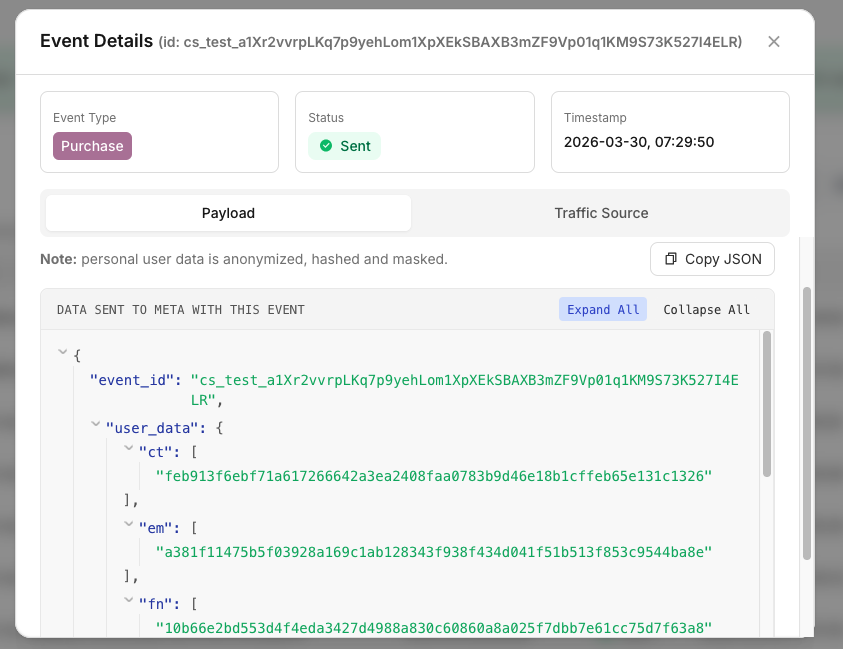
La pestaña Avanzada muestra los datos completos enviados a Meta para ese evento. En el panel de control, esta vista está etiquetada como Datos enviados a Meta con este evento.
Utilice esta pestaña cuando necesite inspeccionar la carga útil exacta, revisar parámetros específicos del evento o comparar lo que capturó PixelFlow con lo que recibió Meta. Este es el mejor lugar para depurar valores personalizados como value, currency, order_id y otros campos específicos del evento tratados en Event Specific Parameters.
Los datos personales del usuario en la carga útil avanzada se anonimizan, se les aplica un hash y se enmascaran en el panel de control.
Qué muestra la vista de Fuente de tráfico
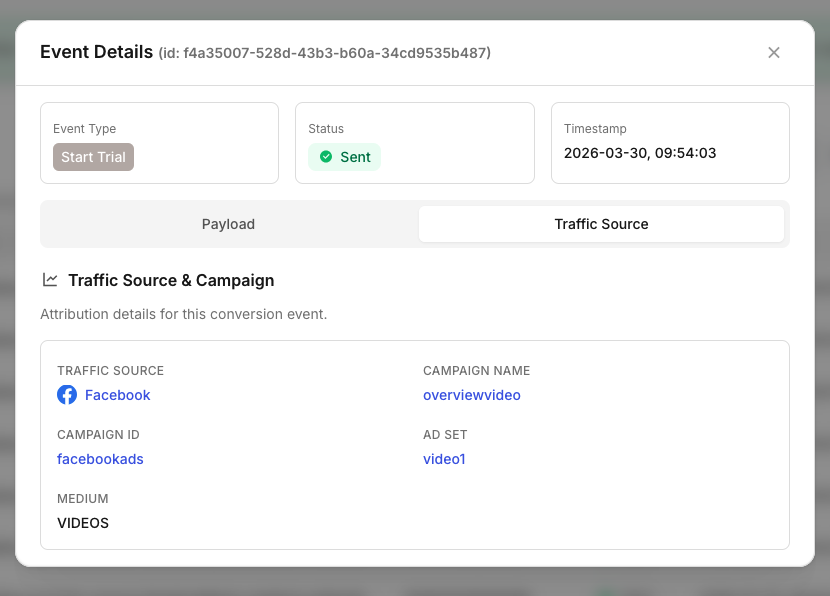
La vista Fuente de tráfico explica de dónde proviene la visita y qué detalles de la campaña se adjuntaron al evento. Esto le ayuda a comprender el contexto de atribución sin salir de PixelFlow.
Dependiendo del evento, es posible que vea campos como Fuente de tráfico, Nombre de la campaña, ID de la campaña, Conjunto de anuncios, Nombre del anuncio y Medio.
Si PixelFlow no encuentra parámetros de campaña, puede etiquetar la fuente como Orgánica. Eso hace que esta vista sea útil para separar el tráfico pagado de las visitas sin etiquetas o ajenas a la campaña.
Si Meta no atribuye los eventos de la manera esperada, compare los detalles de la fuente de tráfico aquí con su configuración de UTM y luego revise sus pasos de solución de problemas de atribución.
Cómo usar los registros de eventos para solucionar problemas
Los registros de eventos son más útiles cuando algo parece estar mal.
Abra el evento en Básica para confirmar que el evento en sí es correcto.
Cambie a Avanzada para inspeccionar la carga útil completa enviada a Meta.
Consulte la Fuente de tráfico para confirmar el contexto de la campaña y la clasificación del tráfico.
Si ve el mismo evento más de una vez, revise Why are Some of my Events Duplicated?. Si a la carga útil le faltan campos clave de comercio o leads, revise Event Specific Parameters.
En la mayoría de los casos, los registros de eventos le brindan la cadena completa: qué se activó, qué se envió y cómo PixelFlow interpretó la fuente de tráfico que hay detrás.