Extraer datos de las URL al usar desencadenadores de URL
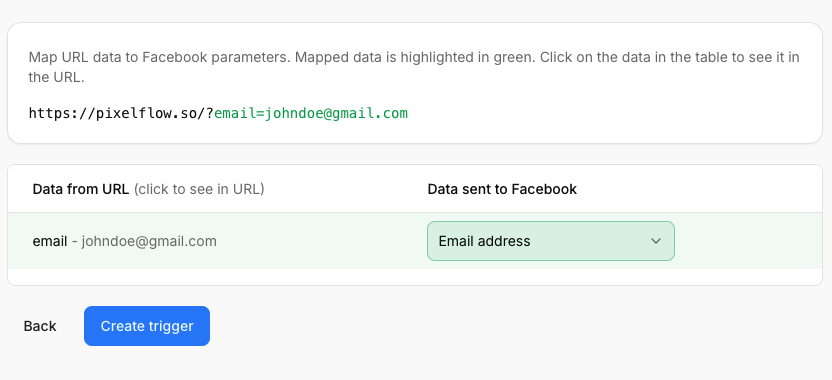
Cuando tu página de confirmación o de éxito incluye datos útiles en la URL, PixelFlow puede extraer esos parámetros de consulta y enviarlos con el evento a Meta. Pega una URL de ejemplo completa durante la configuración de carga de página; si hay parámetros presentes, el asistente abrirá Confirmar lo que hay en tu URL para que puedas asignar cada valor.
Cómo funciona la extracción de parámetros de URL
Si tu URL contiene información adicional después del ?, PixelFlow la detecta durante la configuración de carga de página y te pide que asignes cada parámetro antes de que se cree el desencadenador.
Por ejemplo, una URL de confirmación de reserva puede verse así:
Si activas un evento Lead desde yourwebsite.com/booking-confirmed, puedes asignar valores como correo electrónico y nombre completo para que Meta los reciba con el evento.
Esto funciona tanto con URL estáticas como con URL dinámicas. Las URL dinámicas son comunes cuando las herramientas de reservas o registro agregan parámetros de consulta a tu URL de redirección.
Configurar la extracción en el asistente de carga de página
La extracción forma parte de la creación de un desencadenador de carga de página. Empieza en Rastrear más eventos, elige tu evento de Meta y luego selecciona Cuando se carga una página.
En ¿Qué página debería desencadenar este evento?, pega una URL de ejemplo completa en URL de la página, incluyendo todos los parámetros de consulta que quieras capturar.
Cuando PixelFlow detecta parámetros, muestra que se encontró información adicional y que la asignarás a continuación. Haz clic en Siguiente (no en Crear desencadenador).
En Confirmar lo que hay en tu URL, revisa cada parámetro detectado y elige qué representa.
Haz clic en Crear desencadenador.
PixelFlow recuerda esas asignaciones y las completa automáticamente la próxima vez que alguien llegue a una página coincidente.
Si no se detectan parámetros, expande Pega la URL completa con parámetros de consulta si los hay en el paso de URL de la página y pega un enlace de confirmación completo que incluya valores después del signo de interrogación.
Campos de Facebook que puedes asignar
Cada campo de Facebook solo se puede usar una vez. Las asignaciones disponibles incluyen:
Nombre completo
Nombre
Apellido
Dirección de correo electrónico
Número de teléfono
Valor del pedido
Cantidad
Moneda
País
Estado
Ciudad
Código postal
Si el mismo campo de Facebook se asigna dos veces, PixelFlow te pide que elijas una opción diferente para las filas resaltadas. Crear desencadenador permanece deshabilitado hasta que las asignaciones sean únicas y exista al menos una asignación.
Ejemplos de plataformas
Calendly
Calendly puede redirigir a alguien a una página de tu propio dominio después de que reserve.
Configura la URL de redirección en Calendly
En tu tipo de evento, edita la reserva
Haz clic en Más opciones
En la configuración de la página de confirmación, elige Redirigir a un sitio externo
Activa Pasar los detalles del evento a tu página redirigida para que Calendly agregue los detalles de la reserva al final de tu URL de redirección.
Esos detalles pueden incluir valores como el nombre del evento, el nombre del invitado, la dirección de correo electrónico del invitado y etiquetas UTM.
Usa esa URL redirigida completa como URL de ejemplo en PixelFlow y asigna los parámetros que quieras enviar con el evento.
Calendly requiere un plan de pago para las páginas de confirmación basadas en redirección y para la integración de Calendly basada en webhook de PixelFlow. Si quieres un seguimiento directo por webhook en lugar de seguimiento mediante desencadenadores de URL, consulta Activar eventos desde reservas de Calendly.
Cal.com
Cal.com puede redirigir a las personas a una página de tu propio dominio después de que reserven, con los detalles de la reserva añadidos como parámetros de consulta.
Configura la URL de redirección en Cal.com
En tu panel de Cal.com, ve a la configuración de tu tipo de evento.
Abre la configuración de Avanzado.
Activa Redirigir a una URL personalizada después de una reserva exitosa.
Introduce la URL de tu página de confirmación (por ejemplo, https://yoursite.com/booking-confirmed).
Asegúrate de que Reenviar parámetros esté activado (está activado de forma predeterminada). Esto añade los datos de la reserva a tu URL de redirección.
Parámetros disponibles
Cal.com incluye estos parámetros en la URL de redirección:
uid — identificador único de la reserva
title — título del tipo de evento
startTime / endTime — marcas de tiempo UTC ISO 8601
email — correo electrónico principal del asistente
attendeeName — nombre completo del asistente
attendeeFirstName / attendeeLastName — nombre y apellido por separado
phone — número de teléfono del formulario de reserva
guestEmails — correos electrónicos de invitados separados por comas
Cuando configures tu desencadenador de carga de página en PixelFlow:
Introduce la URL redirigida completa como URL de ejemplo.
Continúa a Confirmar lo que hay en tu URL.
Asigna parámetros como:
email → Dirección de correo electrónico
attendeeName → Nombre completo
attendeeFirstName → Nombre
attendeeLastName → Apellido
phone → Número de teléfono
Algunos parámetros son condicionales y no aparecerán en todas las redirecciones. Por ejemplo, phone y attendeeLastName solo aparecen si el formulario de reserva recopiló esa información.
Outseta
Outseta te permite enviar nuevos registros a una página personalizada después del registro.
Configura la URL de redirección en Outseta
En Outseta, ve a AUTH > SIGN UP AND LOGIN
En Configuración de registro, introduce tu destino en Post Sign Up URL y haz clic en SAVE.
Si tu URL posterior al registro incluye datos del cliente como nombre o correo electrónico, PixelFlow puede extraer esos valores cuando el visitante llegue a esa página.
Los formularios de Tally pueden pasar los datos enviados a través de una URL de redirección usando un campo calculado. Cuando alguien envía tu formulario, llega a tu página de agradecimiento con el nombre, el correo electrónico, el teléfono u otros valores añadidos como parámetros de consulta.
Configura la URL de redirección en Tally
Crea tu formulario con bloques de entrada para los datos que quieras pasar. Añade bloques para Nombre, Correo electrónico y Teléfono. Toma nota de las etiquetas exactas que les asignas.
Añade un campo calculado al final de tu formulario. Escribe /calculated para insertarlo y luego asígnale un nombre como redirect_url.
Construye la fórmula de la URL concatenando una cadena base con referencias a cada bloque de respuesta. Por ejemplo:
Sustituye @name, @email y @phone por las referencias reales a los bloques de tu formulario. Tally las autocompletará cuando escribas @.
Configura la redirección. Ve a Configuración → Después del envío → Redirigir a URL y establece el destino como @redirect_url (haciendo referencia a tu campo calculado).
Cuando alguien envía el formulario, se le redirige a tu página de agradecimiento con los valores añadidos. Usa esa URL redirigida completa como URL de ejemplo en PixelFlow y asigna los parámetros que quieras enviar con tu evento.
Una nota sobre los campos calculados: Los campos calculados de Tally están diseñados principalmente para operaciones numéricas. La concatenación de cadenas con respuestas de texto funciona, pero puede ser inconsistente, especialmente con caracteres especiales. Si el nombre de un usuario tiene un espacio o su correo electrónico contiene un +, los valores no se codificarán automáticamente para URL. Esto puede romper la redirección o alterar la cadena de consulta en el destino. Prueba tu formulario con varias entradas para detectar casos límite.