
Extraer datos de una página al usar activadores de URL
Si activas eventos en tu sitio web mediante un activador de URL, también puedes etiquetar la información de esa página y enviarla junto con el evento.
Estos son algunos ejemplos de situaciones en las que podrías hacerlo:
Página de confirmación del pedido - Se redirige a un usuario a una página
/thank-youde tu sitio web y la información del pedido está disponible en esa página. Podrías activar un eventopurchaseal cargar la página y recopilar la información del usuario en la sección de confirmación del pedido para enviar también su nombre, correo electrónico, teléfono, producto, precio y cantidad junto con el evento.Página de confirmación del formulario - Se redirige a un usuario a una página
/thanks-for-your-email pagede tu sitio web después de enviar un formulario de contacto. Si muestras una copia de su correo electrónico en la página de confirmación, podrías activar un evento desde la página y recopilar su nombre, correo electrónico, teléfono, etc. para enviarlos junto con el eventocontactEventos ViewContent - Activa un evento ViewContent en todas las páginas que comiencen por yourwebsite.com/shop (es decir, activa el evento en todas las páginas de productos) y envía el nombre y el valor del producto junto con el evento ViewContent
Cómo extraer datos de elementos o información de una página
Para extraer datos de una página y enviarlos junto con el evento, debes "etiquetarlos" para que PixelFlow sepa que debe recopilarlos. Hay dos métodos para hacerlo:
Usa Visual Tagger: abre Visual Tagger en tu sitio web, selecciona "When a Page Loads" y etiqueta cualquier información adicional de la página para realizar su seguimiento cada vez que se cargue una página
Opción 1: usar Visual Tagger
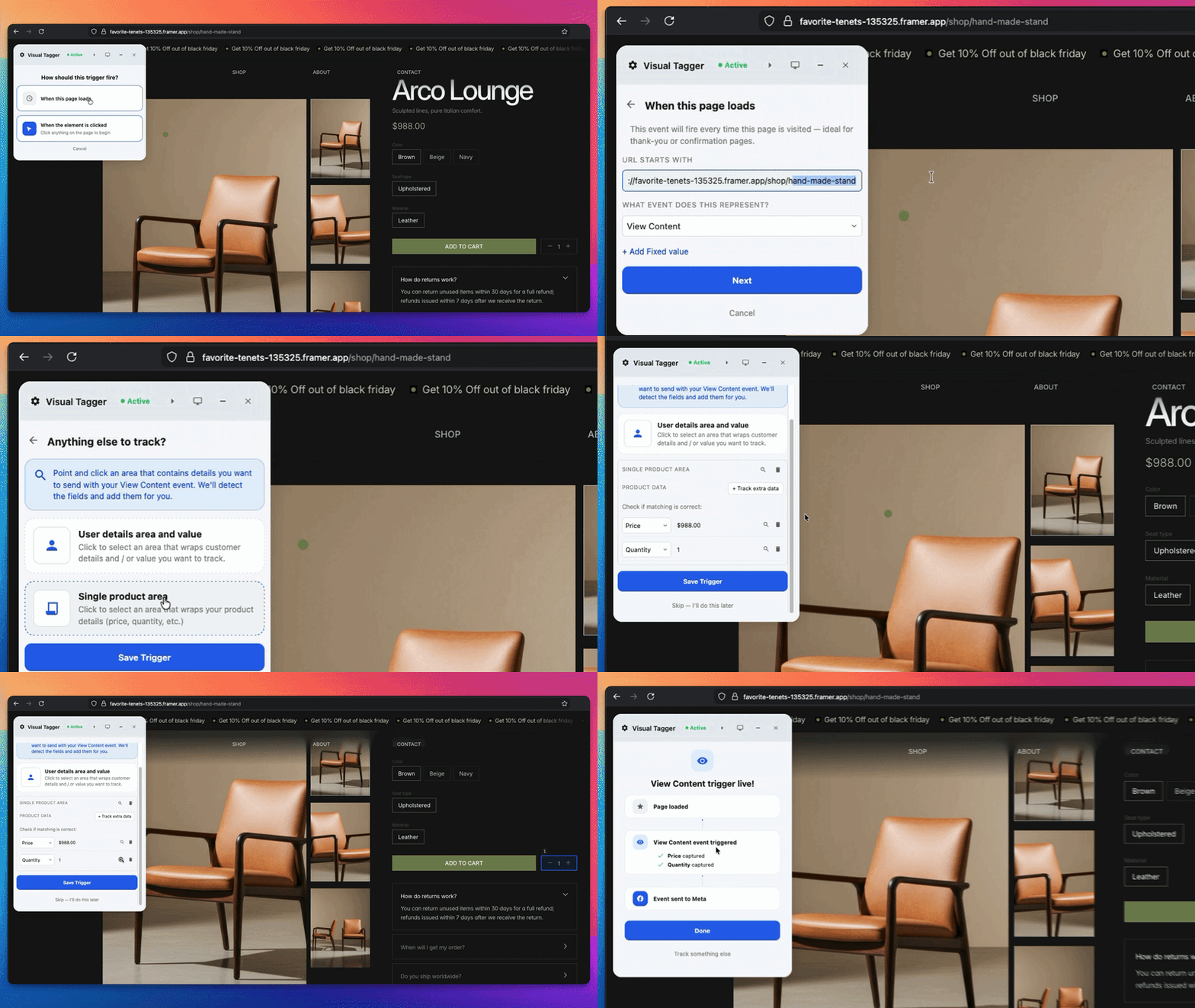
Desde el panel, haz clic en Track more events, elige tu evento y, a continuación, abre Point & Click en tu sitio. Para un activador que solo use la URL sin etiquetar el contenido de la página, elige When a page loads; consulta Cómo activar eventos cuando se carga una página
En Visual Tagger, selecciona Tracking Something New y elige "When a Page Loads"
Si quieres realizar un seguimiento de todas las páginas que comiencen por esa URL (por ejemplo, de todas las páginas que comiencen por /shop para realizar un seguimiento de todas las páginas de productos), edita "URL Starts With" e introduce cómo debe comenzar la URL
Elige el evento que debe activarse y pulsa Next
Elige qué tipo de información vas a seguir:
Selecciona "User Details Area & Value" para realizar un seguimiento de una sección que contenga el nombre, el correo electrónico y el número de teléfono de un cliente en la página
Selecciona "Single Product Area” para realizar un seguimiento de una sección que contenga el ID del producto, el nombre del producto, el precio, la cantidad o el precio total en la página
Pulsa Save Trigger
Test Your Setup Using the Event Monitor
Para validar la configuración cuando hayas terminado, inicia Realtime Event Monitor para activar un evento y ver qué información capturó PixelFlow
Learn more about Event MonitorOpción 2: usar clases CSS
Lee Cómo realizar el seguimiento y activar eventos mediante clases CSS para obtener más información.