
Cómo activar eventos mediante Visual Tagger
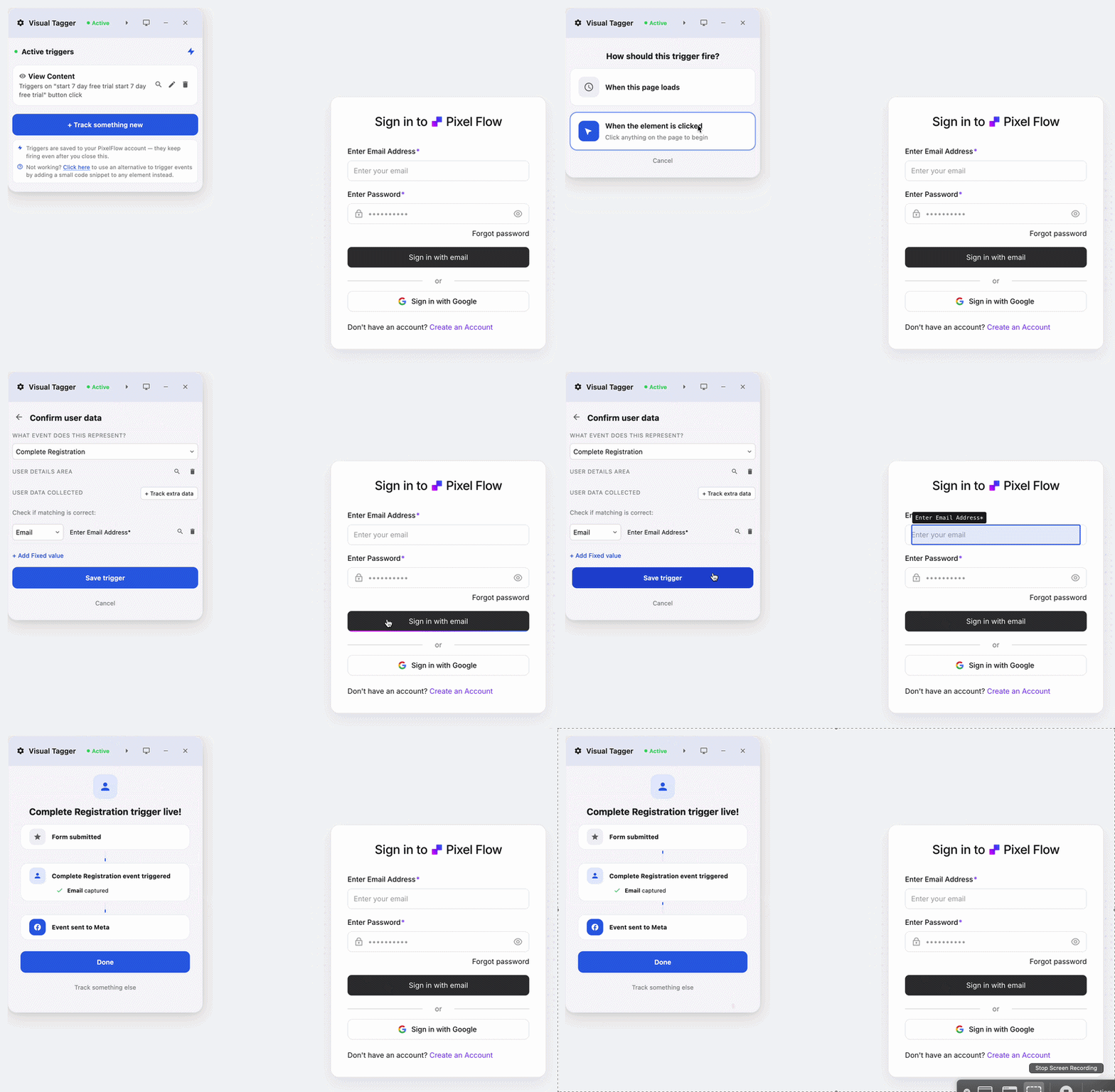
Visual Tagger es un pequeño widget que se carga sobre tu sitio web y te permite señalar y hacer clic visualmente en cualquier elemento (botón, formulario, etc.) y realizar su seguimiento para activar un evento cuando alguien interactúe con él.
Es la forma más rápida de configurar el seguimiento en PixelFlow y también puede capturar datos de clientes que se muestran en la página, como nombre, correo electrónico, número de teléfono, valor e información del producto.
Visual Tagger puede capturar muchos datos de eventos útiles cuando los detalles están visibles en la página o dentro del formulario que selecciones. Si no funciona (hay algunos casos excepcionales), puedes usar métodos alternativos para activar eventos.
Algunos puntos que debes tener en cuenta antes de empezar:
Solo puedes cargar Visual Tagger desde el panel de PixelFlow.
Solo tú puedes ver Visual Tagger en tu sitio web; los visitantes no pueden verlo.
Qué puede capturar Visual Tagger
Visual Tagger no se limita al clic en sí. Cuando haces seguimiento de un formulario o seleccionas un área de datos visible, PixelFlow puede enviar detalles adicionales del cliente y del evento a tu plataforma publicitaria conectada junto con el evento.
nombre
correo electrónico
número de teléfono
valor
nombre del producto u otros detalles visibles del producto
Esto resulta especialmente útil para formularios de clientes potenciales, formularios de reservas, suscripciones a boletines y acciones relacionadas con productos en las que es importante mejorar la calidad de coincidencia de eventos.
Cómo iniciar Visual Tagger
Haz clic en Registrar más eventos en la esquina superior derecha del panel.
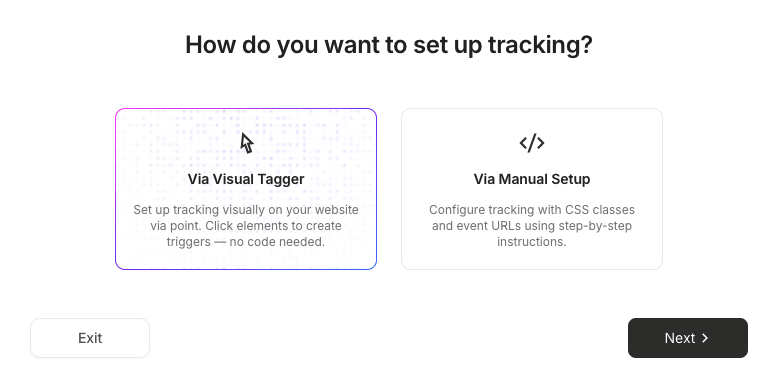
Selecciona Mediante Visual Tagger y haz clic en Siguiente.
Tu sitio web se abrirá con el widget de Visual Tagger cargado.
Haz clic en Registrar algo nuevo en el widget y selecciona el elemento, botón o formulario cuyo seguimiento quieras realizar.
Registrar un clic en un botón o elemento
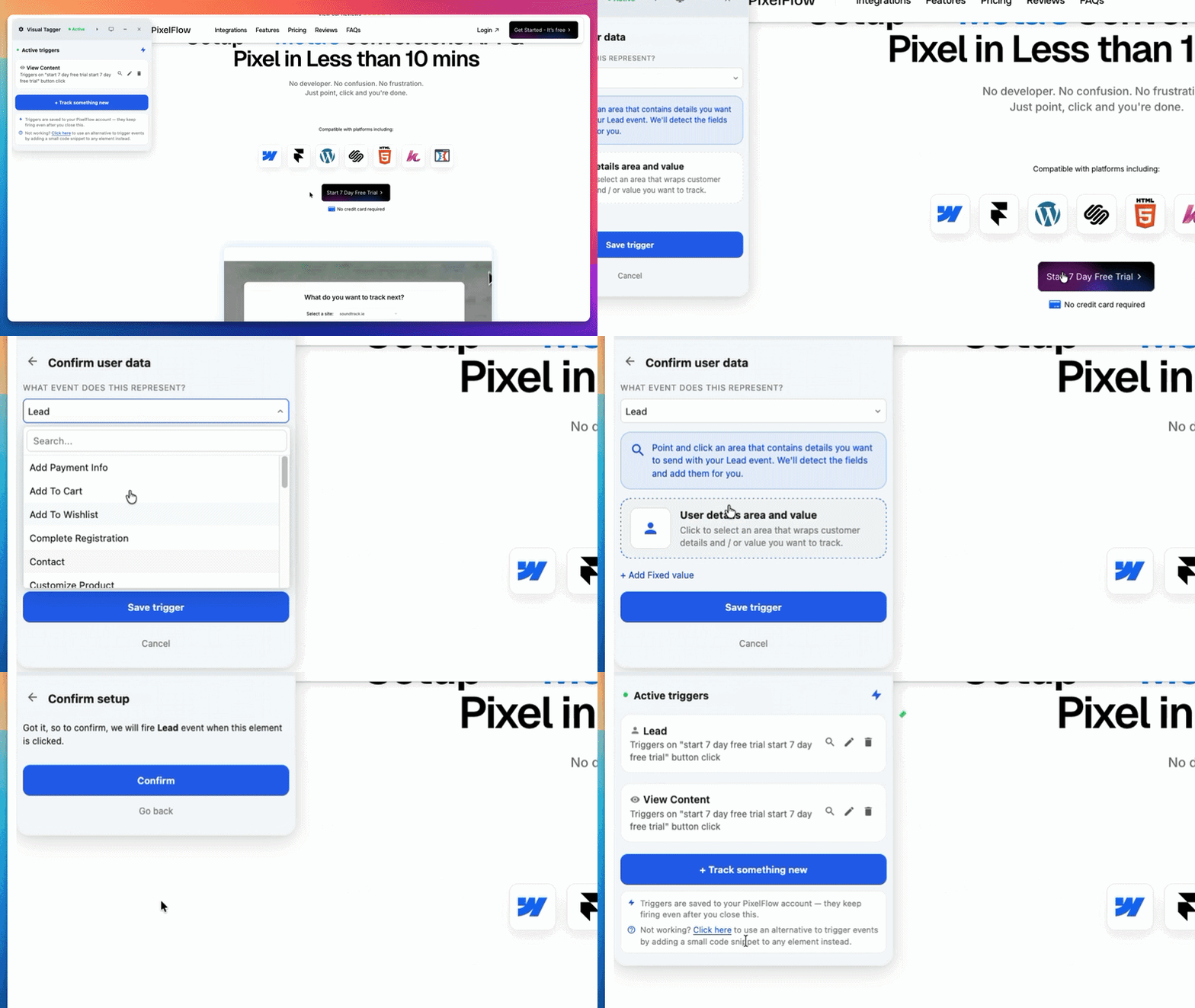
Con Cuando se haga clic en el elemento seleccionado, haz clic en el botón, imagen o elemento cuyo seguimiento quieras realizar.
Elige el evento que quieres activar.
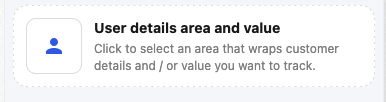
Si hay detalles relacionados visibles en la página, selecciona Área y valor de los datos del usuario y haz clic en el área que contiene esa información. PixelFlow puede enviar datos como el nombre, el correo electrónico, la información del producto o el valor junto con el evento.
Para enviar un valor fijo, haz clic en Añadir valor fijo e introduce el importe.
Haz clic en Guardar activador.
Nota: se realiza el seguimiento de los botones o elementos duplicados
PixelFlow identifica un activador de clic mediante la etiqueta visible del elemento. Las etiquetas se normalizan (se ignoran las mayúsculas y los espacios adicionales), por lo que Añadir al carrito" y "añadir al carrito" se consideran idénticas; esto significa que, si tienes un activador configurado en un botón "Añadir al carrito", cualquier otro botón llamado "añadir al carrito" también activará el evento. Consulta a continuación el desglose exacto de los distintos casos:
Ejemplo | Qué hacer |
|---|---|
Cada tarjeta de producto tiene "Añadir al carrito" | Un solo activador cubre todos. Haz clic en cualquiera para configurarlo. |
Un botón dice "Empezar" y otro dice "Empezar ahora" | Crea un activador independiente para cada etiqueta o actualiza tu sitio para que el texto coincida. |
"Añadir al carrito" aparece como botón y como enlace de texto | Configura un activador para el botón y otro para el enlace, a menos que hayas confirmado que uno cubre ambos. |
Elementos sin texto legible o que solo contienen un icono (p. ej., un icono de corazón o de carrito sin etiqueta) | Haz clic en el icono en Visual Tagger y PixelFlow realizará su seguimiento mediante el propio elemento. |
Hay dos activadores configurados para el botón "Añadir al carrito" | Evita esto: el mismo clic podría contabilizarse dos veces. |
Registrar el envío de un formulario
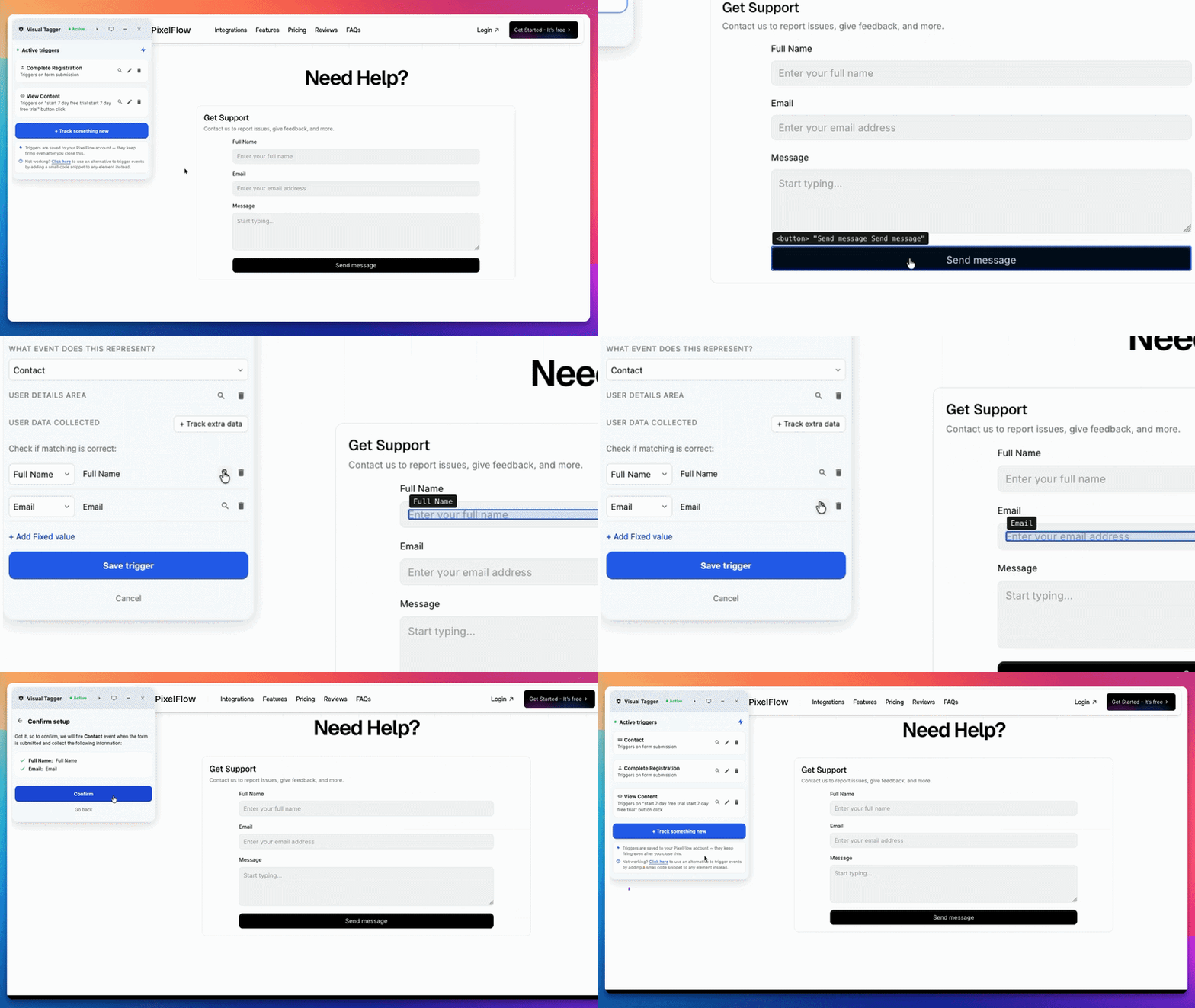
Selecciona "Cuando se haga clic en el elemento" y, a continuación, haz clic en el botón de envío del formulario.
Nota: el evento solo se activa después de que el envío se haya realizado correctamente.
Elige el tipo de evento en el menú desplegable.
Visual Tagger buscará automáticamente los campos del formulario cuyo seguimiento se realizará, como el nombre y el correo electrónico. Comprueba las coincidencias antes de guardar.
Si falta un campo, haz clic en Registrar datos adicionales y selecciona el campo o área adicional, como el número de teléfono u otro valor visible.
Revisa la pantalla Confirmar configuración y haz clic en Confirmar.
Alternative Methods for Triggering Events
Visual Tagger funcionará en la mayoría de los casos de seguimiento. Si encuentras un caso excepcional en el que no sea posible realizar el seguimiento de la configuración que necesitas, consulta aquí la lista completa de métodos para activar eventos en tu sitio web.
View More Information