
Cómo activar eventos desde calendarios y reservas de llamadas
Recommended: Calendly Integration
Si tienes una cuenta de Calendly de pago, puedes usar nuestra integración con Calendly para
Usa esta guía para rastrear reservas de calendario desde herramientas como Calendly, Cal.com y TidyCal, así como envíos de formularios de Typeform que redirigen a tu dominio. Los disparadores de URL funcionan cuando el flujo de reserva termina en una página de confirmación en tu dominio. No es posible rastrear redirecciones a dominios externos con PixelFlow, excepto en el caso de Calendly usando nuestra integración con Calendly.
Las reservas de llamadas son uno de los eventos de conversión más valiosos que puedes rastrear para tus anuncios de Facebook. Tanto si generas leads, programas consultas o reservas llamadas de descubrimiento, rastrear estos eventos correctamente ayuda a Meta a optimizar tus campañas para encontrar prospectos más cualificados.
Comprender los métodos de seguimiento de reservas de calendario
Hay 2 formas principales en que las plataformas de calendario pueden gestionar las reservas:
Redirección a tu propio dominio (por ejemplo, yourwebsite.com/thank-you) - ✅ Se puede rastrear mediante disparadores de URL
Redirección a una plataforma externa (por ejemplo, calendly.com/confirmation) - 🟨 Se puede rastrear si tienes un Calendly de pago y usas nuestra integración con Calendly
Limitación crítica: PixelFlow solo puede rastrear eventos que ocurren en tu propio dominio. Si tu plataforma de calendario redirige a los usuarios a una página de confirmación externa, PixelFlow no puede activar un evento porque el script de PixelFlow solo se ejecuta en tu sitio web (excepto con la integración de Calendly)
Cuándo funciona el seguimiento por disparador de URL para reservas de calendario
El seguimiento por disparador de URL es adecuado para reservas de calendario solo cuando tu plataforma de reservas redirige a los usuarios a una página dedicada en tu propio dominio después de completar la reserva.
El método de la página de confirmación
Si tu flujo de reservas de calendario se ve así:
El usuario ve tu calendario en yourwebsite.com/book-a-call
El usuario selecciona una hora y completa la reserva
El usuario es redirigido a yourwebsite.com/booking-confirmed
En este escenario, puedes usar el seguimiento por disparador de URL porque la página de confirmación está en tu dominio, donde PixelFlow está instalado.
Cuándo funciona esto: El seguimiento por disparador de URL es preciso para reservas de calendario cuando la plataforma redirige a una página de confirmación única en tu propio dominio a la que los usuarios solo pueden acceder después de completar una reserva.
Importante: Si los usuarios guardan la página de confirmación en favoritos, comparten el enlace o la actualizan, rastrearás eventos duplicados. Considera usar Event Blocking Rules para evitar duplicados por recargas de página y visitantes que regresan.
Por qué no funcionan las redirecciones a plataformas externas
Muchas plataformas de calendario redirigen a los usuarios a sus propias páginas de confirmación después de reservar:
Calendly redirige a calendly.com/confirmation_page
TidyCal puede redirigir a tidycal.com/success
Cal.com puede redirigir a cal.com/booking-success
Otras herramientas de reservas usan sus propios dominios para la confirmación
Cuando un usuario llega a estas páginas externas, el script de PixelFlow no está presente porque solo está instalado en tu sitio web. Sin el script, no se puede enviar ningún evento a Meta.
Explicación técnica: PixelFlow funciona añadiendo un script de seguimiento a las páginas de tu sitio web. Este script solo puede ejecutarse en las páginas donde está instalado. Cuando los usuarios navegan a otro dominio, tu script no se ejecuta en ese sitio externo.
Solución: configura URLs de redirección personalizadas
La mayoría de las plataformas de calendario ofrecen la posibilidad de redirigir a los usuarios a una URL personalizada después de la reserva. Esta función te permite enviar a los usuarios de vuelta a una página de tu propio dominio, donde PixelFlow puede rastrear la conversión.
Requisitos de la plataforma: Calendly requiere una suscripción de pago para habilitar las URLs de redirección personalizadas. TidyCal ofrece esta función por una tarifa única de $29. Cal.com ofrece URLs de redirección personalizadas en todos sus planes.
Configura el seguimiento de reservas de calendario con disparadores de URL
Paso 1: Crea una página de confirmación en tu dominio
Crea una nueva página en tu sitio web con una URL única que los usuarios solo verán después de reservar una llamada. Ejemplos:
yourwebsite.com/booking-confirmed
yourwebsite.com/thank-you-for-booking
yourwebsite.com/call-scheduled
Esta página debe:
Agradecer al usuario por la reserva
Indicar los siguientes pasos o qué puede esperar
Incluir cualquier detalle relevante de la reserva o instrucciones de preparación
Consejo profesional: Haz que esta URL sea única y no fácil de adivinar. Evita URLs genéricas como /thank-you, que podrían usarse para otras conversiones.
Paso 2: Inserta tu calendario en tu sitio web
Cuando configures tu calendario en Calendly, Cal.com, TidyCal o en tu plataforma de reservas, recibirás un código de inserción. Añade este código a la página de tu sitio web donde quieras que los visitantes reserven llamadas.
<!-- Calendar embed code example -->
<div class="calendly-inline-widget" data-url="https://calendly.com/your-link"></div>
<script src="https://assets.calendly.com/assets/external/widget.js"></script>
Coloca este código en la página de tu sitio web donde quieras que aparezca el calendario de reservas.
Paso 3: Configura una URL de redirección personalizada en tu plataforma de calendario
Ahora configura tu plataforma de reservas para redirigir a los usuarios a tu página de confirmación después de completar una reserva.
Para usuarios de Cal.com
Inicia sesión en tu cuenta de Cal.com
Ve a la configuración del tipo de evento
Abre la configuración Avanzada
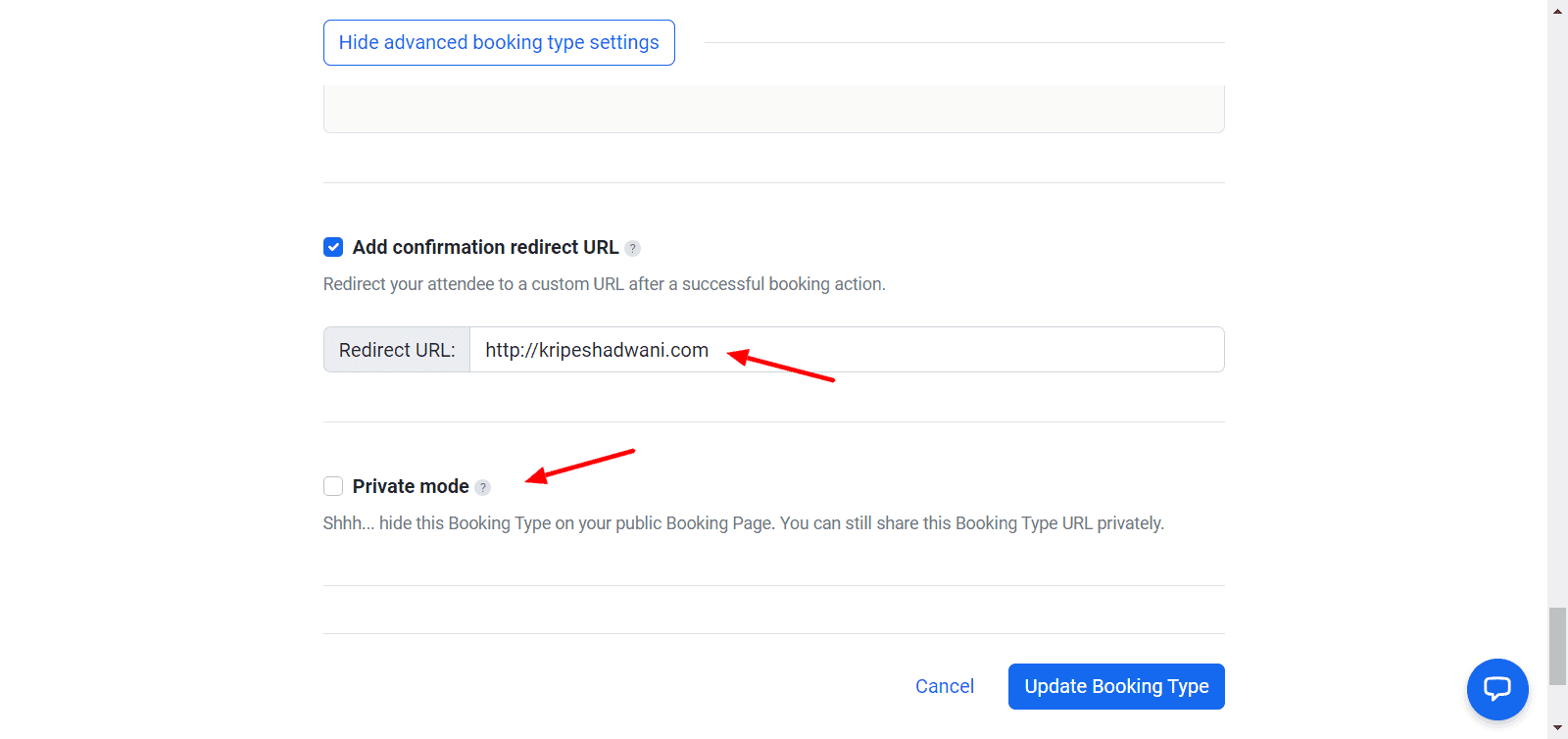
Activa Redirect to a custom URL after a successful booking
Introduce la URL de tu página de confirmación
Asegúrate de que Forward parameters esté activado (viene así por defecto). Esto añade datos de la reserva como email, nombre y teléfono a tu URL de redirección.
Guarda los cambios
Cal.com redirigirá a los usuarios a tu página de confirmación con los detalles de la reserva añadidos como parámetros de URL, que PixelFlow puede extraer.
Parámetros de Cal.com: Cal.com añade parámetros como email, attendeeName, attendeeFirstName, attendeeLastName, phone y title a tu URL de redirección cuando Forward parameters está activado.
Para usuarios de TidyCal
Inicia sesión en tu cuenta de TidyCal
Ve a la configuración de tu evento
Busca la opción Redirect URL o Custom Confirmation URL
Introduce la URL de tu página de confirmación
Guarda la configuración
Instrucciones detalladas: Cómo redirigir clientes a una URL personalizada después de la reserva (TidyCal)
Para usuarios de Calendly
Inicia sesión en tu cuenta de Calendly
Ve a la configuración de tu tipo de evento
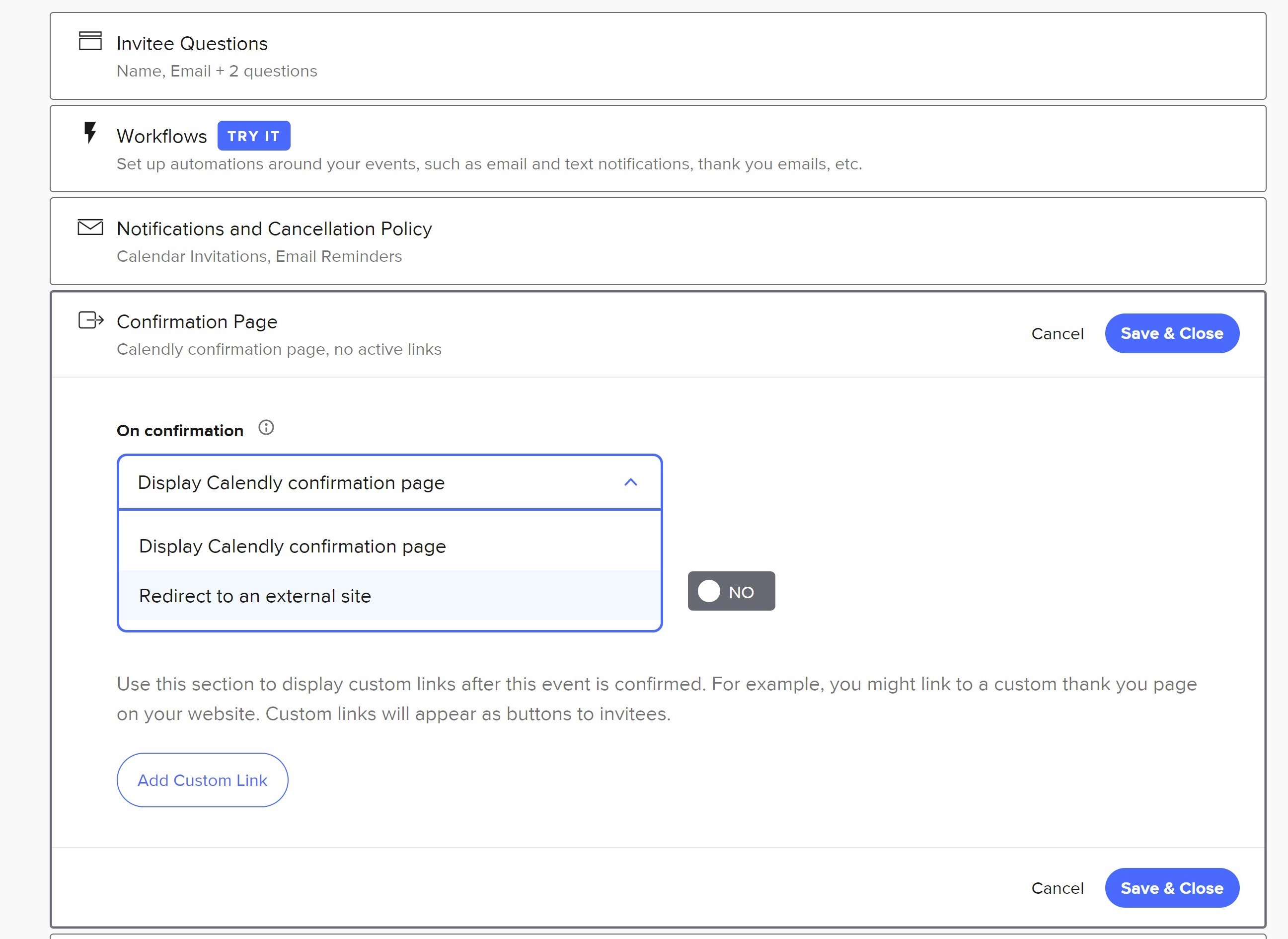
Ve a la sección Confirmation Page
Selecciona Redirect to an external site
Introduce la URL de tu página de confirmación
Selecciona Pass event details to your redirected page si quieres incluir detalles de la reserva para seguimiento o personalización
Guarda los cambios
Consejo profesional: Calendly puede añadir datos de la reserva a tu URL de redirección como parámetros de consulta. Puedes capturar estos datos y enviarlos a Meta para mejorar la calidad del emparejamiento de eventos.
Para usuarios de Typeform
Typeform te permite pasar datos del encuestado a través de URLs de redirección usando parámetros de URL. Esto es útil si usas Typeform para captar leads, encuestas o formularios de admisión antes de las reservas de calendario o en lugar de ellas.
Inicia sesión en tu cuenta de Typeform
Abre tu formulario y haz clic en Workflow
Haz clic en Pull data in para configurar parámetros de URL que puedan capturar los datos enviados al formulario
Haz clic en + Add new parameter y asigna un nombre a tus parámetros (por ejemplo,
utm_source,utm_campaign)Ve a Content y haz clic en + Add ending
Selecciona Redirect to URL
Introduce la URL de tu página de confirmación (por ejemplo,
https://yourwebsite.com/form-completed)Para pasar las respuestas del encuestado a la URL de redirección, escribe
?seguido del nombre del parámetro y=, luego escribe@para ver los campos disponiblesSelecciona el campo que quieras pasar (por ejemplo, email, nombre, teléfono de las preguntas de Contact Info)
URL de redirección de ejemplo:
https://yourwebsite.com/form-completed?email=@email&name=@name&phone=@phoneGuarda los cambios
Cuando alguien complete tu Typeform, será redirigido a tu página de confirmación con sus respuestas añadidas como parámetros de URL. Entonces PixelFlow puede extraer estos valores y enviarlos a Meta.
Importante: Los parámetros de URL de Typeform deben usar letras minúsculas y guiones bajos en lugar de espacios (por ejemplo, first_name, no First Name). Los valores se codificarán en la URL durante la redirección.
Cómo pasar datos a Typeform: También puedes pasar datos a Typeform mediante parámetros de URL en el enlace para compartir (por ejemplo, https://yourform.typeform.com/to/abc123#utm_source=facebook&utm_campaign=summer_sale). Luego, estos datos se pueden reenviar a tu URL de redirección.
Paso 4: Configura un disparador de URL en PixelFlow
Configura PixelFlow para activar un evento cuando los usuarios lleguen a tu página de confirmación:
En tu panel de PixelFlow, haz clic en Track more events desde Overview, Events o Get Started.
En Add a new Facebook Ads conversion, selecciona el evento que quieras (normalmente Schedule) y luego haz clic en Next.
En How is this event being triggered on your website?, elige When a page loads. Para Schedule, PixelFlow puede mostrar primero When Calendly call is booked si en su lugar usas la integración de Calendly.
En Which page should trigger this event?, pega la URL de tu página de confirmación en Page URL.
Haz clic en Create trigger o en Next si la URL incluye parámetros de consulta que haya que asignar.
Cada vez que un usuario complete una reserva y llegue a tu página de confirmación, PixelFlow enviará el evento a Meta. Para ver el recorrido completo sobre carga de página, consulta Cómo activar eventos cuando se carga una página.
Extraer datos de los parámetros de URL
Muchas plataformas de calendario como Calendly y Cal.com añaden detalles de la reserva a tu URL de redirección como parámetros de consulta. Por ejemplo:
Ejemplo de Calendly:
yourwebsite.com/[email protected]&invitee_name=John+Doe&event_type=Discovery+CallEjemplo de Cal.com:
yourwebsite.com/booking-confirmed?uid=abc123&[email protected]&attendeeName=John+Doe&attendeeFirstName=John&attendeeLastName=Doe&phone=%2B15551234567PixelFlow puede extraer estos parámetros y enviarlos a Meta, lo que mejora la calidad del emparejamiento de eventos y la atribución.
Al configurar el disparador de carga de página, pega un ejemplo completo de URL de confirmación que incluya los parámetros de consulta.
Cuando PixelFlow detecte parámetros, haz clic en Next para abrir Confirm what's in your URL.
Asigna cada parámetro al campo correcto de Facebook.
Haz clic en Create trigger.
Por qué importa esto: Enviar email, nombre y teléfono a Meta mejora Event Match Quality, lo que ayuda a Meta a atribuir conversiones y optimizar la entrega. Estos datos se hashean antes de enviarse.
Parámetros comunes de Calendly:
invitee_email→ Dirección de emailinvitee_name→ Nombre completoinvitee_first_name→ Nombreinvitee_last_name→ Apellidoinvitee_phone→ Número de teléfono
Parámetros comunes de Cal.com:
email→ Dirección de emailattendeeName→ Nombre completoattendeeFirstName→ NombreattendeeLastName→ Apellidophone→ Número de teléfono
Algunos parámetros de Cal.com son condicionales y no aparecerán en todas las redirecciones. Por ejemplo, phone y attendeeLastName solo aparecen si el formulario de reserva recopiló esa información.
Para una configuración detallada específica de cada plataforma, consulta Extraer datos de URLs al usar disparadores de URL.
Asignación de parámetros de Typeform: Los nombres de los parámetros en tu URL de redirección dependen de cómo los hayas configurado. Algunos ejemplos comunes incluyen email, name, phone y campos personalizados. Asígnalos a los campos de Meta: email → Dirección de email, name → Nombre completo, first_name → Nombre, last_name → Apellido, phone → Número de teléfono.
Paso 5: Evita eventos duplicados con reglas de bloqueo
Después de que alguien reserve una llamada, podría volver más tarde a tu página de confirmación, actualizar la página o compartir el enlace. Cada una de estas acciones activaría otro evento, inflando tus números de conversión.
Para evitar esto, configura Event Blocking Rules:
En tu panel de PixelFlow, ve a Event Blocking Rules
Crea una regla para la URL de tu página de confirmación
Configúrala para bloquear eventos duplicados del mismo usuario dentro de un periodo de tiempo específico
Así te aseguras de que, aunque alguien vuelva a visitar tu página de confirmación, solo la primera visita cuente como conversión.
Más información: Event Blocking Rules
Mejor práctica: Implementa siempre Event Blocking Rules para las páginas de confirmación a fin de mantener datos de conversión precisos y evitar que Meta reciba señales falsas.
Verifica tu configuración
Después de configurar el seguimiento de reservas de calendario, pruébalo para asegurarte de que los eventos se estén activando correctamente:
Ve a tu sitio web y navega a la página con tu calendario insertado
Reserva una cita de prueba
Completa el proceso de reserva
Verifica que seas redirigido a tu página de confirmación en tu dominio
Revisa el Events Log de tu panel de PixelFlow para confirmar que se capturó el evento Schedule
En un plazo de 20 a 30 minutos, verifica que el evento aparezca en Meta Events Manager
Consejo para pruebas: Usa primero el Events Log de PixelFlow. Se actualiza en tiempo real. Meta Events Manager puede tardar de 20 a 30 minutos.
Para obtener una guía completa de pruebas, consulta Cómo probar y verificar tu configuración de PixelFlow CAPI.
Solución de problemas comunes
Los eventos no se activan después de la reserva
Síntoma: Completas una reserva, pero no aparece ningún evento en tu Events Log ni en Meta Events Manager.
Redirección a un dominio externo: Verifica que la URL de confirmación esté en tu propio dominio.
Disparador de URL no configurado: Comprueba que hayas añadido la URL de la página de confirmación en PixelFlow.
Formato de URL incorrecto: Verifica que la URL en PixelFlow coincida con la URL final a la que llegan los usuarios.
Los eventos se activan varias veces
Síntoma: Las reservas individuales generan varios eventos en Meta Events Manager.
Recargas de página: Si los usuarios actualizan la página de confirmación, pueden activarse nuevos eventos. Usa Event Blocking Rules.
Página de confirmación guardada en favoritos: Usa Event Blocking Rules para evitar duplicados.
Múltiples redirecciones: Comprueba la URL final de destino y úsala en la configuración de tu disparador de URL.
Más información sobre cómo evitar duplicados: ¿Por qué algunos de mis eventos están duplicados?
La redirección va a una plataforma externa en lugar de a mi dominio
Síntoma: Después de reservar, los usuarios llegan a la página de confirmación de la plataforma de calendario, no a tu página personalizada.
La configuración no se guardó: Verifica que la URL de redirección personalizada se haya guardado correctamente.
Limitación del plan: Confirma que el plan de tu plataforma de calendario admita redirecciones personalizadas.
Configuración específica del evento: Algunas plataformas requieren URLs de redirección para cada tipo de evento.
Eventos rastreados pero sin atribución en Meta
Síntoma: Los eventos aparecen en Events Manager, pero no se atribuyen a campañas publicitarias específicas.
Solución: Esto suele ser un problema de atribución de Meta, no un problema de configuración de PixelFlow. Revisa Cómo atribuye Meta los eventos a las campañas publicitarias.
Alternativa: calendarios insertados con mensajes de agradecimiento
Limitación importante: Si tu herramienta de calendario muestra un mensaje de confirmación dentro del propio widget sin cambiar la URL de la página, el seguimiento por disparador de URL no funcionará. La URL no cambia, así que PixelFlow no puede detectar que se produjo una reserva.
Comparación: distintos escenarios de seguimiento de calendario
Escenario | ¿Se puede rastrear con PixelFlow? | Método |
|---|---|---|
Redirección a tu propio dominio | ✅ Sí | Seguimiento por disparador de URL |
Redirección a plataforma externa | ❌ No | No se puede rastrear |
Confirmación dentro del widget | ❌ No | No se puede rastrear |
Calendario personalizado en tu dominio | ✅ Sí | Seguimiento por disparador de URL o basado en clase |
Mejores prácticas para el seguimiento de reservas de calendario
Lista de mejores prácticas:
Configura siempre redirecciones personalizadas a una página de tu propio dominio
Usa una URL única y específica para tu página de confirmación
Implementa Event Blocking Rules para evitar eventos duplicados por recargas de página
Prueba todo tu flujo de reservas antes de lanzar campañas publicitarias
Supervisa regularmente tu Events Log para asegurarte de que las reservas se estén rastreando
Elige plataformas de calendario que admitan URLs de redirección personalizadas si el seguimiento es esencial
Activa el reenvío de datos de reserva (Pass event details / Forward parameters) para capturar email, nombre y teléfono y mejorar la atribución
Qué sigue
Una vez que hayas configurado el seguimiento de reservas de calendario, puedes:
Aprender sobre Cómo rastrear eventos para envíos de formularios para captar información de leads antes de las llamadas
Explorar Cómo rastrear y activar eventos para otros tipos de conversiones en tu sitio web
Entender Cómo activar eventos cuando se carga una página para casos de uso adicionales
Revisar Event Blocking Rules para mantener datos de conversión limpios y precisos
Obtener ayuda
Si tienes problemas con el seguimiento de reservas de calendario o necesitas ayuda para configurar tu sistema:
Comprueba el Events Log de tu panel de PixelFlow para ver si se están capturando eventos
Verifica que tu plataforma de calendario admita URLs de redirección personalizadas y que las hayas configurado correctamente
Reserva una llamada de configuración gratuita con nuestro equipo para obtener ayuda personalizada al configurar el seguimiento de tu calendario
Contacta con soporte con la URL de tu reserva, la URL de tu página de confirmación, capturas de pantalla de tu configuración y cualquier mensaje de error
¿Necesitas ayuda? Nuestro equipo ofrece llamadas de configuración gratuitas para asegurarse de que el seguimiento de reservas de tu calendario esté configurado correctamente.