
Cómo activar eventos cuando se carga una página
Usa un activador de URL de carga de página para enviar un evento cuando alguien visite una página que coincida. Configúralo desde Rastrear más eventos eligiendo tu evento, seleccionando Cuando se carga una página y pegando la URL de la página.
Cuándo usar un activador de carga de página
Usa este método para conversiones que terminan en una URL única, no para clics o formularios que permanecen en la misma página.
Páginas de agradecimiento después de enviar un formulario
Páginas de confirmación de reservas
Páginas de confirmación de pago
Páginas de productos o contenido en las que quieras activar un evento ViewContent (o similar) al cargarse la página
No uses activadores de carga de página para botones, ventanas emergentes o formularios que permanecen en la misma página. Para esos casos, elige Cuando se envía un formulario o Cuando se hace clic en un botón o enlace en el mismo flujo de configuración, o consulta Cómo activar eventos mediante Visual Tagger.
Crear un activador de carga de página
La configuración de carga de página se realiza en el asistente de configuración del activador, que ocupa toda la pantalla. Puedes iniciarla desde Descripción general, Eventos o Comenzar, mediante Rastrear más eventos.
En tu panel de PixelFlow, haz clic en Rastrear más eventos.
Selecciona el evento que quieras activar y, a continuación, haz clic en Siguiente.
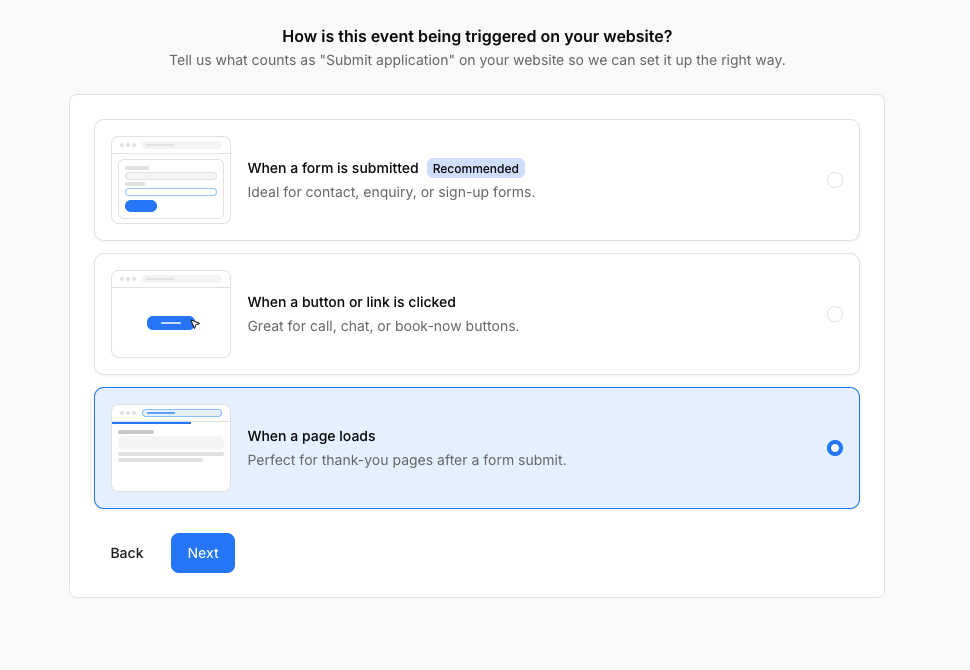
Elige Cuando se carga una página
En ¿Qué página debe activar este evento?, puedes introducir la página que debe activar el evento.
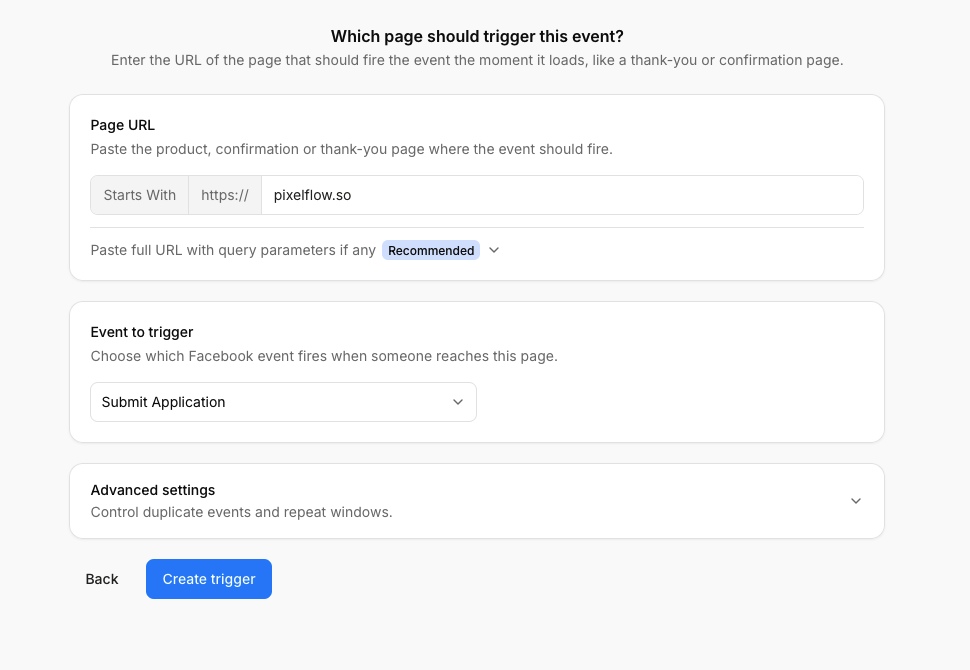
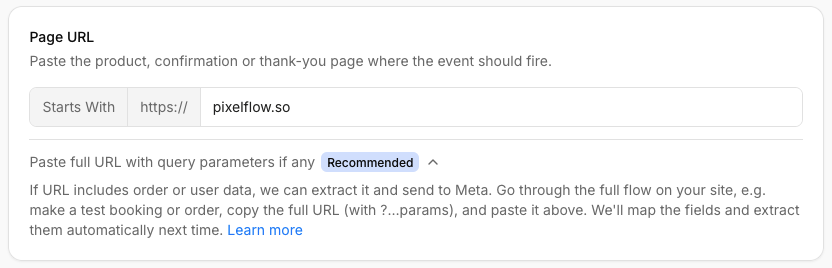
Importante: Si usas Calendly, Tidycal, Cal.com, etc., u otras plataformas similares que redirigen al usuario a tu sitio web después de una reserva e incluyen automáticamente los datos del cliente en la URL, podemos extraerlos automáticamente de la URL cada vez.
Solo tienes que completar una reserva en tu sitio web, copiar la URL de la reserva con todos los parámetros adicionales y pegarla en PixelFlow. Si detectamos estos parámetros, te pediremos que los asocies en la página siguiente y los extraeremos automáticamente cada vez.
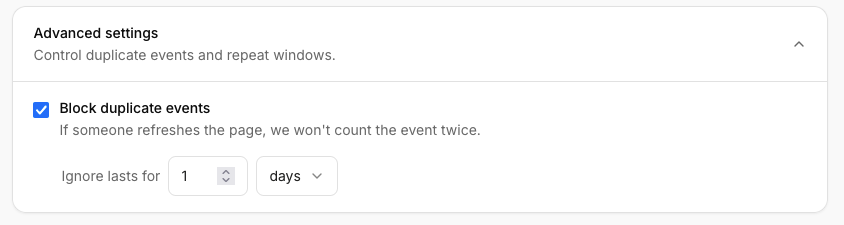
Opcional: En Configuración avanzada puedes controlar el bloqueo de duplicados
Cuando se completa correctamente, PixelFlow muestra Configuración completada con un resumen del evento y la URL.
Coincidencia de URL de página
Los activadores de carga de página solo coinciden mediante Empieza por. PixelFlow activa el evento en todas las páginas que comienzan con la URL que introdujiste.
El campo de URL muestra un prefijo fijo
https://y una ruta comoyour-website.com/page.La información sobre herramientas del control indica que el evento se activa en todas las páginas que comienzan con esta URL.
Ejemplo:
mywebsite.com/producttambién coincide conmywebsite.com/product/item-1.
Al guardar, PixelFlow almacena la URL de página depurada (añade el protocolo si es necesario, elimina la cadena de consulta de la URL de coincidencia y quita la barra diagonal final) y conserva los parámetros de consulta por separado para asociarlos.
Bloquear eventos duplicados
Bloquear eventos duplicados está activado de forma predeterminada para que una actualización no cuente la misma conversión dos veces.
En el paso de carga de página, abre Configuración avanzada.
Mantén marcada la opción Bloquear eventos duplicados o desactívala si quieres que cuente cada visita.
Configura Ignorar durante con el periodo que quieras. Las unidades pueden ser segundos, minutos, horas o días. El valor predeterminado es 1 día.
Con el bloqueo activado, PixelFlow no volverá a enviar el mismo evento de la misma persona si esta recarga la página dentro de ese periodo. Esto utiliza la misma lógica de bloqueo para la misma URL que Reglas de bloqueo de eventos. Si el activador se guarda, pero no se puede guardar el bloqueo, PixelFlow crea igualmente el activador y puedes ajustar el bloqueo en Reglas de bloqueo.
Después de la configuración
La pantalla de confirmación verifica que el seguimiento está activo y puede mostrar los metadatos enviados con el evento. Las puntuaciones de calidad de coincidencia del evento pueden tardar hasta 3 días en mejorar después de que empieces a enviar datos más completos.
Para capturar valores de la propia página (no de la URL), consulta Extraer datos de una página al usar activadores de URL.
Para confirmar que los eventos se están activando, usa el Monitor de eventos en tiempo real.
Para comparar los activadores de carga de página con Visual Tagger, las integraciones, las clases CSS y la API, consulta Cómo rastrear y activar eventos.