
Activar el modo de eventos de prueba de Meta
Usa el modo de eventos de prueba de Meta para ver cómo llegan tus eventos de PixelFlow a Meta Events Manager en tiempo real, antes de confiar en los datos para campañas activas. Los eventos de prueba solo sirven como comprobación en tiempo real: no afectan al rendimiento de tus anuncios ni a los informes.
Copia el código de prueba de Meta
En Meta Events Manager, abre Fuentes de datos y selecciona el píxel que quieres conectar con PixelFlow.
Haz clic en Eventos de prueba.
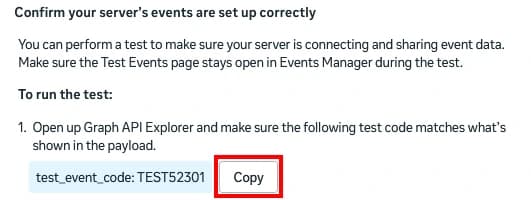
En Confirma que los eventos de tu servidor están configurados correctamente, haz clic en Copiar.
Activa el modo de prueba en PixelFlow
En PixelFlow, ve a Sites & Pixels
Edita tu píxel
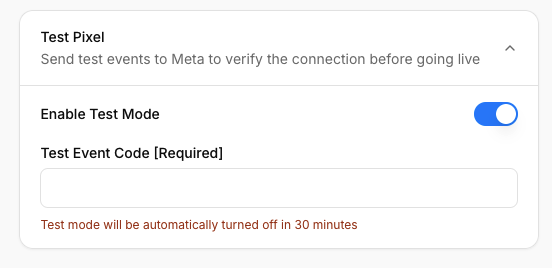
Selecciona "Enable Test Mode"
Pega el código de prueba en el cuadro Test Event Code.
Haz clic en Save Pixel
Comprueba los eventos de prueba
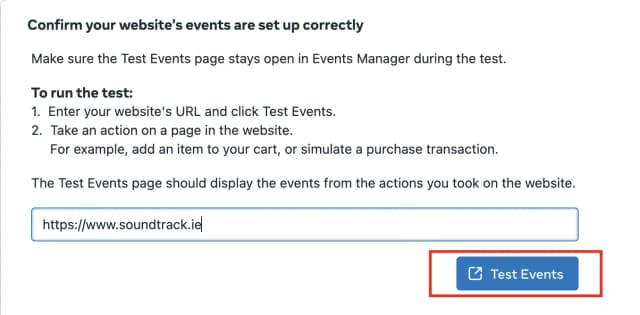
De vuelta en Meta Test Events, en Confirma que los eventos de tu sitio web están configurados correctamente, pega la URL de tu sitio web y haz clic en Eventos de prueba.
Tu sitio web se abre en una nueva pestaña del navegador. Actualízala, navega por distintas páginas, visita las URL de seguimiento que hayas configurado e interactúa con los elementos que hayas configurado mediante clases.
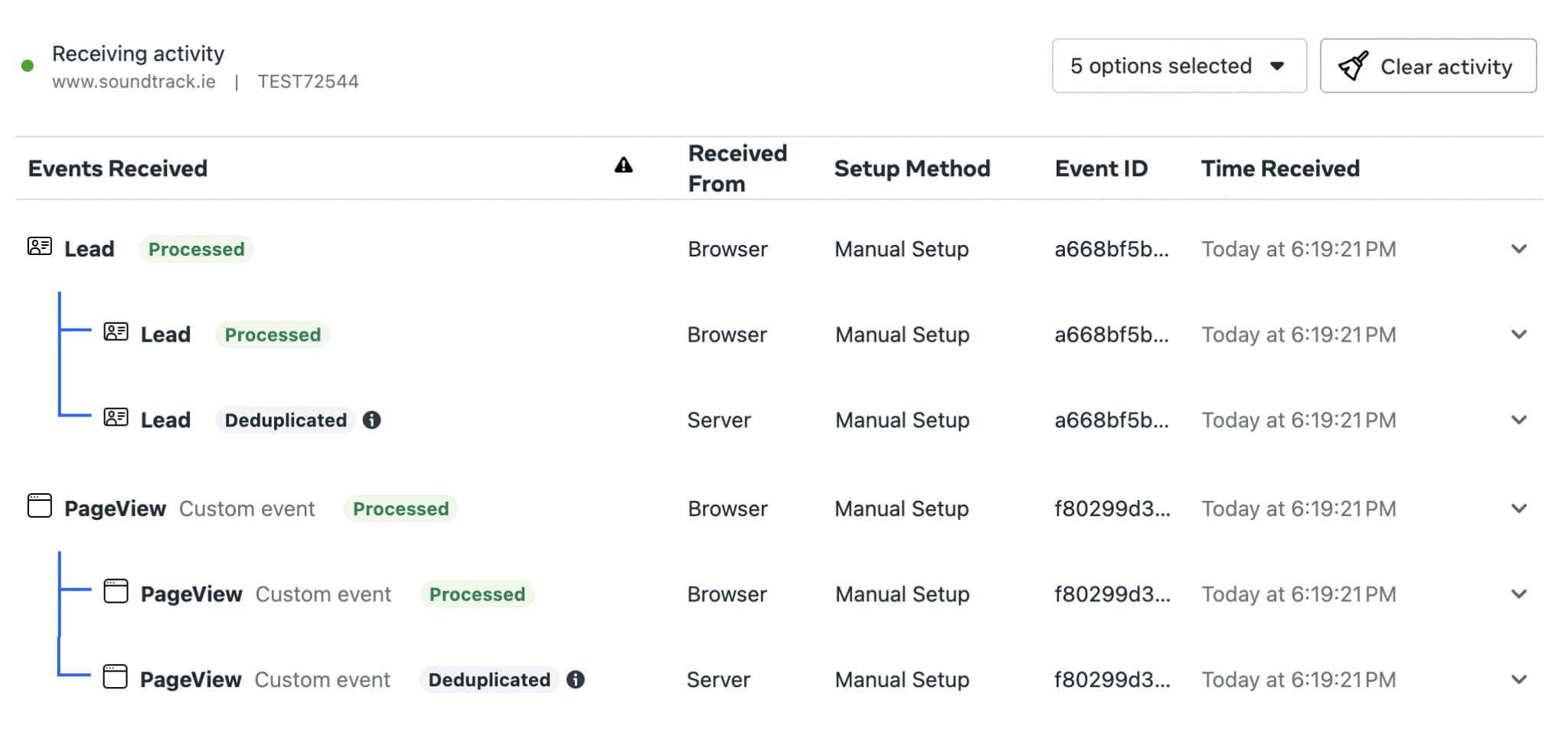
De vuelta en Meta Test Events, comprueba que se hayan recibido los eventos del navegador y del servidor.
Después de unos minutos, Meta elimina los eventos coincidentes duplicados mediante el ID de evento compartido que PixelFlow envía con cada evento y los marca como Deduplicated. Esto confirma que la configuración funciona correctamente.
El modo de eventos de prueba se desactiva automáticamente 30 minutos después de activarlo, o puedes desactivarlo de inmediato en el cuadro de diálogo de edición del píxel. Una vez desactivado, tus eventos empiezan a aparecer en la pestaña Overview de Meta Events Manager; esto puede tardar hasta 40 minutos.