So lösen Sie Events bei bestimmten Seiten-URLs aus
Dieser Artikel beschreibt, wie Sie ein bestimmtes Event an Meta senden, wenn ein Nutzer eine spezifische Seite auf Ihrer Website besucht
Was sind Event-URLs?
"Event-URLs" ist eine Einstellung, mit der Sie ein Event an Meta auslösen können, wenn jemand eine bestimmte Seite Ihrer Website besucht (beachten Sie, dass dies jedes Mal passiert, wenn ein Nutzer diese Seite besucht, es sei denn, Sie legen spezifische Blockierregeln fest)
Beispiel:
Senden Sie ein "Lead"-Event, wenn jemand die Seite
/thanks-for-booking-a-call.htmlauf Ihrer Website besuchtSenden Sie ein "Search"-Event, wenn jemand die Seite
/search-resultsauf Ihrer Website besuchtSenden Sie ein "Subscribe"-Event, wenn jemand die Seite
/thanks-for-subscribingauf Ihrer Website besucht
Wenn Sie Event-URLs für das Event-Tracking einrichten, kann es sinnvoll sein, erweiterte Blockierregeln einzurichten, um Mehrfachbesuche desselben Nutzers/derselben IP-Adresse oder Bot-Traffic usw. zu blockieren.
So erstellen Sie eine Event-URL in PixelFlow
1. Klicken Sie auf "Hinzufügen"
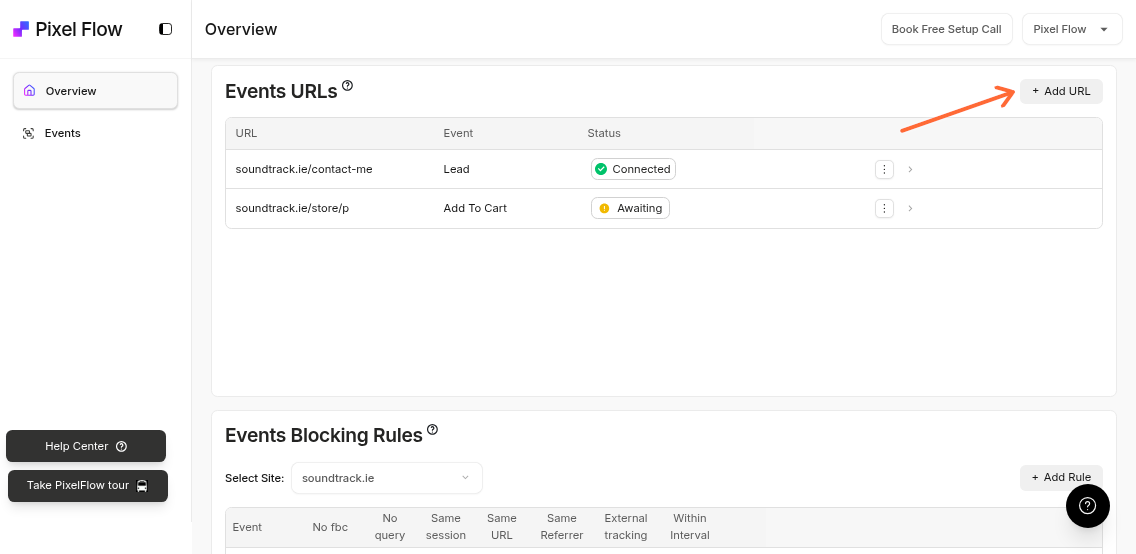
Gehen Sie in Ihrem PixelFlow-Dashboard zur Seite „Sites“ und klicken Sie im Bereich Event-URLs auf die Schaltfläche „+ URL hinzufügen“
2. URL eingeben und Event auswählen
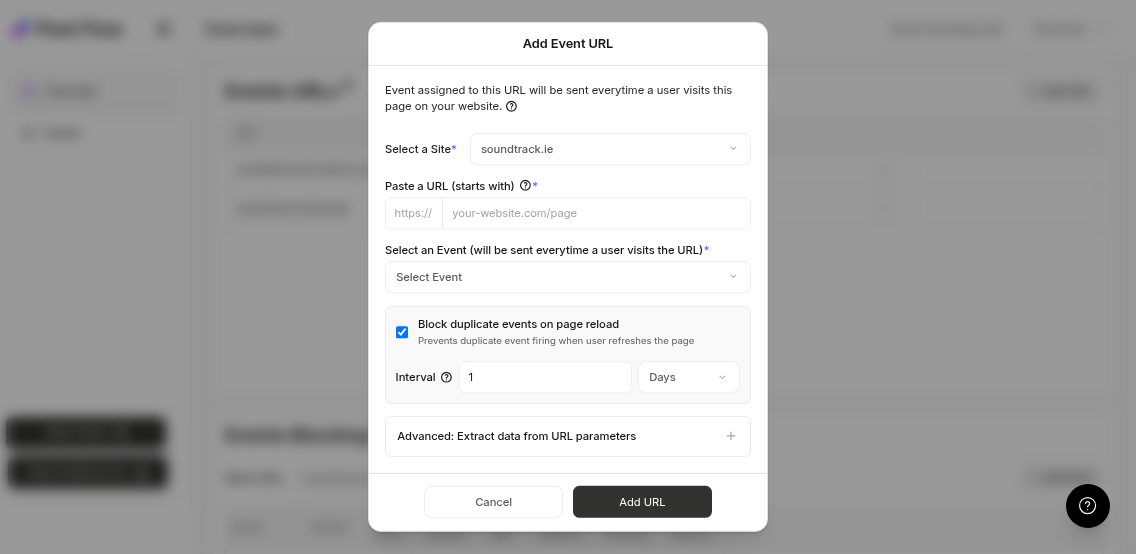
Geben Sie im erscheinenden Fenster die vollständige URL der Seite ein, die Sie einem bestimmten Event zuordnen möchten, und wählen Sie das Event aus der Dropdown-Liste aus. Das neue Modal-Fenster bietet mehrere Konfigurationsoptionen:
Wert-Parameter: Fügen Sie einen Wert für unterstützte Events hinzu (Purchase, AddToCart usw.)
Doppelte Events blockieren: Verhindern Sie doppelte Events beim Neuladen der Seite mit einem konfigurierbaren Zeitintervall (Standard: 1 Tag)
Erweiterte Optionen: Konfigurieren Sie die Extraktion von URL-Parametern und Einstellungen zur automatischen Extraktion
Hinzufügen eines Wertes zu Events
Für Events, die Wert-Parameter unterstützen (wie Purchase, AddToCart usw.), können Sie einen optionalen numerischen Wert hinzufügen, der mit dem Event gesendet wird. Dieser Wert dient als Fallback, falls kein Wert direkt von der Seite extrahiert wird.
Das Eingabefeld für den Wert akzeptiert Zahlen mit bis zu 2 Dezimalstellen (z. B. 29.99)
Dies ist besonders nützlich für Events mit Festwerten oder als Standard, wenn keine Extraktion von der Seite möglich ist
Das Wert-Feld erscheint nur bei Events, die dies auch unterstützen
Blockieren doppelter Events beim Neuladen der Seite
Standardmäßig blockiert PixelFlow jetzt doppelte Events, wenn Nutzer die Seite neu laden. Diese Funktion hilft, künstlich erhöhte Event-Zahlen zu vermeiden und verbessert die Datengenauigkeit.
Die Option „Doppelte Events beim Neuladen der Seite blockieren“ ist standardmäßig aktiviert
Sie können das Zeitintervall für die Blockierung konfigurieren (Standard: 1 Tag)
Verfügbare Intervalle: Minuten, Stunden, Tage
Dies verwendet die „same_url“-Blockierregel, die in Ihre globalen Event-Blockierregeln integriert ist
Wenn Sie mehr Kontrolle über das Blockieren von Events benötigen, können Sie erweiterte Blockierregeln konfigurieren, um spezifische Szenarien wie das Blockieren nach IP-Adresse oder das Verhindern von Bot-Traffic zu handhaben.
Sobald Sie diese Optionen konfiguriert haben, drücken Sie auf „URL hinzufügen“, um Ihre Event-URL-Konfiguration zu speichern.
PixelFlow trackt eine Seite automatisch, wenn sie mit der von Ihnen angegebenen URL BEGINNT.
Wenn Sie zum Beispiel beide folgenden Seiten tracken möchten:
mywebsite.com/product/ergonomic-plastic-computer
mywebsite.com/product/gorgeous-granite-table
Könnten Sie einfach mywebsite.com/product als Seiten-URL hinzufügen, das Event auswählen, und alle Seiten, die mit dieser URL BEGINNEN, lösen dieses Event aus
So reichern Sie Ihre Events mit mehr Daten an
Es gibt zwei Möglichkeiten, über URLs getrackte Events mit wertvollen Nutzer- oder Produktdaten anzureichern:
Daten aus URL-Parametern extrahieren
PixelFlow kann automatisch wertvolle Nutzerdaten aus URL-Query-Parametern extrahieren und in den Payload Ihres Meta-Pixel-Events aufnehmen. Dies ist besonders nützlich beim Tracking von Seiten, die Nutzerinformationen in der URL enthalten.
Gängige Anwendungsfälle:
Dankesseiten mit E-Mail-Bestätigung:
/[email protected]&name=JohnSuchergebnisse mit Abfragedaten:
/search?query=shoes&category=mensBestellbestätigungsseiten mit Produktdaten:
/order-confirmation?total_price=300&quantity=2
So aktivieren Sie die Parameterextraktion
Beim Hinzufügen oder Bearbeiten einer Event-URL:
Funktion aktivieren: Aktivieren Sie das Kontrollkästchen „Daten aus URL-Parametern extrahieren“
Parameter in Ihre URL aufnehmen: Fügen Sie eine Beispiel-URL hinzu, die alle Informationen in der URL enthält (z. B.
mywebsite.com/thanks?email=wert&phone=wert)Parameter Meta-Feldern zuordnen: PixelFlow erkennt Ihre Parameter automatisch und schlägt passende Meta-Felder vor:
email → Email
phone → Phone
Zuordnungen anpassen (optional): Passen Sie die vorgeschlagenen Zuordnungen über die Dropdown-Selektoren an
Bestätigen: Überprüfen Sie die Extraktionskonfiguration vor dem Speichern
Hier ist die Liste der unterstützten Meta-Parameter:
Value (Wert)
Country (Land)
State (Bundesland/Region)
City (Stadt)
Postal code (Postleitzahl)
Quantity (Menge)
Currency (Währung)
Email
Phone (Telefon)
First name (Vorname)
Last name (Nachname)
Wichtige Hinweise:
Jeder Meta-Parameter kann nur einem URL-Parameter zugeordnet werden
Wenn Ihre URL normalerweise Parameter hat, diese aber in der Konfiguration nicht angezeigt werden, fügen Sie Beispielwerte hinzu (z. B.
?email=beispiel&name=beispiel), um die Erkennung zu ermöglichenDie tatsächlichen Werte werden dynamisch extrahiert, wenn Nutzer die Seite besuchen – Sie müssen nur die Parameternamen angeben
Beispiel:
Wenn Sie die URL mywebsite.com/[email protected]&order_value=99.99¤cy=USD tracken, wird PixelFlow:
Die E-Mail extrahieren und als Nutzerdaten an Meta senden
Bestellwert und Währung für ein verbessertes Conversion-Tracking extrahieren
Sensible Daten (wie E-Mails) zum Schutz der Privatsphäre automatisch hashen, bevor sie an Meta gesendet werden
Anreicherung durch Hinzufügen von Klassen zu Seitenelementen
Sie können Events auch anreichern, indem Sie den entsprechenden Elementen auf der Seite Klassen hinzufügen. Lesen Sie mehr dazu in der Anleitung So tracken Sie Website-Elemente über Klassen.
Beispiele:
Wenn ein Nutzer Ihre Seite
/thanks-for-booking-a-callbesucht – extrahieren Sie diese Daten, indem Sie Formular-Event-Klassen zu den Nutzerdetailfeldern hinzufügen.Wenn ein Nutzer Ihre Seite
/order-confirmationbesucht – extrahieren Sie diese Daten, indem Sie eCommerce-Event-Klassen zu den Nutzerdetailfeldern hinzufügen
PixelFlow extrahiert die Daten automatisch aus allen Bereichen, die Sie mit Klassen markieren, und sendet sie an Meta. Dies verbessert die Übereinstimmungsqualität Ihrer Events sowie die Datenattribution, was zu niedrigeren Kosten, besserer Genauigkeit und günstigeren Kundenakquisekosten führt
Hinweis: Sofern Sie keine Blockierregel für eine Event-URL festlegen, wird das Event jedes Mal ausgelöst, wenn ein Nutzer diese Seite besucht.
Änderungen können bis zu 5 Minuten dauern, bis sie in Ihrem Skript wirksam werden, aber neue Website-Besucher erhalten das Update sofort.
Automatische Skript-Updates: Ihr PixelFlow-Skript wird automatisch aktualisiert, um neue Änderungen anzuwenden. Neue Website-Besucher erhalten das Update sofort; diejenigen, die Ihre Website derzeit nutzen, erhalten es in bis zu 5 Minuten (wenn der Skript-Cache ungültig wird). Von Ihrer Seite ist keine weitere Aktion erforderlich. Wenn Sie Ihr Skript jedoch vor dem 27. November 2025 hinzugefügt haben, müssen Sie es ein letztes Mal auf die neueste Version aktualisieren, die sich künftig selbst aktualisiert