
So tracken und lösen Sie Events aus
Es gibt 5 verschiedene Möglichkeiten, Events auf Ihrer Website oder in Ihrer App zu tracken und auszulösen:
Visual Tagger: Am besten geeignet für Buttons, Formulare, Popups und andere Interaktionen auf der Seite. Dies ist die empfohlene Option für die meisten Benutzer.
Integrationen: Wenn Sie Stripe oder Calendly nutzen, verwenden Sie einfach unsere einfachen Integrationen, um Events von Drittanbieter-Plattformen automatisch zu synchronisieren und auszulösen.
URL-Trigger: Am besten geeignet für Dankesseiten, Buchungsbestätigungen und andere Meilensteine beim Laden einer Seite.
Manuelles Tagging mit CSS-Klassen: Am besten geeignet, wenn Sie mehr Kontrolle benötigen, umfangreichere Daten erfassen möchten oder als Ausweichlösung für Setups, bei denen der Visual Tagger nicht passt.
Programmatische API: Wenn Sie als Entwickler eine granulare Kontrolle über das Auslösen von Events über Ihre Website oder App wünschen.
Empfehlung: Verwenden Sie den Visual Tagger für die einfachste Einrichtung.
Vergleich der verschiedenen Möglichkeiten, Events auf Ihrer Website auszulösen
Tracking-Typ | Vorteile | Nachteile |
|---|---|---|
Visual Tagger |
|
|
Integrationen |
|
|
URL-Trigger |
|
|
Manuelles Tagging (CSS-Klassen) |
|
|
Programmatische API |
|
|
Der Visual Tagger – Für die meisten Event-Trackings verwenden
Der Visual Tagger ist der einfachste Weg, um Event-Tracking auf den meisten No-Code-Websites einzurichten.
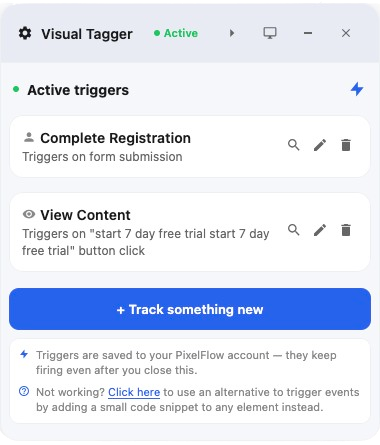
Er funktioniert gut für:
Button-Klicks
Formularübermittlungen
Newsletter-Anmeldungen
Lead-Formulare
Buchungs-Buttons und Popups
Verwenden Sie ihn, wenn Sie das Tracking schnell einrichten möchten, ohne die Klassen für jedes Element zu bearbeiten.
Es kann einige Ausnahmefälle geben, in denen er nicht funktioniert; in diesen Fällen können Sie die unten stehenden Optionen nutzen.
URL-Trigger – Für Erfolgsseiten / ViewContent-Seiten verwenden
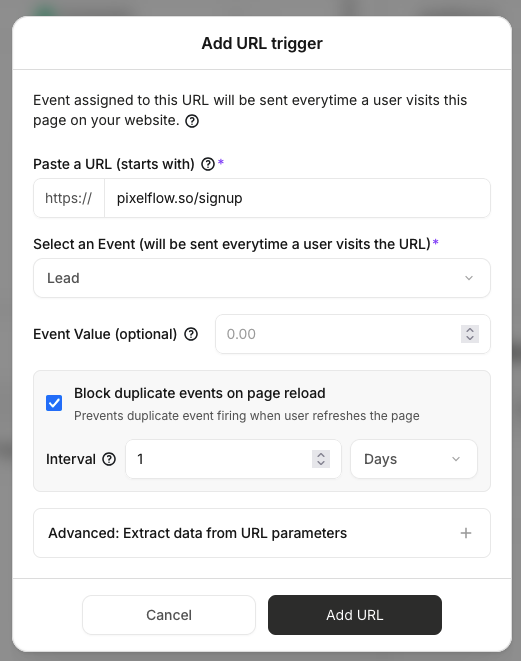
URL-Trigger:
Gut geeignet für
/thank-you- und/booking-confirmed-SeitenPerfekt zum Auslösen von
viewcontent-Events (z. B. Auslösen auf/shop, um bei allen Produktseiten-URLs, die mit/shopbeginnen, auszulösen) Tipp: Verwenden Sie in diesen Situationen den Visual Tagger zur Einrichtung, damit Sie auch Produktinformationen auf den Seiten tracken können.Einfach einzurichten
Weniger genau bei On-Page-Formularen, Modalen oder Buttons, die keine neue URL laden
Wenn Benutzer die Seite neu laden oder erneut besuchen können, verwenden Sie Event-Blockierungsregeln, um Dubletten zu reduzieren.
URL-Trigger funktionieren am besten, wenn eine Conversion auf einer eindeutigen Seite endet, wie z. B. einer Dankesseite nach einem Kauf oder einer Bestätigungsseite nach einer Buchung. Wenn ein Benutzer ein Formular ausgefüllt hat, bevor er auf Ihre Erfolgsseite gelangt, erzielen Sie bessere Tracking-Ergebnisse, indem Sie das Formular anstelle der Erfolgsseite tracken.
Manuelles Tagging mit CSS-Klassen – Für mehr Kontrolle verwenden
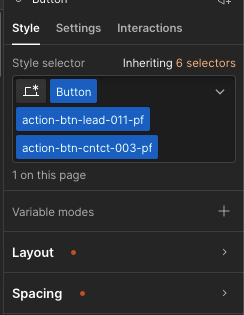
Das Hinzufügen von "CSS-Klassen" zu Elementen ist die Ausweichmethode, wenn der Visual Tagger nicht funktioniert. Sie können:
Formularfelder wie Name, E-Mail, Telefon oder Wert erfassen
benutzerdefinierte Komponenten taggen, die eine präzise Steuerung erfordern
E-Commerce-Elemente mit Produktdetails tracken
Dies ist ideal, wenn Sie regelmäßig Layout-Änderungen an Ihrer Website vornehmen, da Klassen mit größerer Wahrscheinlichkeit auf Buttons/Formularen erhalten bleiben.
Manuelles Tagging ist praktischer, gibt Ihnen jedoch eine stärkere Kontrolle darüber, wie Events ausgelöst werden und welche Daten PixelFlow erfasst. Es ist die beste Methode, wenn der Visual Tagger die Daten nicht erfassen kann.
Manuelles Tagging erfordert mehr Einrichtung als der Visual Tagger
Integrationen – Für Stripe-Käufe & Anrufbuchungen verwenden
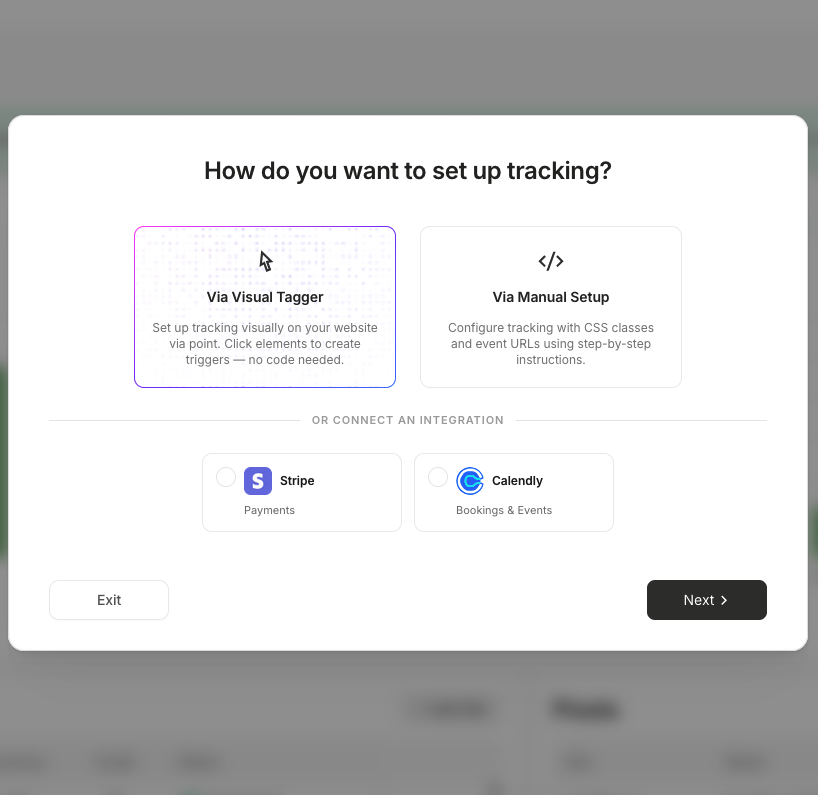
Unsere Integrationen bieten eine direkte Verbindung zu Drittanbieter-Plattformen wie Stripe oder Calendly, sodass Sie Events nur dann auslösen können, wenn eine Aktion an anderer Stelle stattgefunden hat. Zum Beispiel:
Ein Kunde hat einen Kauf in Stripe getätigt
Ein Kunde hat ein Gespräch mit Ihnen gebucht
Integrationen reichern Events mit Kundendaten von der Quellplattform an – Stripe übergibt Zahlungsdetails und Calendly übergibt Buchungsinformationen wie Name und E-Mail. Dies verbessert die Übereinstimmungsqualität von Events und hilft Meta dabei, Conversions genauer zuzuordnen.