
So lösen Sie Ereignisse aus Kalendern und Anrufbuchungen aus
Recommended: Calendly Integration
Wenn Sie ein kostenpflichtiges Calendly-Konto haben, können Sie unsere Calendly-Integration nutzen, um
Nutzen Sie diesen Leitfaden, um Kalenderbuchungen von Tools wie Calendly, Cal.com und TidyCal sowie Formularübermittlungen von Typeform zu verfolgen, die auf Ihre Domain weiterleiten. URL-Trigger funktionieren, wenn der Buchungsablauf auf einer Bestätigungsseite auf Ihrer Domain endet. Weiterleitungen auf externe Domains können mit PixelFlow nicht verfolgt werden, außer für Calendly bei Verwendung unserer Calendly-Integration.
Anrufbuchungen sind eines der wertvollsten Conversion-Ereignisse, die Sie für Ihre Facebook-Anzeigen verfolgen können. Egal, ob Sie Leads generieren, Beratungsgespräche vereinbaren oder Discovery Calls buchen – die richtige Verfolgung dieser Ereignisse hilft Meta dabei, Ihre Kampagnen zu optimieren, um qualifiziertere Interessenten zu finden.
Tracking-Methoden für Kalenderbuchungen verstehen
Es gibt zwei primäre Wege, wie Kalenderplattformen Buchungen handhaben können:
Weiterleitung auf Ihre eigene Domain (z. B. yourwebsite.com/thank-you) – ✅ Kann mithilfe von URL-Triggern verfolgt werden
Weiterleitung auf eine externe Plattform (z. B. calendly.com/confirmation) – 🟨 Kann verfolgt werden, wenn Sie ein kostenpflichtiges Calendly-Konto besitzen und unsere Calendly-Integration nutzen
Kritische Einschränkung: PixelFlow kann nur Ereignisse verfolgen, die auf Ihrer eigenen Domain stattfinden. Wenn Ihre Kalenderplattform Nutzer auf eine externe Bestätigungsseite weiterleitet, kann PixelFlow kein Ereignis auslösen, da das PixelFlow-Skript nur auf Ihrer Website ausgeführt wird (außer bei der Calendly-Integration).
Wann URL-Trigger-Tracking für Kalenderbuchungen funktioniert
URL-Trigger-Tracking ist nur dann für Kalenderbuchungen geeignet, wenn Ihre Buchungsplattform die Nutzer nach Abschluss der Buchung auf eine spezielle Seite auf Ihrer eigenen Domain weiterleitet.
Die Methode der Erfolgsseite
Wenn Ihr Workflow für die Kalenderbuchung so aussieht:
Nutzer sieht Ihren Kalender auf yourwebsite.com/book-a-call
Nutzer wählt eine Zeit aus und schließt die Buchung ab
Nutzer wird auf yourwebsite.com/booking-confirmed weitergeleitet
In diesem Szenario können Sie das URL-Trigger-Tracking verwenden, da sich die Bestätigungsseite auf Ihrer Domain befindet, auf der PixelFlow installiert ist.
Wann dies funktioniert: Das URL-Trigger-Tracking ist für Kalenderbuchungen genau, wenn die Plattform auf eine eindeutige Erfolgsseite auf Ihrer eigenen Domain weiterleitet, die Nutzer nur nach Abschluss einer Buchung erreichen können.
Wichtig: Wenn Nutzer die Bestätigungsseite als Lesezeichen speichern, den Link teilen oder die Seite aktualisieren, werden doppelte Ereignisse erfasst. Erwägen Sie die Verwendung von Ereignis-Blockierungsregeln, um Dubletten durch Seitenaktualisierungen und wiederkehrende Besucher zu vermeiden.
Warum Weiterleitungen auf externe Plattformen nicht funktionieren
Viele Kalenderplattformen leiten Nutzer nach der Buchung auf ihre eigenen Bestätigungsseiten weiter:
Calendly leitet weiter auf calendly.com/confirmation_page
TidyCal leitet möglicherweise auf tidycal.com/success weiter
Cal.com leitet möglicherweise auf cal.com/booking-success weiter
Andere Buchungs-Tools nutzen ihre eigenen Domains für die Bestätigung
Wenn ein Nutzer auf diesen externen Seiten landet, ist das PixelFlow-Skript nicht vorhanden, da es nur auf Ihrer Website installiert ist. Ohne das Skript kann kein Ereignis an Meta gesendet werden.
Technische Erklärung: PixelFlow funktioniert durch Hinzufügen eines Tracking-Skripts zu den Seiten Ihrer Website. Dieses Skript kann nur auf Seiten ausgeführt werden, auf denen es installiert ist. Wenn Nutzer zu einer anderen Domain navigieren, wird Ihr Skript auf dieser externen Website nicht ausgeführt.
Lösung: Konfigurieren Sie benutzerdefinierte Weiterleitungs-URLs
Die meisten Kalenderplattformen bieten die Möglichkeit, Nutzer nach der Buchung auf eine benutzerdefinierte URL weiterzuleiten. Diese Funktion ermöglicht es Ihnen, Nutzer zurück auf eine Seite Ihrer eigenen Domain zu leiten, auf der PixelFlow die Conversion verfolgen kann.
Plattformanforderungen: Calendly erfordert ein kostenpflichtiges Abonnement, um benutzerdefinierte Weiterleitungs-URLs zu aktivieren. TidyCal bietet diese Funktion für eine einmalige Gebühr von 29 $ an. Cal.com bietet benutzerdefinierte Weiterleitungs-URLs in allen Tarifen an.
Tracking für Kalenderbuchungen mit URL-Triggern einrichten
Schritt 1: Erstellen Sie eine Bestätigungsseite auf Ihrer Domain
Erstellen Sie eine neue Seite auf Ihrer Website mit einer eindeutigen URL, die Nutzer erst nach der Buchung eines Anrufs sehen. Beispiele:
yourwebsite.com/booking-confirmed
yourwebsite.com/thank-you-for-booking
yourwebsite.com/call-scheduled
Diese Seite sollte:
Dem Nutzer für die Buchung danken
Nächste Schritte erläutern oder was zu erwarten ist
Relevante Buchungsdetails oder Anweisungen zur Vorbereitung enthalten
Profi-Tipp: Gestalten Sie diese URL eindeutig und nicht leicht erratbar. Vermeiden Sie generische URLs wie /thank-you, die auch für andere Conversions verwendet werden könnten.
Schritt 2: Betten Sie Ihren Kalender auf Ihrer Website ein
Wenn Sie Ihren Kalender in Calendly, Cal.com, TidyCal oder einer anderen Buchungsplattform einrichten, erhalten Sie einen Einbettungscode. Fügen Sie diesen Code auf der Seite Ihrer Website ein, auf der Besucher Anrufe buchen sollen.
<!-- Calendar embed code example -->
<div class="calendly-inline-widget" data-url="https://calendly.com/your-link"></div>
<script src="https://assets.calendly.com/assets/external/widget.js"></script>
Platzieren Sie diesen Code auf Ihrer Website-Seite dort, wo der Buchungskalender erscheinen soll.
Schritt 3: Konfigurieren Sie eine benutzerdefinierte Weiterleitungs-URL in Ihrer Kalenderplattform
Konfigurieren Sie nun Ihre Buchungsplattform so, dass Nutzer nach Abschluss einer Buchung auf Ihre Bestätigungsseite weitergeleitet werden.
Für Cal.com-Nutzer
Melden Sie sich bei Ihrem Cal.com-Konto an
Gehen Sie zu Ihren Ereignistyp-Einstellungen
Öffnen Sie die Erweiterten Einstellungen (Advanced)
Aktivieren Sie Redirect to a custom URL after a successful booking
Geben Sie die URL Ihrer Bestätigungsseite ein
Stellen Sie sicher, dass Forward parameters aktiviert ist (dies ist standardmäßig der Fall). Dadurch werden Buchungsdaten wie E-Mail, Name und Telefonnummer an Ihre Weiterleitungs-URL angehängt.
Speichern Sie Ihre Änderungen
Cal.com leitet Nutzer auf Ihre Bestätigungsseite weiter, wobei Buchungsdetails als URL-Parameter angehängt werden, die PixelFlow extrahieren kann.
Cal.com-Parameter: Cal.com hngt Parameter wie email, attendeeName, attendeeFirstName, attendeeLastName, phone und title an Ihre Weiterleitungs-URL an, wenn „Forward parameters“ aktiviert ist.
Für TidyCal-Nutzer
Melden Sie sich bei Ihrem TidyCal-Konto an
Navigieren Sie zu Ihren Ereignis-Einstellungen
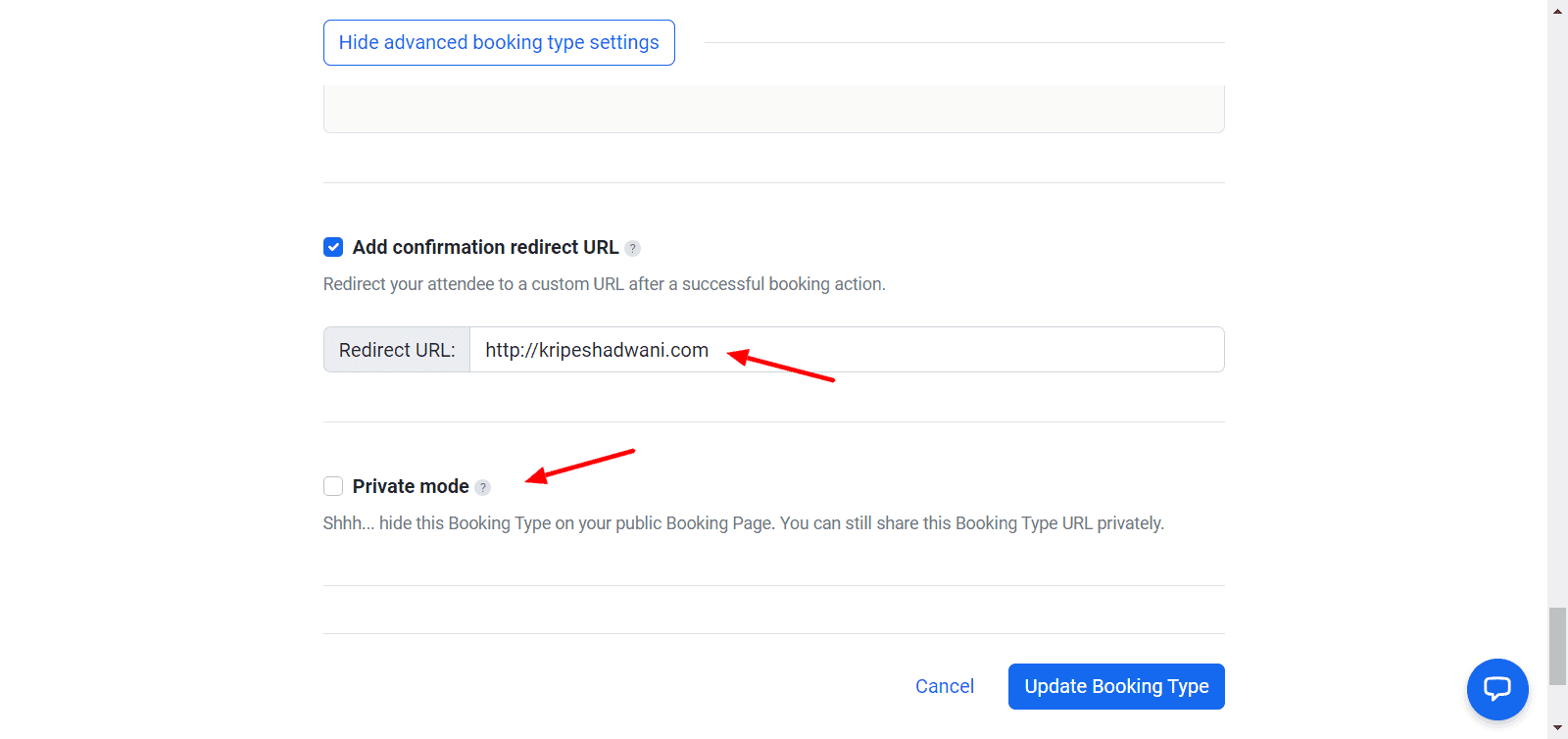
Suchen Sie die Einstellung für die Weiterleitungs-URL oder die benutzerdefinierte Bestätigungs-URL
Geben Sie die URL Ihrer Bestätigungsseite ein
Speichern Sie Ihre Einstellungen
Detaillierte Anweisungen: So leiten Sie Kunden nach der Buchung auf eine benutzerdefinierte URL weiter (TidyCal)
Für Calendly-Nutzer
Melden Sie sich bei Ihrem Calendly-Konto an
Gehen Sie zu Ihren Ereignistyp-Einstellungen
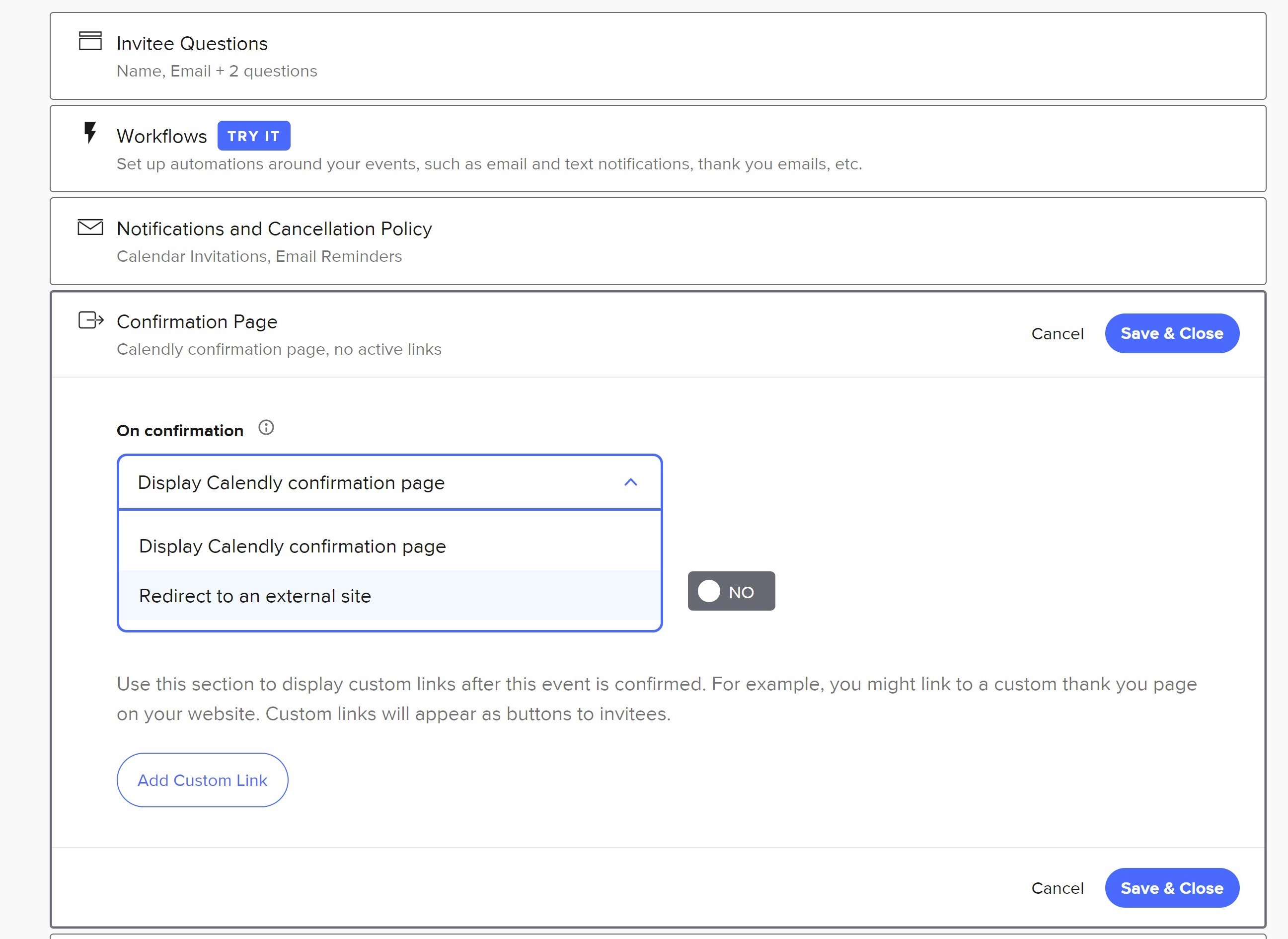
Navigieren Sie zum Bereich Bestätigungsseite (Confirmation Page)
Wählen Sie Redirect to an external site (Auf eine externe Website weiterleiten)
Geben Sie die URL Ihrer Bestätigungsseite ein
Wählen Sie Pass event details to your redirected page, wenn Sie Buchungsdetails für das Tracking oder die Personalisierung einbeziehen möchten
Speichern Sie Ihre Änderungen
Profi-Tipp: Calendly kann Buchungsdaten als Query-Parameter an Ihre Weiterleitungs-URL anhängen. Sie können diese Daten erfassen und an Meta senden, um die Ereignisübereinstimmungsqualität zu verbessern.
Für Typeform-Nutzer
Typeform ermöglicht es Ihnen, Befragtendaten über Weiterleitungs-URLs mittels URL-Parametern zu übergeben. Dies ist nützlich, wenn Sie Typeform zur Lead-Erfassung, für Umfragen oder Aufnahmeformulare vor oder anstelle von Kalenderbuchungen verwenden.
Melden Sie sich bei Ihrem Typeform-Konto an
Öffnen Sie Ihr Formular und klicken Sie auf Workflow
Klicken Sie auf Pull data in, um URL-Parameter einzurichten, die in das Formular übergebene Daten erfassen können
Klicken Sie auf + Add new parameter und benennen Sie Ihre Parameter (z. B.
utm_source,utm_campaign)Gehen Sie zu Content und klicken Sie auf + Add ending
Wählen Sie Redirect to URL
Geben Sie die URL Ihrer Bestätigungsseite ein (z. B.
https://yourwebsite.com/form-completed)Um Antworten von Befragten an die Weiterleitungs-URL zu übergeben, geben Sie
?gefolgt vom Parameternamen und=ein, und tippen Sie dann@, um die verfügbaren Felder zu sehenWählen Sie das Feld aus, das Sie übergeben möchten (z. B. E-Mail, Name, Telefon aus den Kontaktinfo-Fragen)
Beispiel für eine Weiterleitungs-URL:
https://yourwebsite.com/form-completed?email=@email&name=@name&phone=@phoneSpeichern Sie Ihre Änderungen
Wenn jemand Ihre Typeform ausfüllt, wird er auf Ihre Bestätigungsseite weitergeleitet, wobei die Antworten als URL-Parameter angehängt werden. PixelFlow kann diese Werte dann extrahieren und an Meta senden.
Wichtig: Typeform-URL-Parameter müssen Kleinbuchstaben und Unterstriche anstelle von Leerzeichen verwenden (z. B. first_name, nicht First Name). Werte werden in der Weiterleitung URL-kodiert.
Daten an Typeform übergeben: Sie können auch Daten an Typeform über URL-Parameter im Freigabelink übergeben (z. B. https://yourform.typeform.com/to/abc123#utm_source=facebook&utm_campaign=summer_sale). Diese Daten können dann an Ihre Weiterleitungs-URL weitergereicht werden.
Schritt 4: Richten Sie einen URL-Trigger in PixelFlow ein
Konfigurieren Sie nun PixelFlow so, dass ein Ereignis ausgelöst wird, wenn Nutzer auf Ihrer Bestätigungsseite landen:
Melden Sie sich bei Ihrem PixelFlow-Dashboard an
Navigieren Sie zum Bereich URL-Trigger
Klicken Sie auf URL hinzufügen
Geben Sie die URL Ihrer Bestätigungsseite ein
Wählen Sie den Ereignistyp aus, den Sie verfolgen möchten, normalerweise Schedule
Speichern Sie Ihre Konfiguration
Ab sofort löst PixelFlow jedes Mal automatisch ein Schedule-Ereignis an Meta aus, wenn ein Nutzer eine Buchung abschließt und auf Ihrer Bestätigungsseite landet.
Daten aus URL-Parametern extrahieren
Viele Kalenderplattformen wie Calendly und Cal.com hängen Buchungsdetails als Query-Parameter an Ihre Weiterleitungs-URL an. Zum Beispiel:
Beispiel für Calendly:
yourwebsite.com/[email protected]&invitee_name=John+Doe&event_type=Discovery+CallBeispiel für Cal.com:
yourwebsite.com/booking-confirmed?uid=abc123&[email protected]&attendeeName=John+Doe&attendeeFirstName=John&attendeeLastName=Doe&phone=%2B15551234567PixelFlow kann diese Parameter extrahieren und sie als benutzerdefinierte Daten an Meta senden, was die Ereignisübereinstimmungsqualität und die Attribution verbessert.
Aktivieren Sie beim Hinzufügen Ihres URL-Triggers die Option Daten aus URL-Parametern extrahieren.
Testen Sie eine Buchung auf Ihrer Website und geben Sie diese vollständige URL als Beispiel in PixelFlow ein.
Überprüfen Sie die erkannten Query-Parameter.
Ordnen Sie jeden Parameter dem richtigen Meta-Feld zu.
Speichern Sie Ihre Konfiguration
Warum das wichtig ist: Das Senden von E-Mail-, Namens- und Telefondaten an Meta verbessert die Ereignisübereinstimmungsqualität (Event Match Quality), was Meta hilft, Conversions zuzuordnen und die Anzeigenauslieferung zu optimieren. Diese Daten werden vor dem Senden gehasht.
Häufige Calendly-Parameter:
invitee_email→ E-Mailinvitee_name→ Vollständiger Nameinvitee_first_name→ Vornameinvitee_last_name→ Nachnameinvitee_phone→ Telefonnummer
Häufige Cal.com-Parameter:
email→ E-MailattendeeName→ Vollständiger NameattendeeFirstName→ VornameattendeeLastName→ Nachnamephone→ Telefonnummer
Einige Cal.com-Parameter sind optional und erscheinen nicht in jeder Weiterleitung. Zum Beispiel erscheinen phone und attendeeLastName nur, wenn das Buchungsformular diese Informationen erfasst hat.
Für eine detaillierte plattformspezifische Einrichtung siehe Daten aus URLs extrahieren bei Verwendung von URL-Triggern.
Typeform-Parameter-Mapping: Die Parameternamen in Ihrer Weiterleitungs-URL hängen davon ab, wie Sie sie konfiguriert haben. Gängige Beispiele sind email, name, phone und benutzerdefinierte Felder. Ordnen Sie diese Meta-Feldern zu: email → E-Mail, name → Vollständiger Name, first_name → Vorname, last_name → Nachname, phone → Telefonnummer.
Schritt 5: Doppelte Ereignisse mit Blockierungsregeln verhindern
Nachdem jemand einen Anruf gebucht hat, kehrt er möglicherweise später auf Ihre Bestätigungsseite zurück, aktualisiert die Seite oder teilt den Link. Jede dieser Aktionen würde ein weiteres Ereignis auslösen und Ihre Conversion-Zahlen aufblähen.
Um dies zu verhindern, richten Sie Ereignis-Blockierungsregeln ein:
Navigieren Sie in Ihrem PixelFlow-Dashboard zu den Ereignis-Blockierungsregeln
Erstellen Sie eine Regel für die URL Ihrer Bestätigungsseite
Konfigurieren Sie diese so, dass doppelte Ereignisse desselben Nutzers innerhalb eines bestimmten Zeitraums blockiert werden
Dies stellt sicher, dass selbst wenn jemand Ihre Bestätigungsseite erneut besucht, nur der erste Besuch als Conversion zählt.
Erfahren Sie mehr: Ereignis-Blockierungsregeln
Best Practice: Implementieren Sie immer Ereignis-Blockierungsregeln für Bestätigungsseiten, um genaue Conversion-Daten zu erhalten und zu verhindern, dass Meta falsche Signale empfängt.
Überprüfen Sie Ihre Einrichtung
Testen Sie nach der Konfiguration Ihres Kalenderbuchungs-Trackings, ob die Ereignisse korrekt ausgelöst werden:
Gehen Sie auf Ihre Website und navigieren Sie zu der Seite mit dem eingebetteten Kalender
Buchen Sie einen Testtermin
Schließen Sie den Buchungsvorgang ab
Überprüfen Sie, ob Sie auf Ihre Bestätigungsseite auf Ihrer Domain weitergeleitet werden
Prüfen Sie das Ereignisprotokoll (Events Log) in Ihrem PixelFlow-Dashboard, um zu bestätigen, dass das Schedule-Ereignis erfasst wurde
Überprüfen Sie innerhalb von 20 bis 30 Minuten, ob das Ereignis im Meta Events Manager erscheint
Test-Tipp: Nutzen Sie zuerst Ihr PixelFlow-Ereignisprotokoll. Es wird in Echtzeit aktualisiert. Der Meta Events Manager kann 20 bis 30 Minuten dauern.
Eine umfassende Anleitung zum Testen finden Sie unter So testen und verifizieren Sie Ihr PixelFlow CAPI-Setup.
Fehlerbehebung bei häufigen Problemen
Ereignisse werden nach der Buchung nicht ausgelöst
Symptom: Sie schließen eine Buchung ab, aber im Ereignisprotokoll oder im Meta Events Manager erscheint kein Ereignis.
Weiterleitung auf externe Domain: Überprüfen Sie, ob Ihre Bestätigungs-URL auf Ihrer eigenen Domain liegt.
URL-Trigger nicht konfiguriert: Überprüfen Sie, ob Sie die URL der Bestätigungsseite in PixelFlow hinzugefügt haben.
Falsches URL-Format: Überprüfen Sie, ob die URL in PixelFlow mit der endgültigen URL übereinstimmt, auf der Nutzer landen.
Ereignisse werden mehrfach ausgelöst
Symptom: Einzelne Buchungen erzeugen mehrere Ereignisse im Meta Events Manager.
Seitenaktualisierungen: Nutzer, die die Bestätigungsseite aktualisieren, können neue Ereignisse auslösen. Verwenden Sie Ereignis-Blockierungsregeln.
Bestätigungsseite als Lesezeichen gespeichert: Verwenden Sie Ereignis-Blockierungsregeln, um Dubletten zu vermeiden.
Mehrere Weiterleitungen: Prüfen Sie die endgültige Ziel-URL und verwenden Sie diese in Ihrer URL-Trigger-Konfiguration.
Erfahren Sie mehr über die Vermeidung von Dubletten: Warum sind einige meiner Ereignisse doppelt vorhanden?
Weiterleitung geht auf eine externe Plattform statt auf meine Domain
Symptom: Nach der Buchung landen die Nutzer auf der Bestätigungsseite der Kalenderplattform, nicht auf Ihrer benutzerdefinierten Seite.
Einstellung nicht gespeichert: Überprüfen Sie, ob die benutzerdefinierte Weiterleitungs-URL korrekt gespeichert wurde.
Tarif-Einschränkung: Vergewissern Sie sich, dass Ihr Kalenderplattform-Tarif benutzerdefinierte Weiterleitungen unterstützt.
Ereignisspezifische Einstellung: Einige Plattformen erfordern Weiterleitungs-URLs für jeden Ereignistyp einzeln.
Ereignisse werden verfolgt, aber die Attribution in Meta fehlt
Symptom: Ereignisse erscheinen im Events Manager, werden aber nicht bestimmten Werbekampagnen zugeordnet.
Lösung: Dies ist normalerweise ein Meta-Attributionsproblem, kein PixelFlow-Konfigurationsproblem. Lesen Sie Wie Meta Ereignisse Werbekampagnen zuordnet.
Alternative: Eingebettete Kalender mit Dankesnachrichten
Wichtige Einschränkung: Wenn Ihr Kalender-Tool eine Bestätigungsnachricht innerhalb des Widgets anzeigt, ohne die Seiten-URL zu ändern, funktioniert das URL-Trigger-Tracking nicht. Da sich die URL nicht ändert, kann PixelFlow nicht erkennen, dass eine Buchung stattgefunden hat.
Vergleich: Verschiedene Szenarien beim Kalender-Tracking
Szenario | Mit PixelFlow verfolgbar? | Methode |
|---|---|---|
Weiterleitung auf eigene Domain | ✅ Ja | URL-Trigger-Tracking |
Weiterleitung auf externe Plattform | ❌ Nein | Nicht verfolgbar |
Bestätigung innerhalb des Widgets | ❌ Nein | Nicht verfolgbar |
Benutzerdefinierter Kalender auf Ihrer Domain | ✅ Ja | URL-Trigger oder klassenbasiertes Tracking |
Best Practices für das Tracking von Kalenderbuchungen
Best-Practice-Checkliste:
Konfigurieren Sie immer benutzerdefinierte Weiterleitungen auf eine Seite Ihrer eigenen Domain
Verwenden Sie eine eindeutige, spezifische URL für Ihre Bestätigungsseite
Implementieren Sie Ereignis-Blockierungsregeln, um doppelte Ereignisse durch Seitenaktualisierungen zu vermeiden
Testen Sie Ihren vollständigen Buchungsablauf, bevor Sie Werbekampagnen starten
Überwachen Sie regelmäßig Ihr Ereignisprotokoll, um sicherzustellen, dass Buchungen erfasst werden
Wählen Sie Kalenderplattformen, die benutzerdefinierte Weiterleitungs-URLs unterstützen, wenn Tracking essenziell ist
Aktivieren Sie die Weitergabe von Buchungsdaten (Ereignisdetails übergeben / Parameter weiterleiten), um E-Mail, Name und Telefonnummer für eine bessere Attribution zu erfassen
Nächste Schritte
Sobald Sie das Tracking für Kalenderbuchungen eingerichtet haben, können Sie:
Erfahren Sie mehr über So verfolgen Sie Ereignisse für Formularübermittlungen, um Lead-Informationen vor Anrufen zu erfassen
Entdecken Sie So verfolgen und lösen Sie Ereignisse aus für andere Arten von Conversions auf Ihrer Website
Erfahren Sie unter So lösen Sie Ereignisse beim Laden einer Seite aus mehr über zusätzliche Anwendungsfälle
Prüfen Sie Ereignis-Blockierungsregeln, um saubere und genaue Conversion-Daten zu erhalten
Hilfe erhalten
Wenn Sie Probleme mit dem Tracking von Kalenderbuchungen haben oder Hilfe bei der Konfiguration benötigen:
Prüfen Sie das Ereignisprotokoll in Ihrem PixelFlow-Dashboard, um zu sehen, ob Ereignisse erfasst werden
Vergewissern Sie sich, dass Ihre Kalenderplattform benutzerdefinierte Weiterleitungs-URLs unterstützt und dass Sie diese korrekt konfiguriert haben
Buchen Sie ein kostenloses Setup-Telefonat mit unserem Team, um persönliche Hilfe bei der Konfiguration Ihres Kalender-Trackings zu erhalten
Kontaktieren Sie den Support mit Ihrer Buchungs-URL, der URL der Bestätigungsseite, Screenshots Ihrer Einstellungen und eventuellen Fehlermeldungen
Benötigen Sie Hilfe? Unser Team bietet kostenlose Setup-Telefonate an, um sicherzustellen, dass Ihr Kalenderbuchungs-Tracking korrekt konfiguriert ist.