
Cloudflare blockiert PixelFlow-Skript in WPCode (WordPress)
Problem: Cloudflare blockiert die Seite mit der Fehlermeldung "You have been blocked", wenn das PixelFlow-Snippet gespeichert wird
Warum das passiert
Wenn Sie in WPCode auf „Speichern“ klicken, sendet Ihr Browser das PixelFlow-Skript als Teil der Anfrage an Cloudflare. Die Web Application Firewall (WAF) von Cloudflare scannt diesen Inhalt und markiert ihn als potenziellen XSS-Angriff (Cross-Site-Scripting).
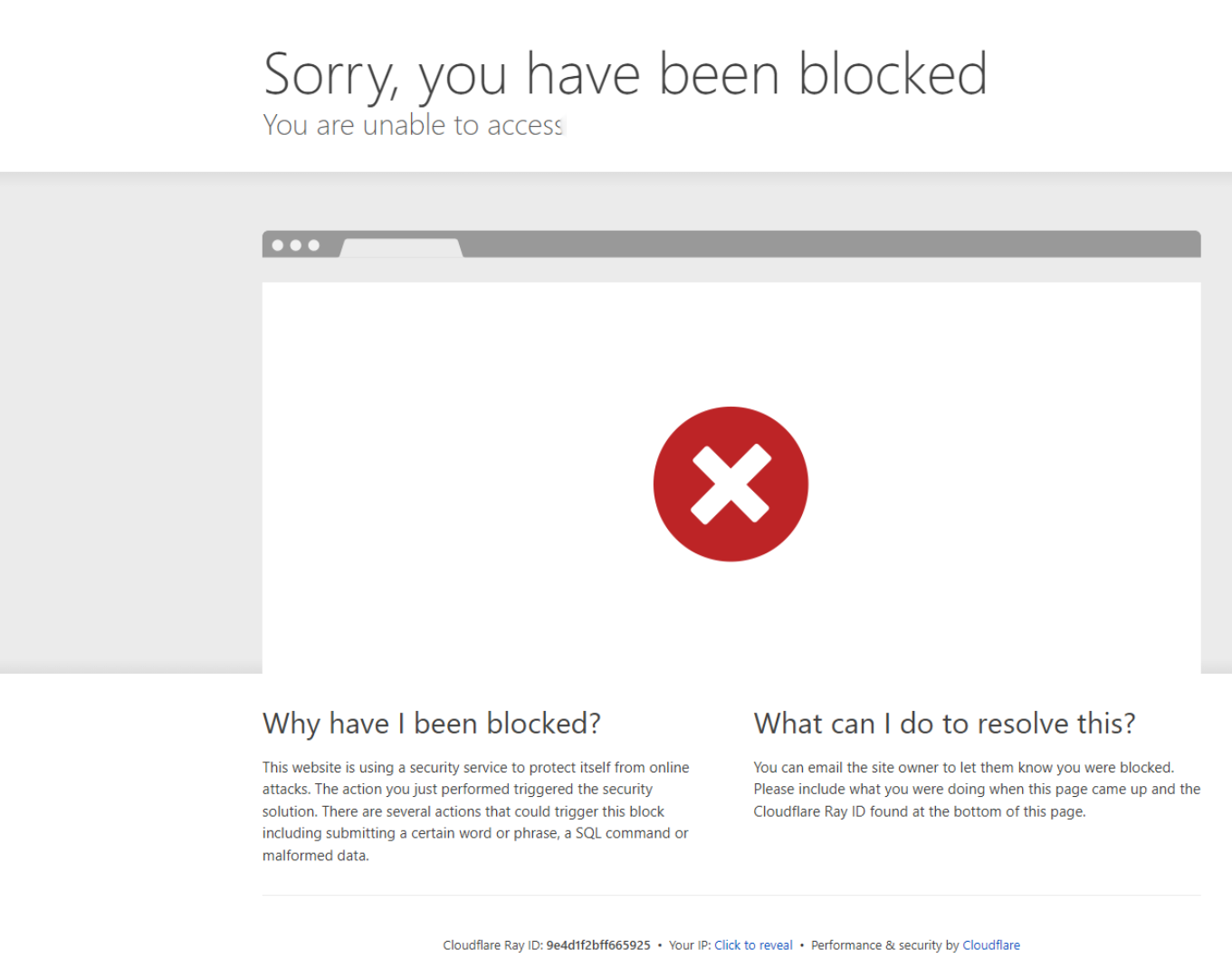
Dies liegt daran, dass das PixelFlow-Skript Muster enthält, die für einen automatisierten Sicherheitsscanner verdächtig aussehen – etwa DOM-Manipulationen und Verweise auf externe URLs. Es handelt sich um ein „False Positive“. Das Skript ist völlig sicher, aber Cloudflare kann den Unterschied nicht erkennen.
Die Lösung besteht darin, eine WAF-Regel hinzuzufügen, die Cloudflare anweist, den Scan zu überspringen, wenn Sie innerhalb von WPCode speichern.
Die Lösung
Melden Sie sich in Ihrem Cloudflare-Dashboard unter dash.cloudflare.com an
Wählen Sie Ihre Domain aus
Gehen Sie in der linken Seitenleiste zu Security → WAF
Klicken Sie auf den Tab Custom Rules
Klicken Sie auf Create rule
Nennen Sie sie etwa
Allow WPCode SaveStellen Sie unter If incoming requests match... folgendes ein:
Feld: Full URI
Operator: contains
Wert:
wpcode-snippet-manager
Wählen Sie unter Then take action... die Option Skip
Aktivieren Sie All remaining custom rules
Klicken Sie auf Deploy
Gehen Sie dann zurück zu WPCode in Ihrem WordPress-Adminbereich und versuchen Sie erneut, das Snippet zu speichern. Es sollte nun sofort funktionieren.
Wichtig: Verwenden Sie „Full URI“, nicht „URI Path“
Stellen Sie sicher, dass Sie in Schritt 7 Full URI als Feld auswählen, nicht URI Path. Die WPCode-Seiten-URL sieht so aus:
/wp-admin/admin.php?page=wpcode-snippet-managerDer Teil wpcode-snippet-manager ist ein Query-Parameter und kein Teil des Pfads. Wenn Sie URI Path verwenden, wird Cloudflare keine Übereinstimmung finden und die Regel wird nicht funktionieren.
Immer noch blockiert?
Falls Sie nach dem Hinzufügen der Regel immer noch blockiert werden, prüfen Sie die Cloudflare Ray ID, die auf der blockierten Seite angezeigt wird, und kontaktieren Sie uns unter [email protected] mit dieser ID. Dies hilft uns zu identifizieren, welche Regel genau die Blockierung auslöst.