
Activar eventos a partir de pagos de Stripe
Usa la integración de Stripe para enviar automáticamente a Meta eventos de compras y suscripciones cuando los pagos se completen en Stripe. Es la forma más sencilla de hacer un seguimiento de las ventas de Stripe sin crear una configuración personalizada.
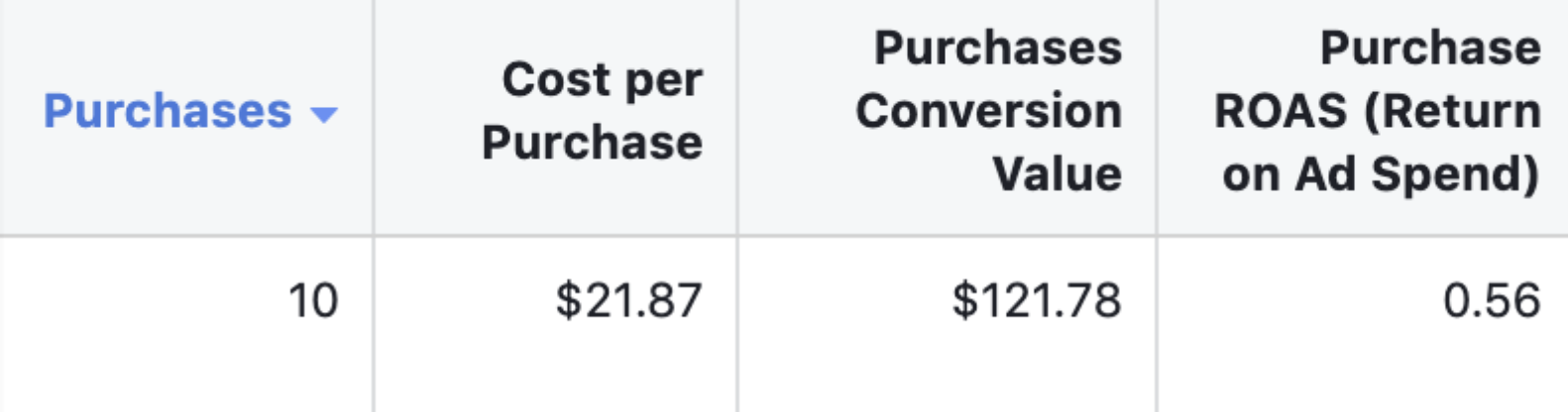
Cuando termines, verás Purchases, Cost per Purchase, Purchases Conversion Value y Purchase ROAS en Ads Manager.
Antes de empezar, asegúrate de que tu sitio ya esté conectado en PixelFlow y de tener acceso para crear una clave de API restringida en Stripe.
Conectar Stripe
En el panel de PixelFlow, ve a Events y haz clic en Add Trigger.
Elige Stripe Payments entre las opciones de integración.
El modal Connect Stripe explica cómo PixelFlow reenvía eventos de Stripe a Meta con los datos del cliente adjuntos para mejorar la atribución.
Elige qué eventos enviar
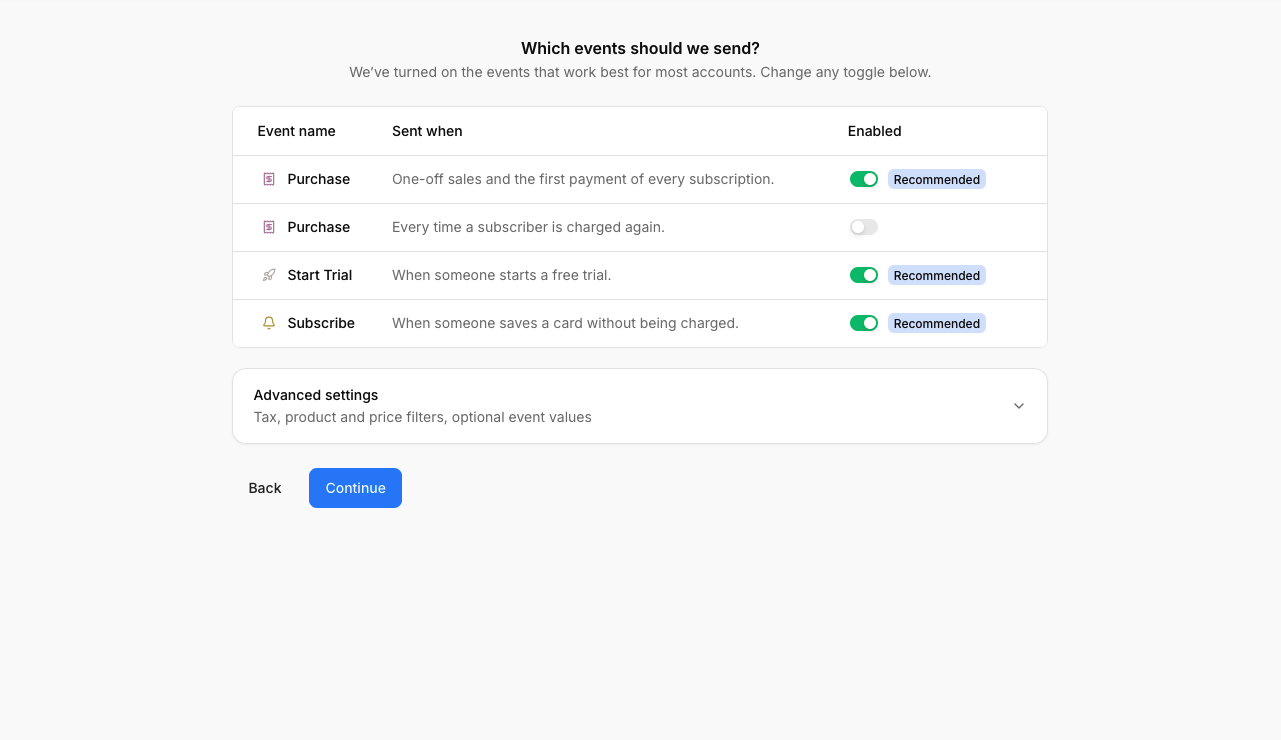
PixelFlow muestra una configuración recomendada que funciona bien para la mayoría de las cuentas. Puedes personalizarla si es necesario.
Configuración recomendada
De forma predeterminada, PixelFlow activa:
Purchase — para cada nueva venta y el primer pago de cada suscripción.
StartTrial — cuando alguien inicia una prueba gratuita.
Subscribe — cuando alguien guarda un método de pago sin que se le cobre (modo de configuración).
Haz clic en Customise which events fire para ajustar las opciones:
Eventos de ingresos
First-time purchases (activado de forma predeterminada) — Envía un evento Purchase para ventas únicas y el primer pago de cada suscripción.
Subscription renewals (desactivado de forma predeterminada) — Envía un evento Purchase cada vez que se vuelve a cobrar a un suscriptor. La mayoría de las cuentas no necesitan activar esta opción.
Filtros de compras
Los filtros opcionales determinan qué pagos envían un evento Purchase. Déjalos ambos vacíos para enviar cada Purchase que coincida con la configuración de eventos de ingresos.
Minimum purchase value — Descarta los eventos Purchase cuando el cargo de Stripe sea inferior a este importe. Una sola moneda, sin aplicar ninguna conversión. Déjalo vacío para enviar todas las compras.
Allowed product IDs — Solo activa Purchase cuando el checkout o la factura contiene al menos uno de estos ID de producto de Stripe. Introduce ID que comiencen por
prod_y pulsa Intro o la coma para añadir cada uno. Encuéntralos en tu Stripe Dashboard, en Products. Déjalo vacío para permitir todos los productos.
El filtrado de productos lee las partidas de Stripe. Tu clave restringida necesita Checkout Sessions: Read y Invoices: Read, además de Webhook: Write y Subscriptions: Read. Sin estos permisos, Purchases seguirán activándose, pero aparecerán marcados como product_filter_unresolved en el registro de webhooks.
Valor de compra e impuestos
De forma predeterminada, los eventos Purchase envían el importe antes de impuestos: PixelFlow excluye el IVA, GST, HST y el impuesto sobre las ventas de Stripe, por lo que el valor en Meta es inferior al total que pagó el cliente. Desactiva esta opción para enviar el total con impuestos que cobró Stripe.
En el paso de configuración de Stripe, despliega Advanced settings.
Busca Exclude tax from purchase value. Esta opción está activada de forma predeterminada.
Déjala activada para enviar el importe antes del IVA, GST, HST o impuesto sobre las ventas, o desactívala para enviar el total cobrado.
En el paso de revisión, comprueba el resumen: cuando la opción está activada, Purchase filters muestra Excludes tax.
Prueba un evento Purchase siguiendo los pasos de Test the connection que aparecen a continuación para confirmar que el valor es el esperado.
La configuración se aplica a los nuevos eventos Purchase.
Eventos de clientes potenciales y registros
Free trial sign-ups (activado de forma predeterminada) — Envía un evento StartTrial cuando alguien inicia una prueba gratuita. Elige si quieres enviar no value (recomendado) o el subscription price como valor del evento.
Payment method setups (activado de forma predeterminada) — Envía un evento Subscribe cuando alguien guarda una tarjeta sin que se le cobre. Esto ocurre cuando una suscripción de Stripe está configurada en modo de configuración, por ejemplo, «añadir los datos de pago ahora y cobrar más tarde». Elige si quieres enviar no value (recomendado) o el subscription price como valor del evento.
Los eventos Purchase no se envían a Meta si el valor del pago es $0
PixelFlow necesita una clave restringida para crear webhooks en tu cuenta de Stripe. Esto tarda aproximadamente un minuto.
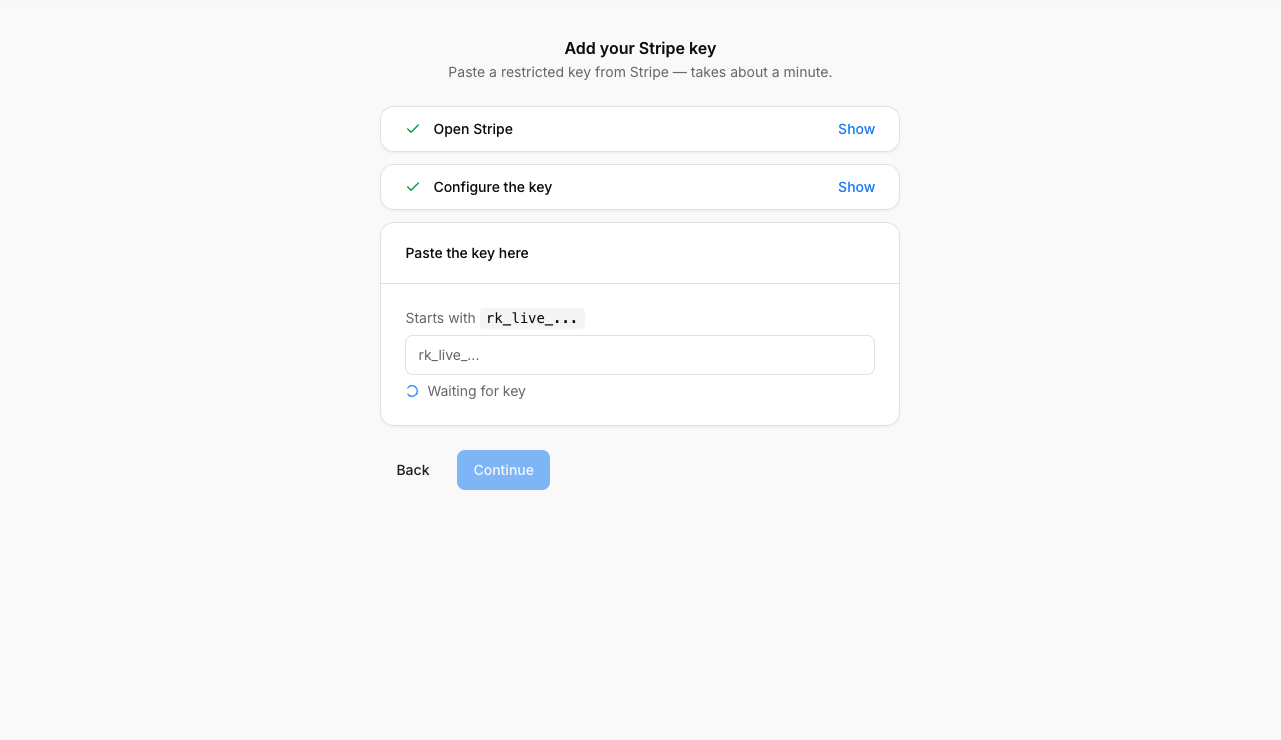
Haz clic en Open Stripe API keys para ir directamente a la página correcta en Stripe.
Haz clic en Create restricted key.
Elige Providing this key to a 3rd party application, establece PixelFlow como nombre y https://pixelflow.so como URL.
Marca Customise permissions for this key, establece estos permisos y deja todo lo demás como None:
Webhook → Write
Subscriptions → Read (si tienes productos de suscripción)
Checkout Sessions → Read (necesario para el filtro de lista de productos permitidos)
Invoices → Read (necesario para el filtro de lista de productos permitidos)
Haz clic en Create key y pega la clave (comienza por
rk_live_) en PixelFlow.
Una clave restringida solo tiene los permisos que le concedes: no permite acceder a pagos, reembolsos ni configuración de facturación. El acceso de lectura a Checkout Sessions e Invoices solo se usa para determinar qué productos se compraron cuando configuras un filtro de lista de productos permitidos. Puedes revocar la clave en cualquier momento desde Stripe.
Selecciona tu método de pago
Elige cómo cobras los pagos en Stripe para que PixelFlow pueda mostrarte los pasos exactos de configuración.
Payment Link — Un enlace de Stripe que se puede compartir (comienza por
buy.stripe.com) y que envías a los clientes o usas en un botón. Es la opción más común.Third-party tool — Memberstack, Outseta, Bolt o una herramienta similar gestiona el checkout por ti.
Stripe Checkout — Tu sitio redirige a los clientes a una página alojada por Stripe (la URL cambia a
checkout.stripe.com).Pricing Table — Una tabla prediseñada insertada con un fragmento
<stripe-pricing-table>.Stripe Elements — Un formulario de pago personalizado creado con el SDK para desarrolladores de Stripe.
Configura un enlace de redirección (opcional, pero recomendado)
Este paso opcional mejora considerablemente la atribución al enviar datos adicionales del comprador a Meta. Tarda unos 30 segundos en Stripe. Los pasos exactos varían según la configuración de tu checkout de Stripe, así que selecciona tu configuración de Stripe y sigue las instrucciones.
Revisa y conecta
El paso final muestra un resumen de tu configuración antes de conectarla.
Haz clic en Connect Stripe para finalizar la configuración.
Qué datos se envían
Cuando se activa un evento, PixelFlow lo envía a Meta con:
Dirección de correo electrónico
Nombre
Número de teléfono
Valor de compra (para eventos Purchase)
Moneda
Tipo de contenido
Si configuras el enlace de redirección después de Stripe, PixelFlow también incluye:
Dirección IP
Ciudad, estado, código postal y país
fbc (si el usuario llegó desde un anuncio de Facebook)
ID externo
Agente de usuario
fbp
Los eventos se deduplican automáticamente. Si Stripe envía el mismo pago varias veces mediante webhooks, PixelFlow envía un solo evento a Meta.
Cuando termines, verás Purchases, Cost per Purchase, Purchases Conversion Value y Purchase ROAS en Ads Manager.
Probar la conexión
Completa un pago de prueba en Stripe.
Abre el Events Log de PixelFlow y confirma que aparece el evento.
Comprueba Meta Events Manager para verificar que el evento también llega allí.
Para consultar un flujo de pruebas completo, visita Cómo probar y verificar tu configuración de CAPI de PixelFlow.
Qué hacer a continuación
Realiza un seguimiento de las reservas con Activar eventos a partir de reservas de Calendly
Para páginas de confirmación basadas en URL, consulta Cómo activar eventos cuando se carga una página
Para usar una lógica de eventos personalizada, utiliza la API de seguimiento mediante programación