
Disparar eventos desde reservas de Calendly
Usa la integración de Calendly para enviar un evento Schedule a Meta cada vez que alguien reserve a través de Calendly. Esta es la forma más rápida de rastrear reservas sin depender de disparadores de URL manuales.
Se requieren webhooks de Calendly para esta integración. Calendly solo admite webhooks en planes de pago (Standard y superiores), por lo que las cuentas gratuitas de Calendly no pueden usar este método.
Paso 1: Autorizar Calendly
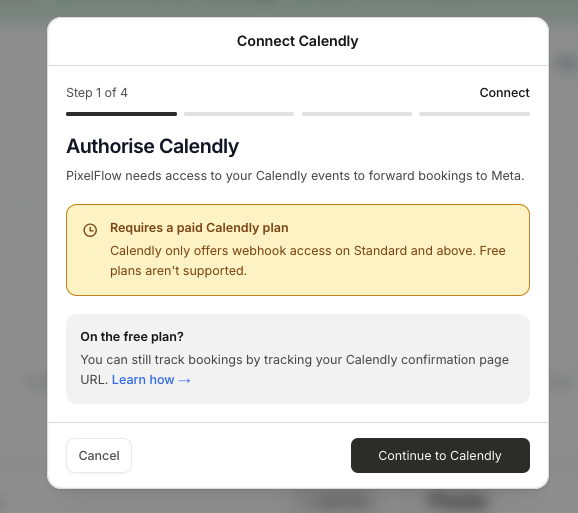
En tu panel de PixelFlow, ve a Events y haz clic en Add Trigger.
Elige Calendly Bookings & Events.
Haz clic en Continue to Calendly para autorizar el acceso de PixelFlow a tus eventos de Calendly.
PixelFlow necesita acceso a tus eventos de Calendly para reenviar las reservas a Meta a través de webhooks.
¿Estás en el plan gratuito de Calendly? Aún puedes rastrear las reservas disparando eventos desde la URL de tu página de confirmación de Calendly. Consulta Disparar eventos desde calendarios y reservas de llamadas para el método de redirección.
Paso 2: Mapear tu reserva a un evento de Meta
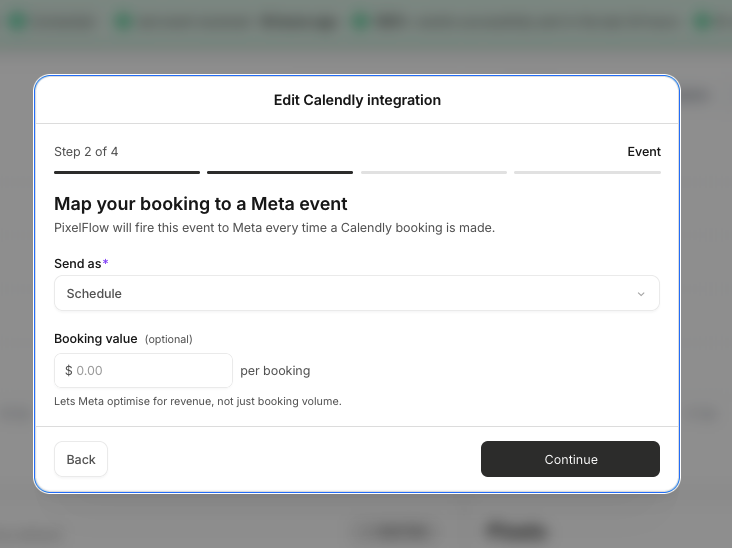
En el menú desplegable Send as, elige Schedule. Este es el nombre del evento que PixelFlow envía a Meta por cada reserva.
Opcional: Añade un Booking value para que Meta pueda optimizar por ingresos en lugar de solo por volumen de reservas.
Haz clic en Continue.
Paso 3: Configurar una redirección en Calendly (opcional pero recomendado)
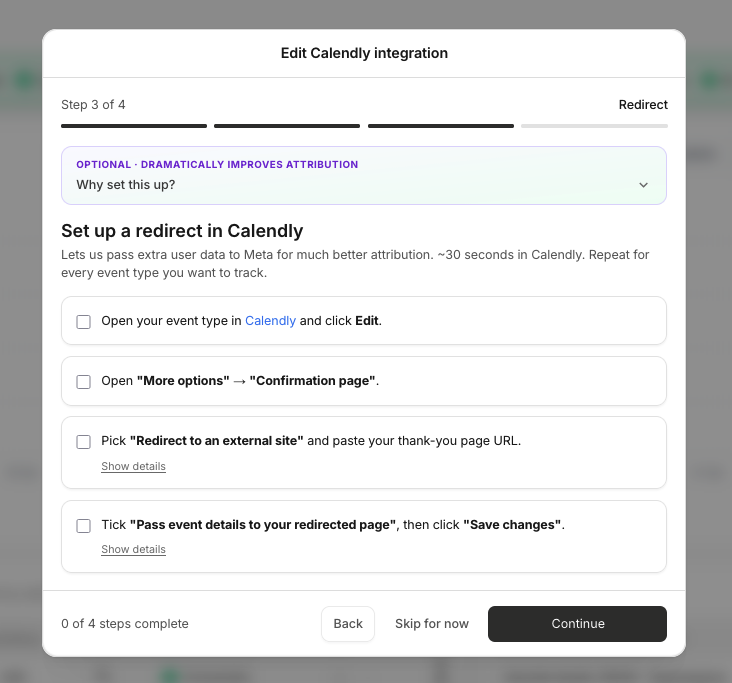
Configurar una redirección en Calendly permite que PixelFlow pase datos adicionales del usuario a Meta para una atribución mucho mejor. Este paso toma unos 30 segundos en Calendly.
Repite estos pasos para cada tipo de evento que desees rastrear:
Abre tu tipo de evento en Calendly y haz clic en Edit.
Abre More options → Confirmation page.
Selecciona Redirect to an external site y pega la URL de tu página de agradecimiento.
Marca Pass event details to your redirected page, luego haz clic en Save changes.
Puedes omitir este paso y volver más tarde, pero la precisión de la atribución será menor sin la redirección.
Paso 4: Revisar y conectar
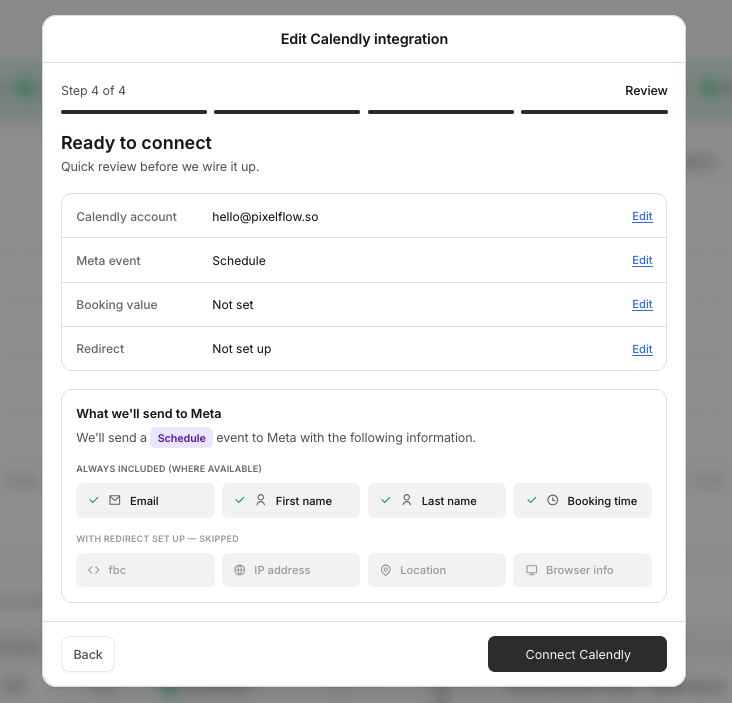
Revisa tu configuración antes de conectar:
Calendly account — la cuenta que autorizaste
Meta event — el nombre del evento enviado a Meta (p. ej., Schedule)
Booking value — si se adjunta un valor a cada reserva
Redirect — si la redirección de Calendly está configurada para una mejor atribución
Haz clic en Connect Calendly para activar la integración.
Qué datos envía PixelFlow
Calendly pasa los datos de la reserva a PixelFlow, que luego los envía a Meta para mejorar la calidad de coincidencia de los eventos:
Email
First name
Last name
Booking time
Si configuras la redirección, PixelFlow también puede enviar datos de atribución adicionales, incluyendo fbc, dirección IP, ubicación e información del navegador.
Solo se envían los datos proporcionados por quien reserva. PixelFlow no añade ningún dato adicional más allá de lo que Calendly proporciona.
Nota: Combinamos datos de eventos del navegador y del servidor y enviamos datos desde el servidor a Meta. Los eventos no tienen que enviarse vía navegador y servidor si el evento del lado del servidor contiene suficientes datos y Meta trata los datos del servidor como el estándar de oro.
Probar la configuración
Reserva una reunión de prueba a través de Calendly.
Revisa tu Events Log de PixelFlow para ver el evento Schedule.
Verifica que el evento aparezca en el Administrador de eventos de Meta (esto puede tardar hasta 48 horas para eventos nuevos).
Para un flujo de trabajo de prueba completo, consulta Cómo probar y verificar tu configuración de CAPI de PixelFlow.
¿Usas Cal.com u otra herramienta de calendario?
Si usas Cal.com, TidyCal u otra plataforma de calendario, puedes rastrear las reservas utilizando disparadores de URL basados en redirección. Cal.com admite URLs de redirección personalizadas con parámetros de datos de reserva en todos los planes. Consulta Disparar eventos desde calendarios y reservas de llamadas para las instrucciones de configuración.
Qué hacer a continuación
Para rastrear más eventos desde tu sitio web, consulta Cómo rastrear y disparar eventos. Para pagos de Stripe, consulta Disparar eventos desde pagos de Stripe.