
Cómo usar Conversions Journeys
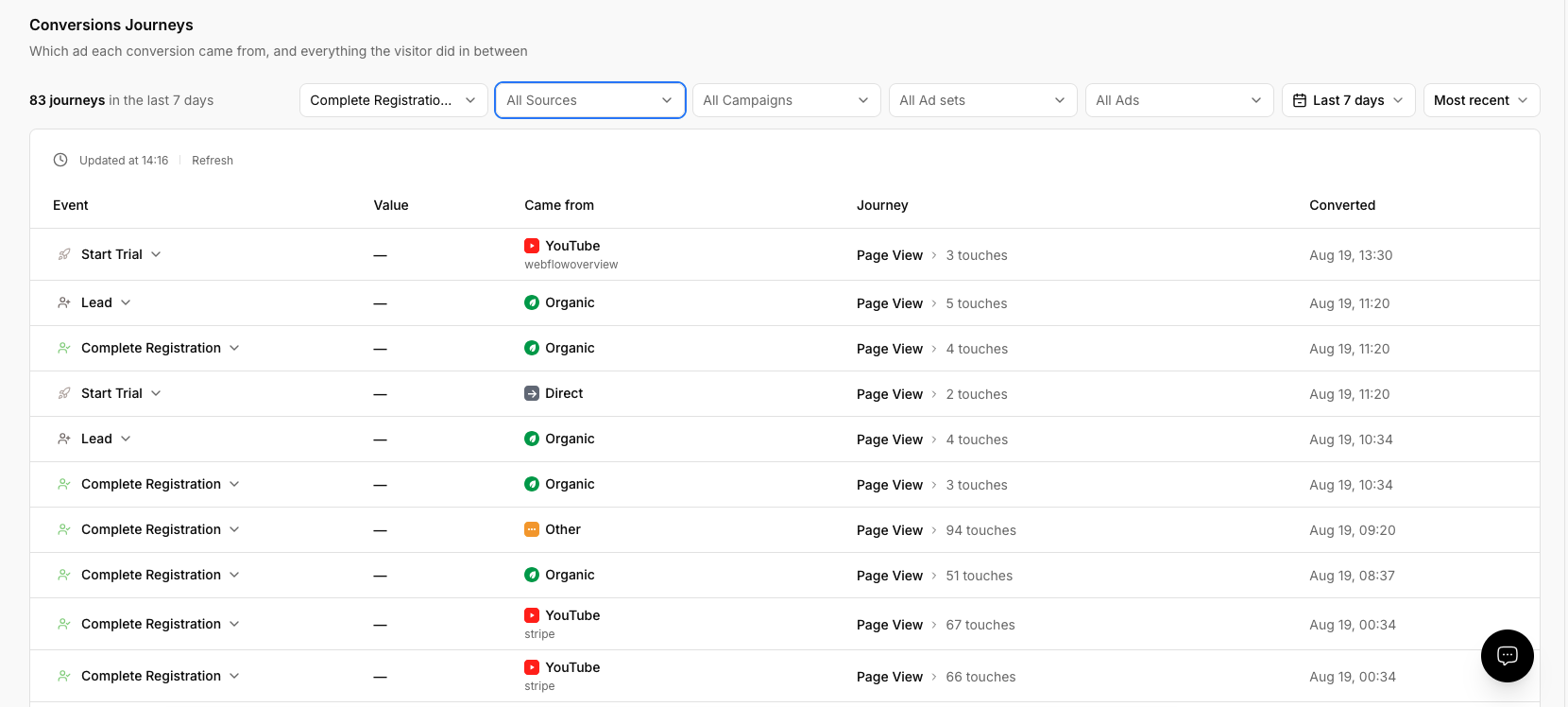
Conversions Journeys muestra de qué anuncio provino cada conversión y todo lo que hizo el visitante entre ambos momentos, reconstruido a partir de los eventos que PixelFlow ya capturó. No es necesario configurar nada: los datos del recorrido se generan automáticamente a partir de tus registros de eventos existentes y puedes consultarlos en la página Conversions Journeys de la barra lateral del panel (en /dashboard/journeys).
Abre Conversions Journeys desde la barra lateral del panel. Elige el sitio que quieres analizar y, a continuación, configura los filtros en la parte superior de la página.
Filtrar la lista de recorridos
Los filtros limitan las conversiones mostradas a un tipo de evento, fuente de tráfico, campaña, conjunto de anuncios o anuncio, así como a un intervalo de fechas.
Evento, predeterminado Todos los eventos: limita los resultados a un tipo de evento de conversión.
Fuente, predeterminado Todas las fuentes: limita los resultados a una fuente de tráfico.
Campaña, predeterminado Todas las campañas: corresponde a
utm_campaign.Conjunto de anuncios, predeterminado Todos los conjuntos de anuncios: corresponde a
utm_term.Anuncio, predeterminado Todos los anuncios: corresponde a
utm_content.Intervalo de fechas: Últimos 7 días (predeterminado), Últimos 30 días, Últimos 90 días o Personalizado.
Ordena la lista por Más recientes (predeterminado) o Mayor valor. Los filtros se restablecen cuando cambias de sitio o de intervalo de fechas, y cualquier cambio en los filtros o en el orden te devuelve a la primera página.
Leer la tabla de conversiones
Cada fila muestra el tipo y el color del evento de conversión, su valor y moneda, la fecha y hora de la conversión, así como su fuente, campaña, conjunto de anuncios y anuncio. La celda Provino de muestra la fuente del evento, la campaña y el contenido del anuncio cuando esos valores UTM están presentes, y (no establecido) cuando no existe ninguna fuente.
Solo se muestra un recorrido si contiene uno de estos eventos de conversión específicos: Purchase, Lead, Schedule, CompleteRegistration, StartTrial, Subscribe, Contact, Donate y SubmitApplication.
Los eventos PageView y ViewContent no crean recorridos.
Expandir una fila para inspeccionar el recorrido del cliente
Expande una fila para ver los puntos de contacto que llevaron a esa conversión.
La vista expandida muestra Recorrido del cliente con Primer contacto, Último contacto, Contactos, Tiempo hasta la conversión y si el visitante era un Visitante nuevo o un Comprador recurrente, seguido de una línea de tiempo cronológica de los puntos de contacto y el ancla de conversión final.
Historial de recorridos y límites del plan
El plan Standard muestra hasta 7 días de recorridos, mientras que los planes Growth y Agency cubren 90 días.