Extraer datos de las URL al usar activadores de URL
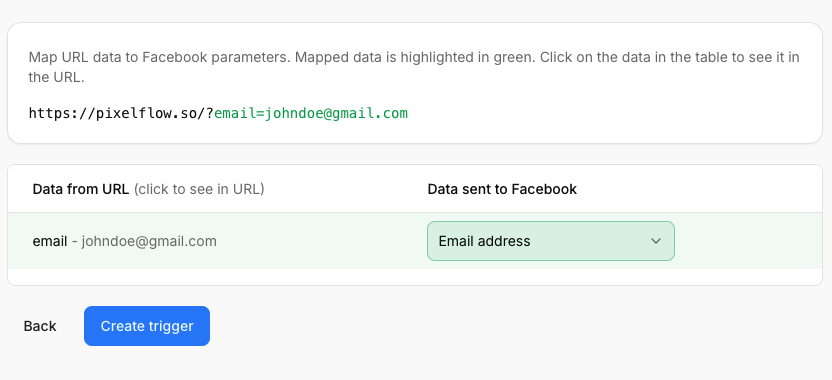
Cuando tu página de confirmación o de éxito incluye datos útiles en la URL, PixelFlow puede extraer esos parámetros de consulta y enviarlos con el evento. Pega una URL de ejemplo completa durante la configuración de carga de página; si hay parámetros, el asistente abrirá Confirma el contenido de tu URL para que puedas asignar cada valor.
Cómo funciona la extracción de parámetros de URL
Si tu URL contiene información adicional después de ?, PixelFlow la detecta durante la configuración de carga de página y te pide asignar cada parámetro antes de crear el activador.
Por ejemplo, una URL de confirmación de reserva puede tener este aspecto:
Si activas un evento Lead desde yourwebsite.com/booking-confirmed, puedes asignar valores como el correo electrónico y el nombre completo para que se envíen con el evento.
Esto funciona tanto con URL estáticas como dinámicas. Las URL dinámicas son habituales cuando las herramientas de reserva o registro añaden parámetros de consulta a tu URL de redirección.
Configurar la extracción en el asistente de carga de página
La extracción forma parte de la creación de un activador de carga de página. Comienza desde Registrar más eventos, elige tu evento y, después, selecciona Cuando se carga una página.
En ¿Qué página debe activar este evento?, pega una URL de ejemplo completa en URL de la página, incluidos todos los parámetros de consulta que quieras capturar.
Cuando PixelFlow detecta parámetros, muestra que se encontró información adicional y que la asignarás a continuación. Haz clic en Siguiente (no en Crear activador).
En Confirma el contenido de tu URL, revisa cada parámetro detectado y elige lo que representa.
Haz clic en Crear activador.
PixelFlow recuerda esas asignaciones y las completa automáticamente la próxima vez que alguien llegue a una página coincidente.
Si no se detectan parámetros, expande Pega la URL completa con parámetros de consulta, si los hay en el paso de URL de la página y pega un enlace de confirmación completo que incluya valores después del signo de interrogación.
Campos que puedes asignar
Cada campo solo se puede usar una vez. Las asignaciones disponibles incluyen:
Nombre completo
Nombre
Apellidos
Dirección de correo electrónico
Número de teléfono
Valor del pedido
Cantidad
Moneda
País
Estado o provincia
Ciudad
Código postal
Si el mismo campo se asigna dos veces, PixelFlow te pide que elijas una opción diferente para las filas resaltadas. Crear activador permanece deshabilitado hasta que las asignaciones sean únicas y exista al menos una asignación.
Ejemplos de plataformas
Calendly
Calendly puede redirigir a alguien a una página de tu propio dominio después de reservar.
Configurar la URL de redirección en Calendly
En el tipo de evento, edita la reserva
Haz clic en Más opciones
En la configuración de la página de confirmación, elige Redirigir a un sitio externo
Activa Pasar los detalles del evento a la página redirigida para que Calendly añada los detalles de la reserva al final de tu URL de redirección.
Esos detalles pueden incluir valores como el nombre del evento, el nombre de la persona invitada, su dirección de correo electrónico y las etiquetas UTM.
Usa esa URL de redirección completa como URL de ejemplo en PixelFlow y asigna los parámetros que quieras enviar con el evento.
Calendly requiere un plan de pago para las páginas de confirmación basadas en redirecciones y para la integración de Calendly de PixelFlow basada en webhooks. Si quieres realizar un seguimiento directo mediante webhooks en lugar del seguimiento mediante activadores de URL, consulta Activar eventos a partir de reservas de Calendly.
Cal.com
Cal.com puede redirigir a las personas a una página de tu propio dominio después de reservar, con los detalles de la reserva añadidos como parámetros de consulta.
Configurar la URL de redirección en Cal.com
En el panel de Cal.com, ve a la configuración del tipo de evento.
Abre la configuración Avanzada.
Activa Redirigir a una URL personalizada después de una reserva exitosa.
Introduce la URL de tu página de confirmación (por ejemplo, https://yoursite.com/booking-confirmed).
Asegúrate de que Reenviar parámetros esté activado (viene activado de forma predeterminada). Esto añade los datos de la reserva a tu URL de redirección.
Parámetros disponibles
Cal.com incluye estos parámetros en la URL de redirección:
uid — identificador único de la reserva
title — título del tipo de evento
startTime / endTime — marcas de tiempo UTC en formato ISO 8601
email — correo electrónico principal del asistente
attendeeName — nombre completo del asistente
attendeeFirstName / attendeeLastName — nombre y apellidos por separado
phone — número de teléfono del formulario de reserva
guestEmails — correos electrónicos de invitados separados por comas
Cuando configures el activador de carga de página en PixelFlow:
Introduce la URL de redirección completa como URL de ejemplo.
Continúa hasta Confirma el contenido de tu URL.
Asigna parámetros como:
email → Dirección de correo electrónico
attendeeName → Nombre completo
attendeeFirstName → Nombre
attendeeLastName → Apellidos
phone → Número de teléfono
Algunos parámetros son condicionales y no aparecerán en todas las redirecciones. Por ejemplo, phone y attendeeLastName solo aparecen si el formulario de reserva recopiló esa información.
Outseta
Outseta te permite enviar nuevos registros a una página personalizada después del registro.
Configurar la URL de redirección en Outseta
En Outseta, ve a AUTH > SIGN UP AND LOGIN
En Sign Up Settings, introduce tu destino en Post Sign Up URL y haz clic en SAVE.
Si la URL posterior al registro incluye datos del cliente, como su nombre o correo electrónico, PixelFlow puede extraer esos valores cuando el visitante llegue a esa página.
Los formularios de Tally pueden pasar los datos enviados mediante una URL de redirección usando un campo calculado. Cuando alguien envía el formulario, llega a tu página de agradecimiento con el nombre, el correo electrónico, el teléfono u otros valores añadidos como parámetros de consulta.
Configurar la URL de redirección en Tally
Crea tu formulario con bloques de entrada para los datos que quieras pasar. Añade bloques para Nombre, Correo electrónico y Teléfono. Anota las etiquetas exactas que les asignes.
Añade un campo calculado al final del formulario. Escribe /calculated para insertarlo y, después, asígnale un nombre como redirect_url.
Crea la fórmula de la URL concatenando una cadena base con referencias a cada bloque de respuestas. Por ejemplo:
Reemplaza @name, @email y @phone por las referencias reales a los bloques de tu formulario. Tally completará automáticamente estas referencias cuando escribas @.
Configura la redirección. Ve a Settings → After submission → Redirect to URL y establece el destino como @redirect_url (haciendo referencia a tu campo calculado).
Cuando alguien envía el formulario, se le redirige a tu página de agradecimiento con los valores añadidos. Usa esa URL de redirección completa como URL de ejemplo en PixelFlow y asigna los parámetros que quieras enviar con el evento.
Nota sobre los campos calculados: Los campos calculados de Tally están diseñados principalmente para operaciones numéricas. La concatenación de cadenas con respuestas de texto funciona, pero puede ser inconsistente, especialmente con caracteres especiales. Si el nombre de un usuario contiene un espacio o su correo electrónico incluye un signo +, los valores no se codificarán automáticamente para la URL. Esto puede romper la redirección o alterar la cadena de consulta en el destino receptor. Prueba tu formulario con distintos datos para detectar casos límite.