
So lösen Sie Ereignisse aus, wenn eine Seite geladen wird
Verwenden Sie einen URL-Trigger beim Laden der Seite, um ein Meta-Ereignis zu senden, wenn jemand eine passende Seite aufruft. Richten Sie ihn unter Track more events ein, indem Sie Ihr Ereignis auswählen, When a page loads wählen und die Seiten-URL einfügen.
Wann Sie einen Trigger beim Laden der Seite verwenden sollten
Verwenden Sie diese Methode für Conversions, die auf einer eindeutigen URL enden, nicht für Klicks oder Formulare, die auf derselben Seite bleiben.
Dankeseiten nach dem Absenden eines Formulars
Buchungsbestätigungsseiten
Erfolgsseiten nach dem Checkout
Produkt- oder Inhaltsseiten, auf denen Sie beim Laden ein ViewContent-Ereignis oder ein ähnliches Ereignis auslösen möchten
Verwenden Sie Trigger beim Laden der Seite nicht für Schaltflächen, Popups oder Formulare, die auf derselben Seite bleiben. Wählen Sie dafür im selben Einrichtungsablauf When a form is submitted oder When a button or link is clicked, oder sehen Sie sich How to Trigger Events Using Visual Tagger an.
Einen Trigger beim Laden der Seite erstellen
Die Einrichtung beim Laden der Seite läuft im Assistenten zur vollständigen Trigger-Einrichtung. Sie können ihn über Overview, Events oder Get Started mit Track more events starten.
Klicken Sie in Ihrem PixelFlow-Dashboard auf Track more events.
Wählen Sie das Ereignis aus, das Sie auslösen möchten, und klicken Sie dann auf Next.
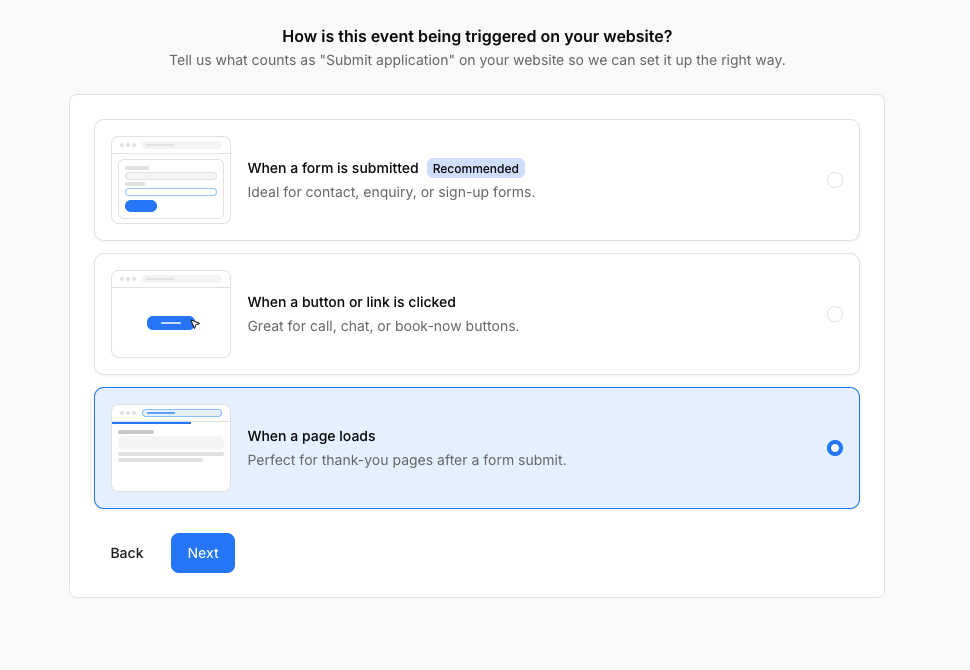
Wählen Sie When a page loads
Unter Which page should trigger this event? können Sie die Seite eingeben, die das Ereignis auslösen soll.
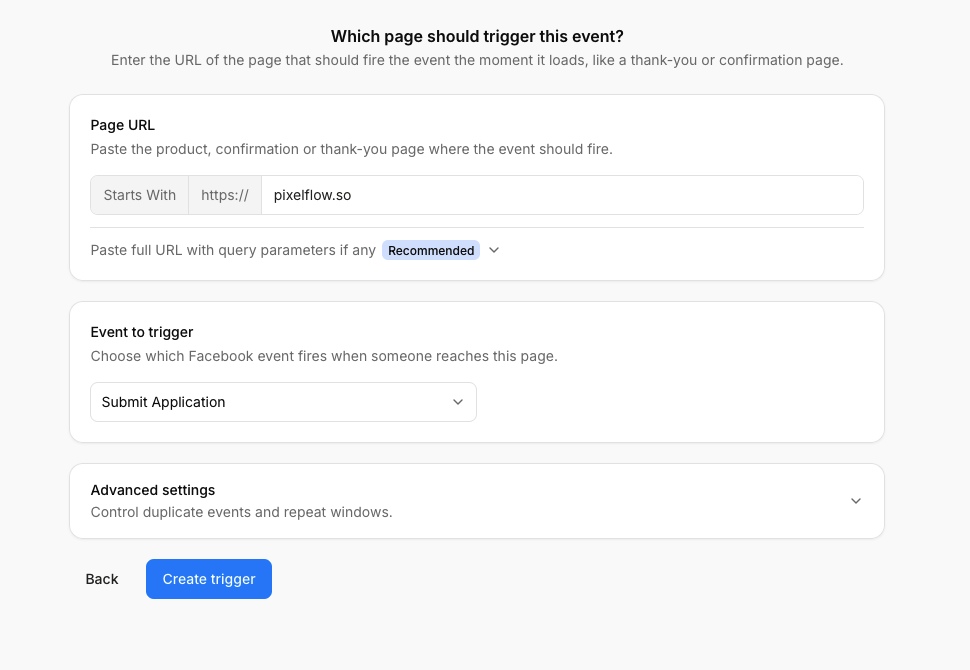
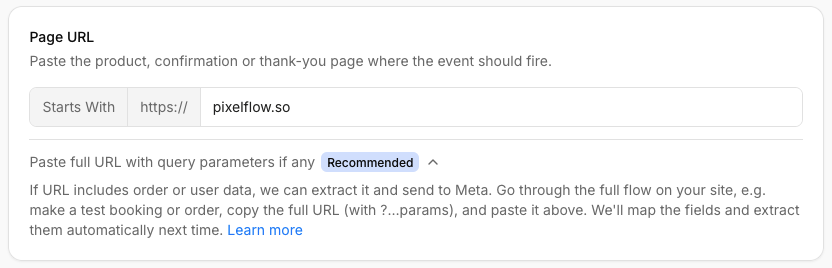
Wichtig: Wenn Sie Calendly, Tidycal, Cal.com usw. oder ähnliche Plattformen verwenden, die einen Nutzer nach der Buchung zurück auf Ihre Website weiterleiten und dabei automatisch Kundendetails in der URL einschließen, können wir dies jedes Mal automatisch aus der URL extrahieren.
Führen Sie einfach eine komplette Buchung auf Ihrer Website durch, kopieren Sie die URL Ihrer Buchung einschließlich aller zusätzlichen Parameter und fügen Sie die URL in PixelFlow ein. Wenn wir diese erkennen, werden wir Sie auf der nächsten Seite auffordern, sie zuzuordnen, und wir extrahieren sie jedes Mal automatisch.
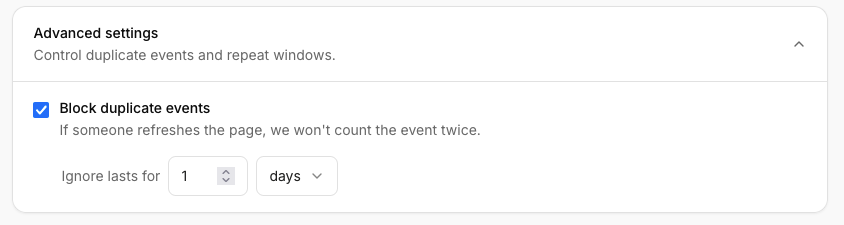
Optional: In Advanced settings können Sie die Blockierung von Duplikaten steuern
Bei Erfolg zeigt PixelFlow Setup complete mit einer Zusammenfassung des Ereignisses und der URL an.
Abgleich der Seiten-URL
Trigger beim Laden der Seite stimmen nur mit Starts With überein. PixelFlow löst das Ereignis auf jeder Seite aus, die mit der von Ihnen eingegebenen URL beginnt.
Das URL-Feld zeigt ein festes Präfix
https://und einen Pfad wieyour-website.com/page.Der Tooltip des Steuerelements weist darauf hin, dass das Ereignis auf allen Seiten ausgelöst wird, die mit dieser URL beginnen.
Beispiel:
mywebsite.com/productpasst auch zumywebsite.com/product/item-1.
Beim Speichern speichert PixelFlow die bereinigte Seiten-URL (Protokoll bei Bedarf hinzugefügt, Query-String aus der Abgleichs-URL entfernt, abschließender Schrägstrich entfernt) und behält die Query-Parameter separat für die Zuordnung.
Doppelte Ereignisse blockieren
Block duplicate events ist standardmäßig aktiviert, damit ein Aktualisieren nicht dieselbe Conversion zweimal zählt.
Öffnen Sie im Schritt zum Laden der Seite Advanced settings.
Lassen Sie Block duplicate events aktiviert oder schalten Sie es aus, wenn jeder Besuch gezählt werden soll.
Legen Sie Ignore lasts for auf das gewünschte Zeitfenster fest. Die Einheiten sind Sekunden, Minuten, Stunden oder Tage. Der Standardwert ist 1 Tag.
Bei aktivierter Blockierung sendet PixelFlow dasselbe Ereignis von derselben Person nicht erneut, wenn sie die Seite innerhalb dieses Zeitfensters neu lädt. Dabei wird dieselbe Blockierungslogik für dieselbe URL verwendet wie bei Event Blocking Rules. Wenn der Trigger gespeichert wird, die Blockierung aber nicht gespeichert werden kann, erstellt PixelFlow den Trigger trotzdem, und Sie können die Blockierung unter Blocking Rules anpassen.
Nach der Einrichtung
Der Erfolgsbildschirm bestätigt das Tracking und kann Metadaten auflisten, die mit dem Ereignis an Meta gesendet wurden. Die Scores für die Ereignis-Übereinstimmungsqualität können bis zu 3 Tage brauchen, um sich zu verbessern, nachdem Sie begonnen haben, umfangreichere Daten zu senden.
Um Werte von der Seite selbst zu erfassen, nicht aus der URL, siehe Extract Data from a Page When Using URL Triggers.
Um zu bestätigen, dass Ereignisse ausgelöst werden, verwenden Sie den Realtime Event Monitor.
Zum Vergleich von Triggern beim Laden der Seite mit Visual Tagger, Integrationen, CSS-Klassen und der API siehe How to Track & Trigger Events.