
Ereignisse aus Stripe-Zahlungen auslösen
Verwende die Stripe-Integration, um Kauf- und Abonnementereignisse automatisch an Meta zu senden, sobald Zahlungen in Stripe abgeschlossen sind. Dies ist die einfachste Möglichkeit, Stripe-Verkäufe zu erfassen, ohne eine benutzerdefinierte Einrichtung zu erstellen.
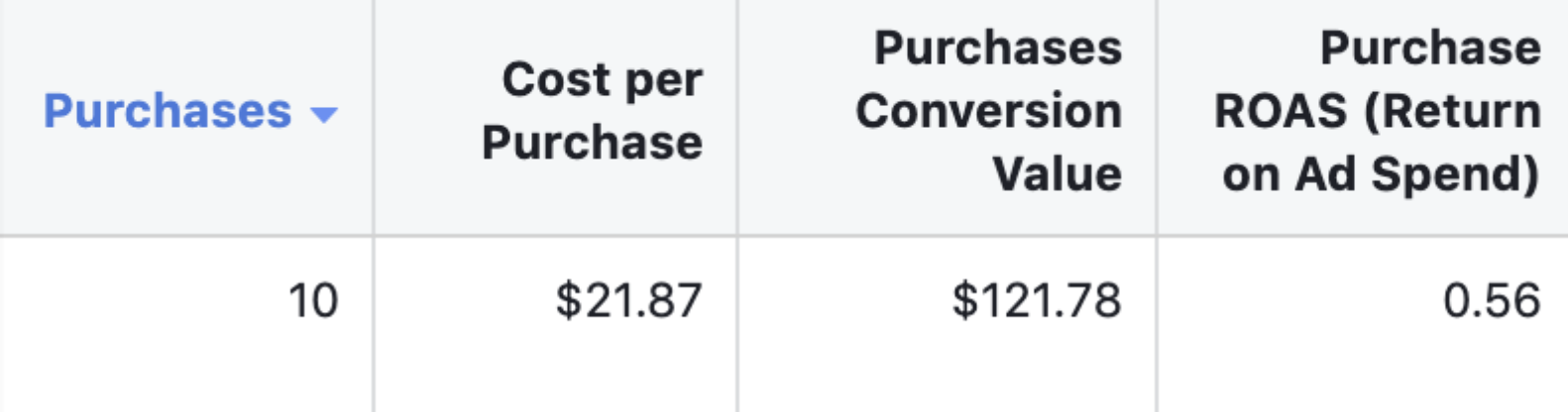
Anschließend siehst du „Purchases“, „Cost per Purchase“, „Purchases Conversion Value“ und „Purchase ROAS“ im Ads Manager.
Stelle vor dem Start sicher, dass deine Website bereits in PixelFlow verbunden ist und du Zugriff hast, um einen eingeschränkten API-Schlüssel in Stripe zu erstellen.
Stripe verbinden
Gehe in deinem PixelFlow-Dashboard zu Events und klicke auf Add Trigger.
Wähle in den Integrationsoptionen Stripe Payments aus.
Das Connect Stripe-Modal erklärt, wie PixelFlow Stripe-Ereignisse mit angehängten Kundendaten an Meta weiterleitet, um eine bessere Zuordnung zu ermöglichen.
Zu sendende Ereignisse auswählen
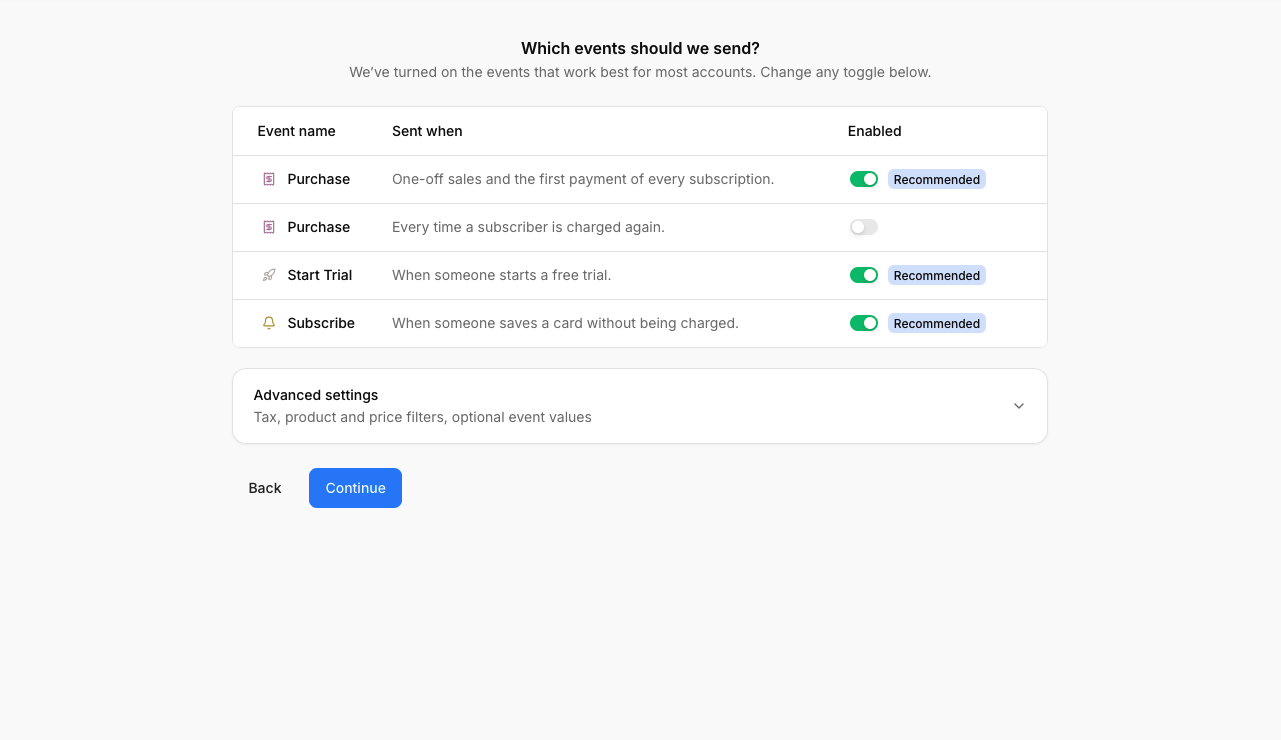
PixelFlow zeigt eine empfohlene Einrichtung, die für die meisten Konten gut funktioniert. Bei Bedarf kannst du sie anpassen.
Empfohlene Einrichtung
Standardmäßig aktiviert PixelFlow:
Purchase — für jeden neuen Verkauf und die erste Zahlung jedes Abonnements.
StartTrial — wenn jemand einen kostenlosen Testzeitraum startet.
Subscribe — wenn jemand eine Zahlungsmethode speichert, ohne dass eine Abbuchung erfolgt (Einrichtungsmodus).
Klicke auf Customise which events fire, um die Optionen anzupassen:
Umsatzereignisse
Erstmalige Käufe (standardmäßig aktiviert) — Sende ein Purchase-Ereignis für einmalige Verkäufe und die erste Zahlung jedes Abonnements.
Verlängerungen von Abonnements (standardmäßig deaktiviert) — Sende jedes Mal ein Purchase-Ereignis, wenn einem Abonnenten erneut ein Betrag berechnet wird. Für die meisten Konten muss dies nicht aktiviert werden.
Kauffilter
Optionale Filter schränken ein, welche Zahlungen ein Purchase-Ereignis senden. Lass beide Felder leer, um jeden Purchase zu senden, der deinen Umsatzereigniseinstellungen entspricht.
Mindestkaufwert — Verwirft Purchase-Ereignisse, wenn die Stripe-Gebühr unter diesem Betrag liegt. Einzelne Währung, ohne Umrechnung. Lass das Feld leer, um alle Käufe zu senden.
Zulässige Produkt-IDs — Purchase wird nur ausgelöst, wenn der Checkout oder die Rechnung mindestens eine dieser Stripe-Produkt-IDs enthält. Gib IDs ein, die mit
prod_beginnen, und drücke die Eingabetaste oder ein Komma, um sie einzeln hinzuzufügen. Du findest sie in deinem Stripe-Dashboard unter Products. Lass das Feld leer, um alle Produkte zuzulassen.
Die Produktfilterung liest die Einzelposten aus Stripe. Dein eingeschränkter Schlüssel benötigt zusätzlich zu Webhook: Write und Subscriptions: Read die Berechtigungen Checkout Sessions: Read und Invoices: Read. Ohne diese Berechtigungen werden Purchases weiterhin ausgelöst, aber in deinem Webhook-Protokoll mit product_filter_unresolved gekennzeichnet.
Kaufwert und Steuern
Purchase-Ereignisse senden standardmäßig den Betrag vor Steuern: PixelFlow schließt die Mehrwertsteuer, GST, HST und Umsatzsteuer von Stripe aus, sodass der Wert in Meta niedriger ist als der vom Kunden gezahlte Gesamtbetrag. Deaktiviere die Einstellung, um den steuerinklusive Gesamtbetrag zu senden, den Stripe berechnet hat.
Erweitere im Stripe-Einstellungsschritt der Einrichtung Advanced settings.
Suche nach Exclude tax from purchase value. Diese Option ist standardmäßig aktiviert.
Lass die Option aktiviert, um den Betrag vor Mehrwertsteuer, GST, HST oder Umsatzsteuer zu senden, oder deaktiviere sie, um den insgesamt berechneten Betrag zu senden.
Überprüfe im Prüfschritt die Zusammenfassung: Wenn die Einstellung aktiviert ist, zeigt Purchase filters den Hinweis Excludes tax an.
Teste ein Purchase-Ereignis anhand der Schritte unter Test the connection, um zu bestätigen, dass der erwartete Wert gesendet wird.
Die Einstellung gilt für neue Purchase-Ereignisse.
Lead- und Registrierungsereignisse
Anmeldungen für kostenlose Testzeiträume (standardmäßig aktiviert) — Sende ein StartTrial-Ereignis, wenn jemand einen kostenlosen Testzeitraum startet. Wähle, ob kein Wert (empfohlen) oder der Abonnementpreis als Ereigniswert gesendet werden soll.
Einrichtung von Zahlungsmethoden (standardmäßig aktiviert) — Sende ein Subscribe-Ereignis, wenn jemand eine Karte speichert, ohne dass eine Abbuchung erfolgt. Dies geschieht, wenn ein Stripe-Abonnement im Einrichtungsmodus konfiguriert ist, beispielsweise „Zahlungsdaten jetzt hinzufügen, später bezahlen“. Wähle, ob kein Wert (empfohlen) oder der Abonnementpreis als Ereigniswert gesendet werden soll.
Purchase-Ereignisse werden nicht an Meta gesendet, wenn der Zahlungswert 0 $ beträgt.
PixelFlow benötigt einen eingeschränkten Schlüssel, um Webhooks in deinem Stripe-Konto zu erstellen. Das dauert etwa eine Minute.
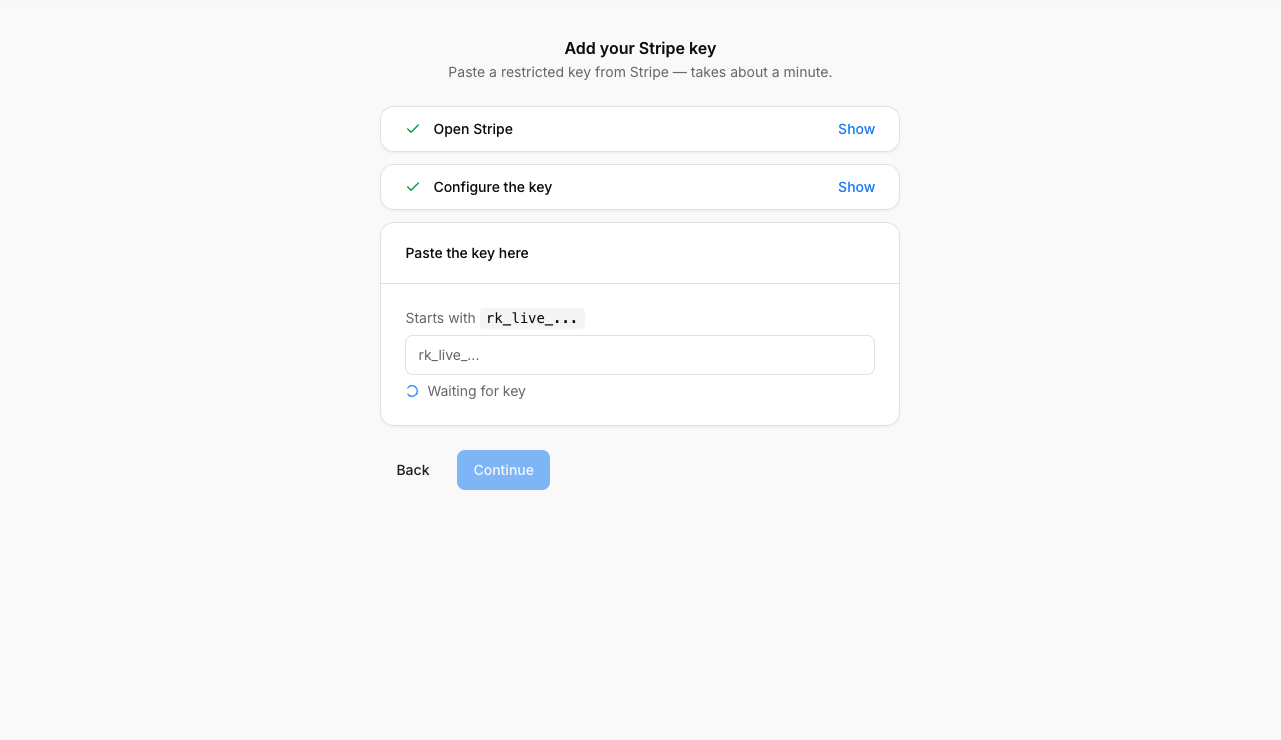
Klicke auf Open Stripe API keys, um direkt die richtige Seite in Stripe zu öffnen.
Klicke auf Create restricted key.
Wähle Providing this key to a 3rd party application, lege den Namen auf PixelFlow und die URL auf https://pixelflow.so fest.
Aktiviere Customise permissions for this key, lege anschließend die folgenden Berechtigungen fest und belasse alle anderen auf None:
Webhook → Write
Subscriptions → Read (wenn du Abonnementprodukte hast)
Checkout Sessions → Read (erforderlich für den Filter für die Produkt-Zulassungsliste)
Invoices → Read (erforderlich für den Filter für die Produkt-Zulassungsliste)
Klicke auf Create key und füge den Schlüssel (beginnt mit
rk_live_) in PixelFlow ein.
Ein eingeschränkter Schlüssel verfügt nur über die Berechtigungen, die du ihm erteilst — kein Zugriff auf Auszahlungen, Rückerstattungen oder Abrechnungseinstellungen. Der Lesezugriff auf Checkout Sessions und Invoices wird nur verwendet, um zu ermitteln, welche Produkte gekauft wurden, wenn du einen Filter für eine Zulassungsliste festlegst. Du kannst den Schlüssel jederzeit in Stripe widerrufen.
Zahlungsmethode auswählen
Wähle aus, wie du Zahlungen in Stripe entgegennimmst, damit PixelFlow dir die genauen Einrichtungsschritte anzeigen kann.
Payment Link — Ein teilbarer Stripe-Link (beginnt mit
buy.stripe.com), den du an Kunden sendest oder in einer Schaltfläche verwendest. Am häufigsten verwendet.Drittanbieter-Tool — Memberstack, Outseta, Bolt oder ein ähnlicher Dienst übernimmt den Checkout für dich.
Stripe Checkout — Deine Website leitet Kunden auf eine von Stripe gehostete Seite weiter (die URL ändert sich zu
checkout.stripe.com).Pricing Table — Eine vorgefertigte Tabelle, die mit einem
<stripe-pricing-table>-Snippet eingebettet wird.Stripe Elements — Ein benutzerdefiniertes Zahlungsformular, das mit dem Entwickler-SDK von Stripe erstellt wurde.
Weiterleitungslink einrichten (optional, aber empfohlen)
Dieser optionale Schritt verbessert die Zuordnung erheblich, indem zusätzliche Käuferdaten an Meta übermittelt werden. Die Einrichtung dauert in Stripe etwa 30 Sekunden. Die genauen Schritte unterscheiden sich je nach deiner Stripe-Checkout-Einrichtung. Wähle daher deine Stripe-Einrichtung aus und folge den Anweisungen.
Überprüfen und verbinden
Im letzten Schritt wird vor dem Verbinden eine Zusammenfassung deiner Einrichtung angezeigt.
Klicke auf Connect Stripe, um die Einrichtung abzuschließen.
Welche Daten gesendet werden
Wenn ein Ereignis ausgelöst wird, sendet PixelFlow folgende Daten an Meta:
E-Mail-Adresse
Name
Telefonnummer
Kaufwert (für Purchase-Ereignisse)
Währung
Inhaltstyp
Wenn du den Weiterleitungslink nach Stripe eingerichtet hast, enthält PixelFlow außerdem:
IP-Adresse
Stadt, Bundesland, Postleitzahl und Land
fbc (wenn der Nutzer über eine Facebook-Werbeanzeige gekommen ist)
Externe ID
User Agent
fbp
Ereignisse werden automatisch dedupliziert. Wenn Stripe dieselbe Zahlung mehrmals über Webhooks sendet, übermittelt PixelFlow nur ein Ereignis an Meta.
Anschließend siehst du „Purchases“, „Cost per Purchase“, „Purchases Conversion Value“ und „Purchase ROAS“ im Ads Manager.
Verbindung testen
Führe eine Testzahlung in Stripe durch.
Öffne dein PixelFlow-Events Log und bestätige, dass das Ereignis angezeigt wird.
Überprüfe im Meta Events Manager, ob das Ereignis dort ebenfalls ankommt.
Einen vollständigen Testablauf findest du unter So testest und überprüfst du deine PixelFlow-CAPI-Einrichtung.
Nächste Schritte
Erfasse Buchungen mit Ereignisse aus Calendly-Buchungen auslösen
Informationen zu bestätigungsseitenbasierten URLs findest du unter Ereignisse beim Laden einer Seite auslösen
Für benutzerdefinierte Ereignislogik verwende die Programmatic Tracking API