
Trigger-Ereignisse aus Stripe-Zahlungen
Nutzen Sie die Stripe-Integration, um Kauf- und Abonnementereignisse automatisch an Meta zu senden, wenn Zahlungen in Stripe abgeschlossen werden. Das ist der einfachste Weg, Stripe-Verkäufe zu verfolgen, ohne ein individuelles Setup zu bauen.
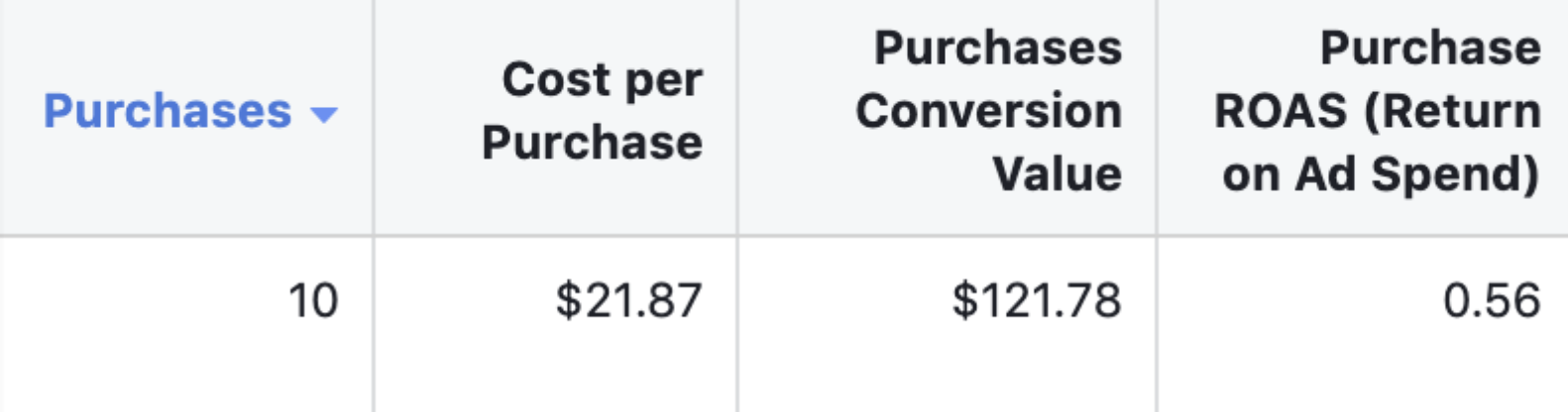
Wenn Sie fertig sind, sehen Sie Käufe, Kosten pro Kauf, Kauf-Conversion-Wert und Kauf-ROAS im Werbeanzeigenmanager.
Bevor Sie beginnen, stellen Sie sicher, dass Ihre Website bereits in PixelFlow verbunden ist und Sie Zugriff haben, um in Stripe einen eingeschränkten API-Schlüssel zu erstellen.
Stripe verbinden
Gehen Sie in Ihrem PixelFlow-Dashboard zu Events und klicken Sie auf Trigger hinzufügen.
Wählen Sie Stripe Payments aus den Integrationsoptionen aus.
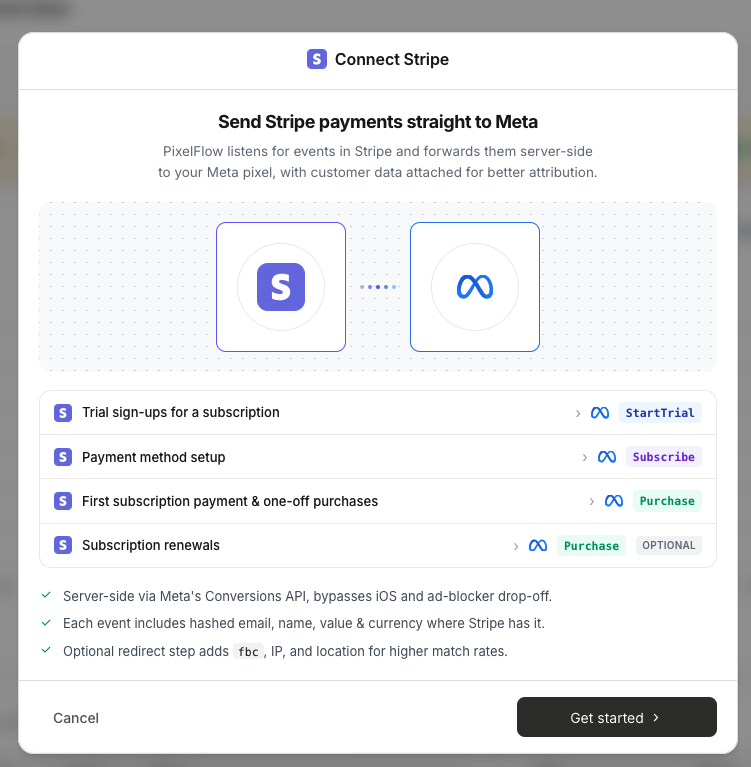
Das Modalfenster Stripe verbinden erklärt, wie PixelFlow Stripe-Ereignisse mit angehängten Kundendaten an Meta weiterleitet, um das Attributionsmodell zu verbessern.
Wählen Sie aus, welche Ereignisse gesendet werden sollen
PixelFlow zeigt ein empfohlenes Setup, das für die meisten Konten gut funktioniert. Bei Bedarf können Sie es anpassen.
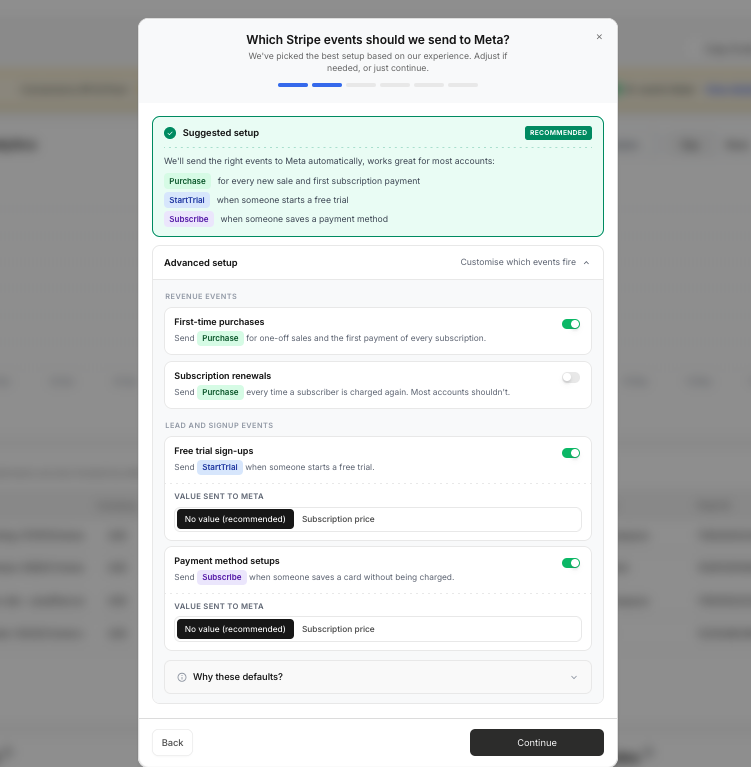
Empfohlenes Setup
Standardmäßig aktiviert PixelFlow:
Purchase — für jeden neuen Verkauf und die erste Zahlung jedes Abonnements.
StartTrial — wenn jemand eine kostenlose Testphase startet.
Subscribe — wenn jemand eine Zahlungsmethode speichert, ohne belastet zu werden (Setup-Modus).
Klicken Sie auf Anpassen, welche Ereignisse ausgelöst werden, um die Optionen zu ändern:
Umsatzereignisse
Erstkauf (standardmäßig aktiviert) — Sendet ein Purchase-Ereignis für Einmalverkäufe und die erste Zahlung jedes Abonnements.
Abonnementverlängerungen (standardmäßig deaktiviert) — Sendet ein Purchase-Ereignis, jedes Mal wenn ein Abonnent erneut belastet wird. Die meisten Konten müssen dies nicht aktivieren.
Kauffilter
Optionale Filter schränken ein, welche Zahlungen ein Purchase-Ereignis senden. Lassen Sie beide leer, um jedes Purchase zu senden, das Ihren Einstellungen für Umsatzereignisse entspricht.
Mindest-Kaufwert — Unterdrückt Purchase-Ereignisse, wenn die Stripe-Belastung unter diesem Betrag liegt. Einzelwährung ohne Umrechnung. Leer lassen, um alle Käufe zu senden.
Erlaubte Produkt-IDs — Löst Purchase nur aus, wenn der Checkout oder die Rechnung mindestens eine dieser Stripe-Produkt-IDs enthält. Geben Sie IDs ein, die mit
prod_beginnen, und drücken Sie Enter oder Komma, um jede hinzuzufügen. Sie finden sie in Ihrem Stripe-Dashboard unter Produkte. Leer lassen, um alle Produkte zuzulassen.
Die Produktfilterung liest Positionen aus Stripe aus. Ihr eingeschränkter Schlüssel benötigt zusätzlich zu Webhook: Write und Subscriptions: Read auch Checkout Sessions: Read und Invoices: Read. Ohne diese werden Purchases zwar weiterhin ausgelöst, aber in Ihrem Webhook-Log als product_filter_unresolved markiert.
Lead- und Anmeldeereignisse
Anmeldungen für kostenlose Testphasen (standardmäßig aktiviert) — Sendet ein StartTrial-Ereignis, wenn jemand eine kostenlose Testphase startet. Wählen Sie, ob kein Wert (empfohlen) oder der Abonnementpreis als Ereigniswert gesendet werden soll.
Einrichtung von Zahlungsmethoden (standardmäßig aktiviert) — Sendet ein Subscribe-Ereignis, wenn jemand eine Karte speichert, ohne belastet zu werden. Das passiert, wenn ein Stripe-Abonnement im Setup-Modus konfiguriert ist, zum Beispiel „Zahlungsdetails jetzt hinzufügen, später abbuchen“. Wählen Sie, ob kein Wert (empfohlen) oder der Abonnementpreis als Ereigniswert gesendet werden soll.
Purchase-Ereignisse werden nicht an Meta gesendet, wenn der Zahlungswert 0 $ beträgt
PixelFlow benötigt einen eingeschränkten Schlüssel, um Webhooks in Ihrem Stripe-Konto zu erstellen. Das dauert etwa eine Minute.
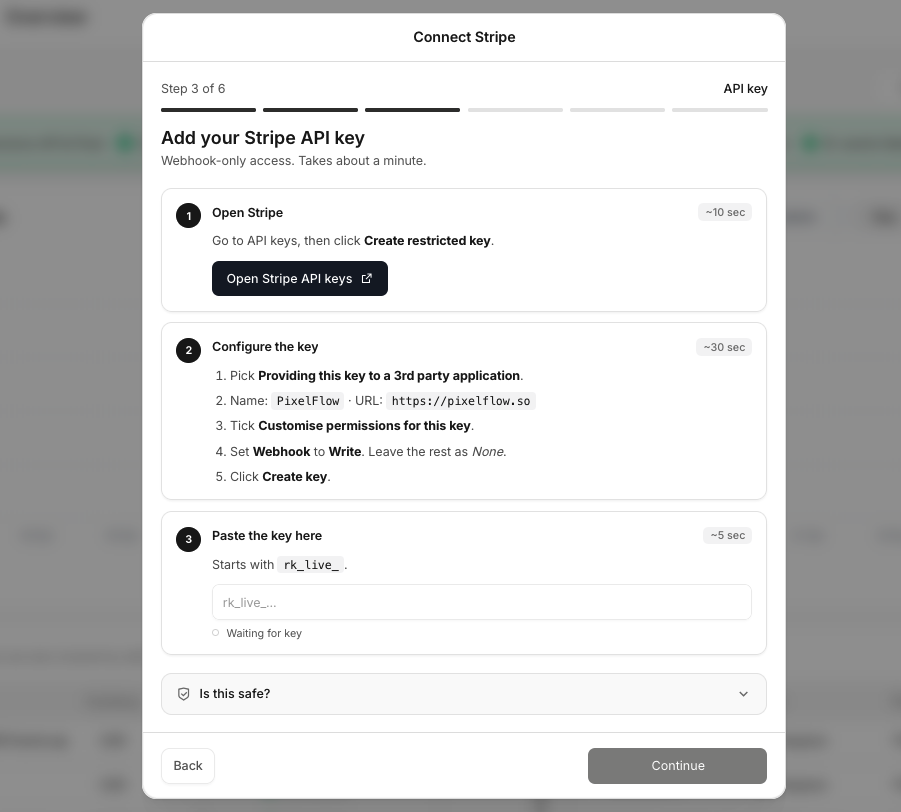
Klicken Sie auf Stripe-API-Schlüssel öffnen, um direkt zur richtigen Seite in Stripe zu gelangen.
Klicken Sie auf Eingeschränkten Schlüssel erstellen.
Wählen Sie Diesen Schlüssel einer Drittanbieteranwendung bereitstellen, setzen Sie den Namen auf PixelFlow und die URL auf https://pixelflow.so.
Aktivieren Sie Berechtigungen für diesen Schlüssel anpassen und setzen Sie dann diese Berechtigungen; alles andere bleibt auf Keine:
Webhook → Schreiben
Abonnements → Lesen (wenn Sie Abonnementprodukte haben)
Checkout Sessions → Lesen (erforderlich für den Produkt-Zulassungslistenfilter)
Rechnungen → Lesen (erforderlich für den Produkt-Zulassungslistenfilter)
Klicken Sie auf Schlüssel erstellen und fügen Sie den Schlüssel dann in PixelFlow ein (beginnt mit
rk_live_).
Ein eingeschränkter Schlüssel hat nur die Berechtigungen, die Sie ihm geben — kein Zugriff auf Auszahlungen, Rückerstattungen oder Abrechnungseinstellungen. Der Lesezugriff auf Checkout Sessions und Invoices wird nur verwendet, um festzustellen, welche Produkte gekauft wurden, wenn Sie einen Zulassungslistenfilter festlegen. Sie können den Schlüssel jederzeit in Stripe widerrufen.
Wählen Sie Ihre Zahlungsmethode aus
Wählen Sie, wie Sie Zahlungen in Stripe erfassen, damit PixelFlow Ihnen die genauen Einrichtungsschritte anzeigen kann.
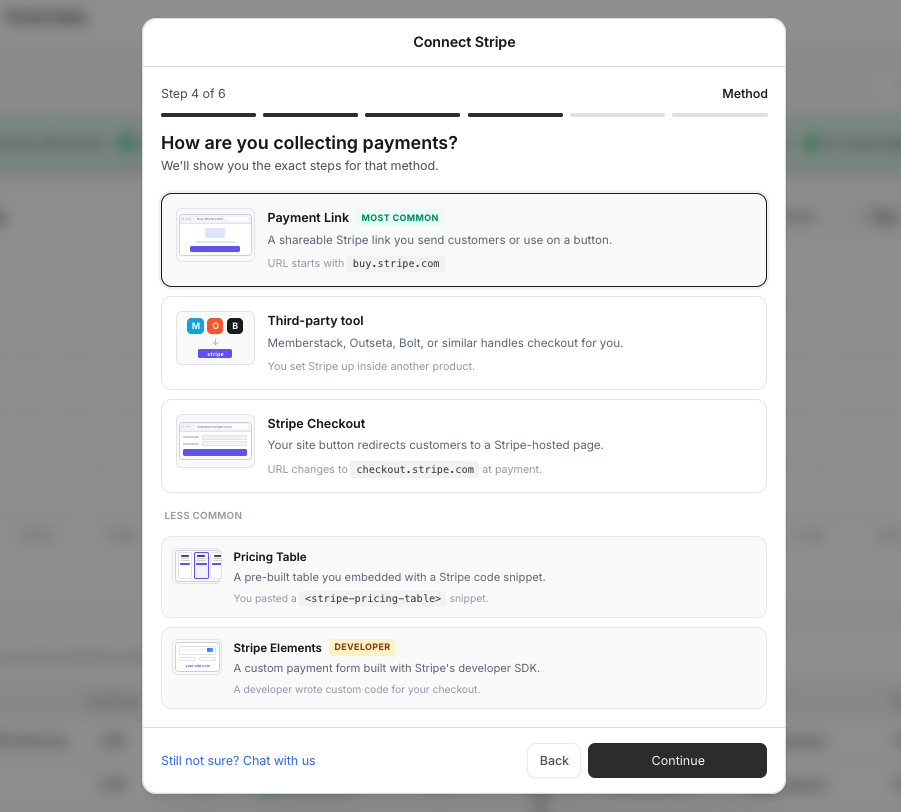
Payment Link — Ein teilbarer Stripe-Link (beginnt mit
buy.stripe.com), den Sie an Kunden senden oder auf einer Schaltfläche verwenden. Am häufigsten verwendet.Drittanbieter-Tool — Memberstack, Outseta, Bolt oder ähnliche übernehmen den Checkout für Sie.
Stripe Checkout — Ihre Website leitet Kunden zu einer von Stripe gehosteten Seite weiter (die URL ändert sich zu
checkout.stripe.com).Preistabelle — Eine vorgefertigte Tabelle, eingebettet mit einem
<stripe-pricing-table>-Snippet.Stripe Elements — Ein benutzerdefiniertes Zahlungsformular, das mit dem Developer SDK von Stripe erstellt wurde.
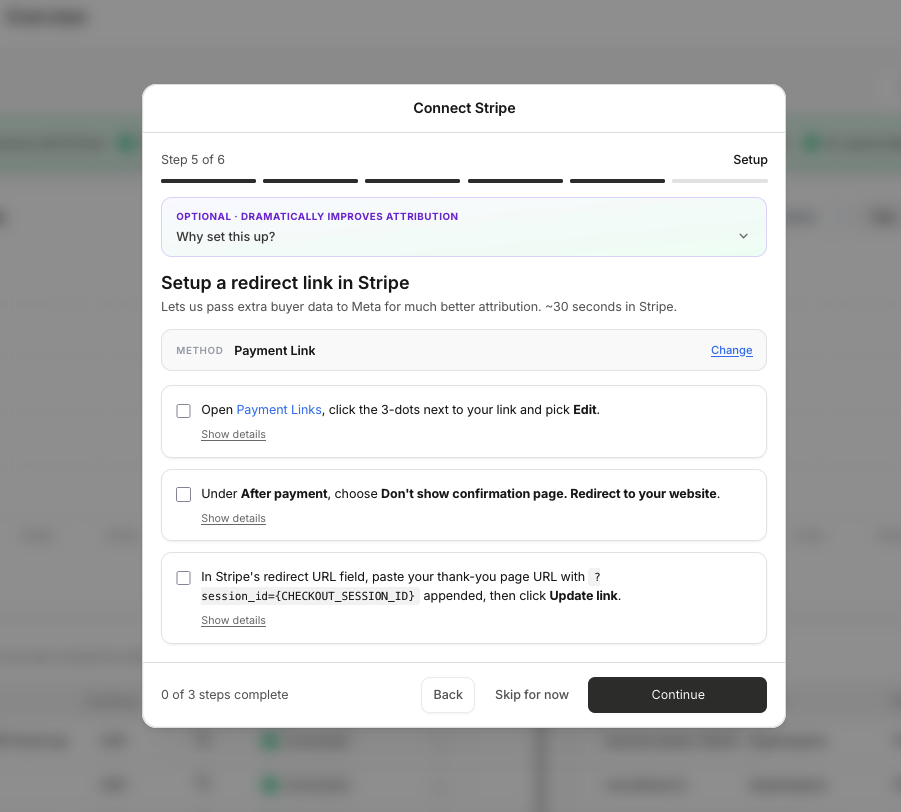
Richten Sie einen Weiterleitungslink ein (optional, aber empfohlen)
Dieser optionale Schritt verbessert die Attribution erheblich, indem zusätzliche Käuferdaten an Meta übermittelt werden. In Stripe dauert das etwa 30 Sekunden. Die genauen Schritte unterscheiden sich je nach Ihrem Stripe-Checkout-Setup. Wählen Sie daher Ihr Stripe-Setup aus und folgen Sie den Anweisungen.
Überprüfen und verbinden
Der letzte Schritt zeigt vor dem Verbinden eine Zusammenfassung Ihres Setups.
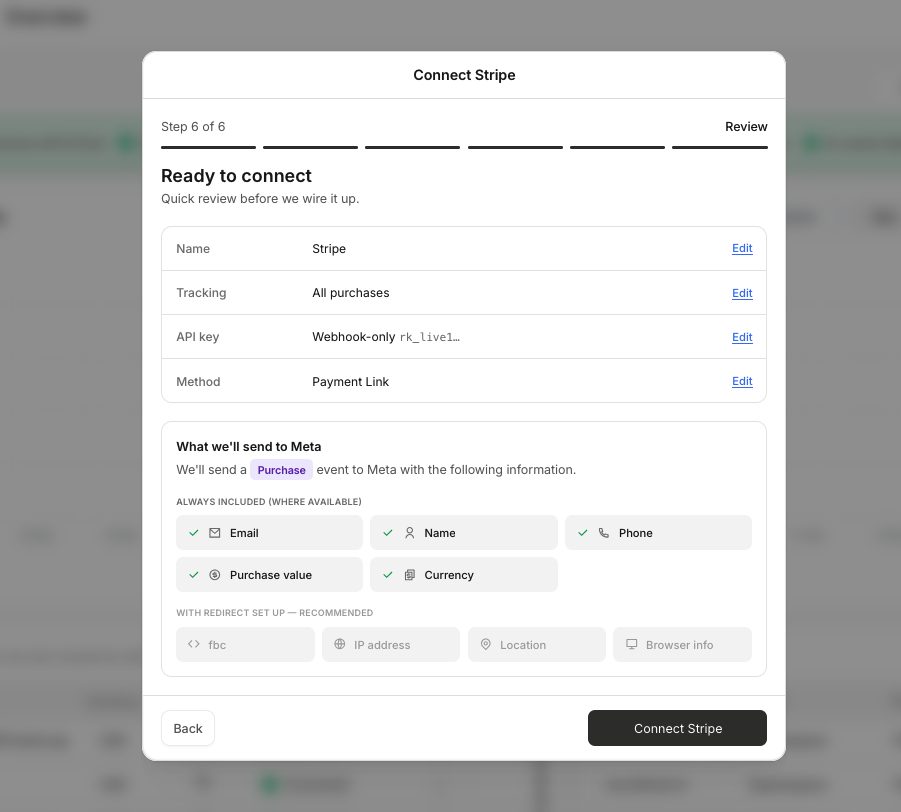
Klicken Sie auf Stripe verbinden, um die Einrichtung abzuschließen.
Welche Daten gesendet werden
Wenn ein Ereignis ausgelöst wird, sendet PixelFlow es mit folgenden Daten an Meta:
E-Mail-Adresse
Name
Telefonnummer
Kaufwert (für Purchase-Ereignisse)
Währung
Content Type
Wenn Sie den Weiterleitungslink nach Stripe einrichten, enthält PixelFlow außerdem:
IP-Adresse
Stadt, Bundesland, Postleitzahl & Land
fbc (wenn der Benutzer von einer Facebook-Anzeige kam)
Externe ID
User Agent
fbp
Ereignisse werden automatisch dedupliziert. Wenn Stripe dieselbe Zahlung mehrmals per Webhook sendet, sendet PixelFlow nur ein einziges Ereignis an Meta.
Wenn Sie fertig sind, sehen Sie Käufe, Kosten pro Kauf, Kauf-Conversion-Wert und Kauf-ROAS im Werbeanzeigenmanager.
Verbindung testen
Führen Sie eine Testzahlung in Stripe durch.
Öffnen Sie Ihr PixelFlow-Events-Log und bestätigen Sie, dass das Ereignis angezeigt wird.
Prüfen Sie im Meta Events Manager, ob das Ereignis dort ebenfalls ankommt.
Einen vollständigen Test-Workflow finden Sie unter So testen und verifizieren Sie Ihr PixelFlow-CAPI-Setup.
Was als Nächstes zu tun ist
Verfolgen Sie Buchungen mit Trigger Events aus Calendly Bookings
Für bestätigungsseiten auf URL-Basis siehe So lösen Sie Ereignisse aus, wenn eine Seite geladen wird
Für benutzerdefinierte Ereignislogik verwenden Sie die Programmatic Tracking API