
Activar eventos desde pagos de Stripe
Usa la integración de Stripe para enviar automáticamente eventos de compra y suscripción a Meta cuando se completen los pagos en Stripe. Esta es la forma más sencilla de hacer seguimiento de las ventas de Stripe sin crear una configuración personalizada.
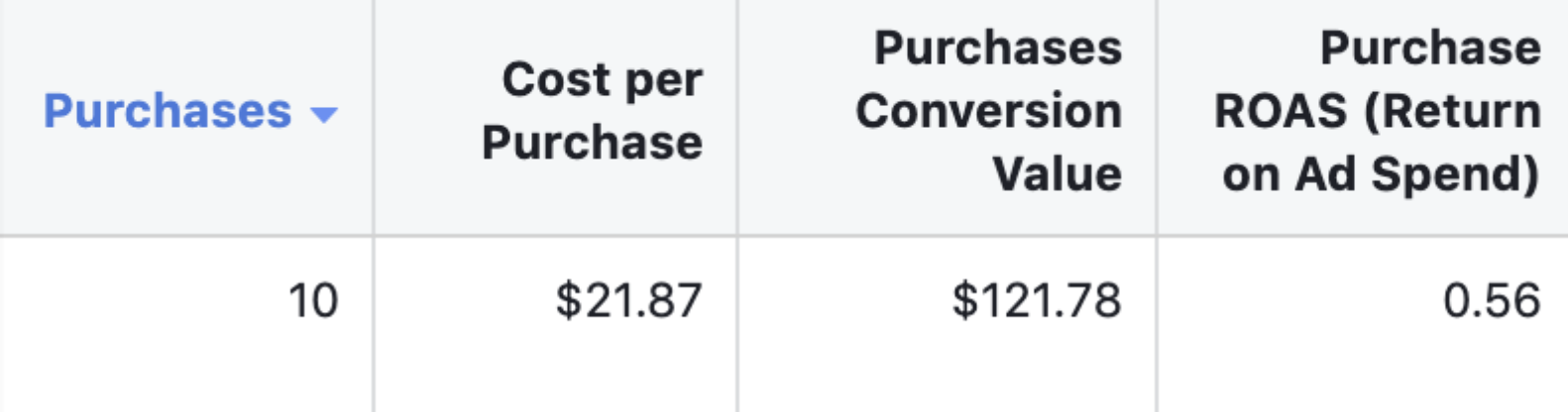
Cuando termines, verás Purchases, Cost per Purchase, Purchases Conversion Value y Purchase ROAS en Ads Manager.
Antes de empezar, asegúrate de que tu sitio ya esté conectado en PixelFlow y de que tengas acceso para crear una clave API restringida en Stripe.
Conectar Stripe
En tu panel de PixelFlow, ve a Events y haz clic en Add Trigger.
Elige Stripe Payments entre las opciones de integración.
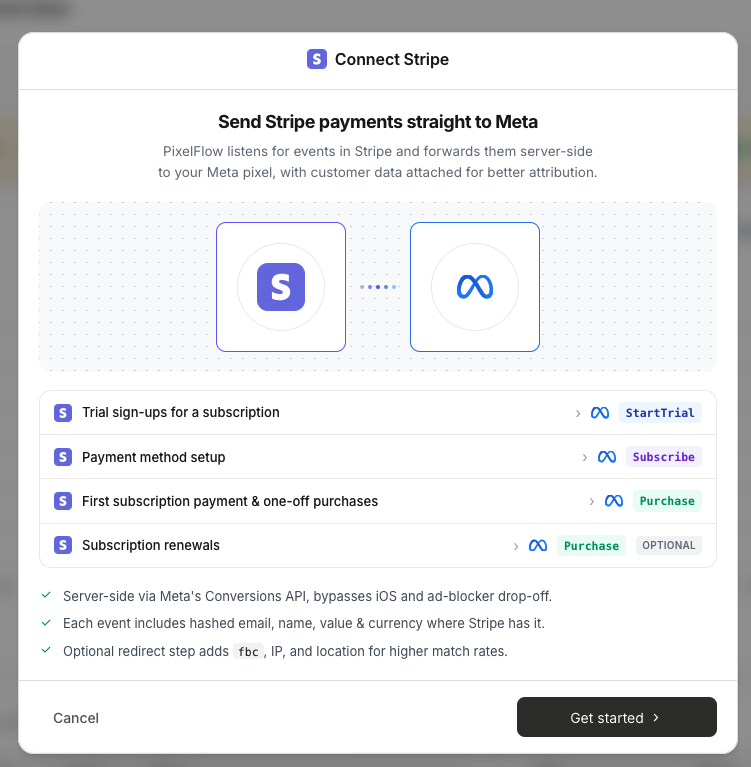
El modal Connect Stripe explica cómo PixelFlow reenvía los eventos de Stripe a Meta con los datos del cliente adjuntos para una mejor atribución.
Elige qué eventos enviar
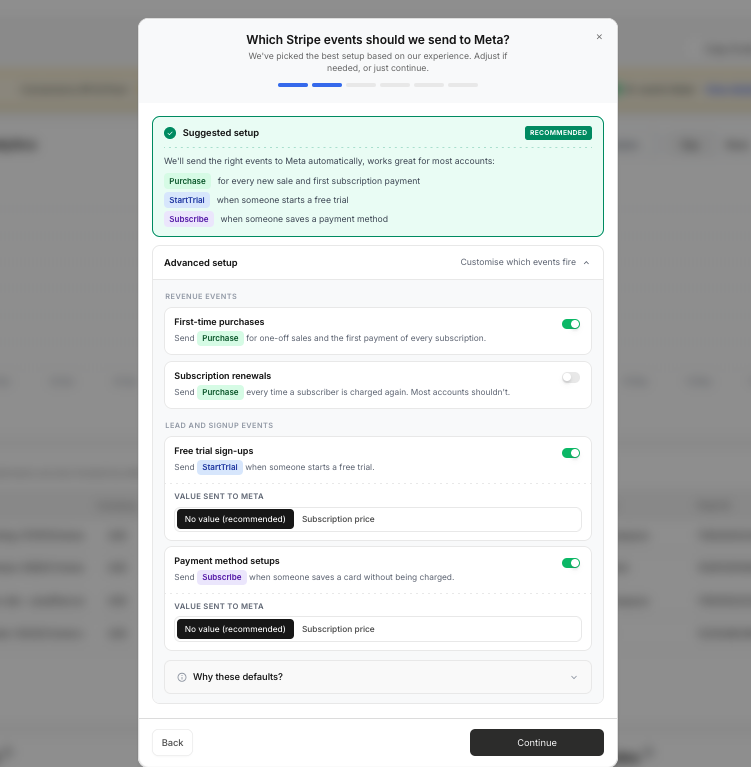
PixelFlow muestra una configuración recomendada que funciona bien para la mayoría de las cuentas. Puedes personalizarla si lo necesitas.
Configuración sugerida
De forma predeterminada, PixelFlow habilita:
Purchase — para cada nueva venta y el primer pago de cada suscripción.
StartTrial — cuando alguien inicia una prueba gratuita.
Subscribe — cuando alguien guarda un método de pago sin que se le cobre (modo de configuración).
Configuración avanzada
Haz clic en Customise which events fire para ajustar las opciones:
Eventos de ingresos
First-time purchases (activado de forma predeterminada) — Envía un evento Purchase para ventas puntuales y el primer pago de cada suscripción.
Subscription renewals (desactivado de forma predeterminada) — Envía un evento Purchase cada vez que se vuelve a cobrar a un suscriptor. La mayoría de las cuentas no necesita habilitar esto.
Eventos de leads y registros
Free trial sign-ups (activado de forma predeterminada) — Envía un evento StartTrial cuando alguien inicia una prueba gratuita. Elige si quieres enviar no value (recomendado) o el subscription price como valor del evento.
Payment method setups (activado de forma predeterminada) — Envía un evento Subscribe cuando alguien guarda una tarjeta sin que se le cobre. Esto ocurre cuando una suscripción de Stripe se configura en modo de preparación, como «añade ahora los datos de pago y se te cobrará después». Elige si quieres enviar no value (recomendado) o el subscription price como valor del evento.
Los eventos de compra no se envían a Meta si el valor del pago es $0
Añade tu clave API restringida de Stripe
PixelFlow necesita una clave restringida para crear webhooks en tu cuenta de Stripe. Esto tarda aproximadamente un minuto.
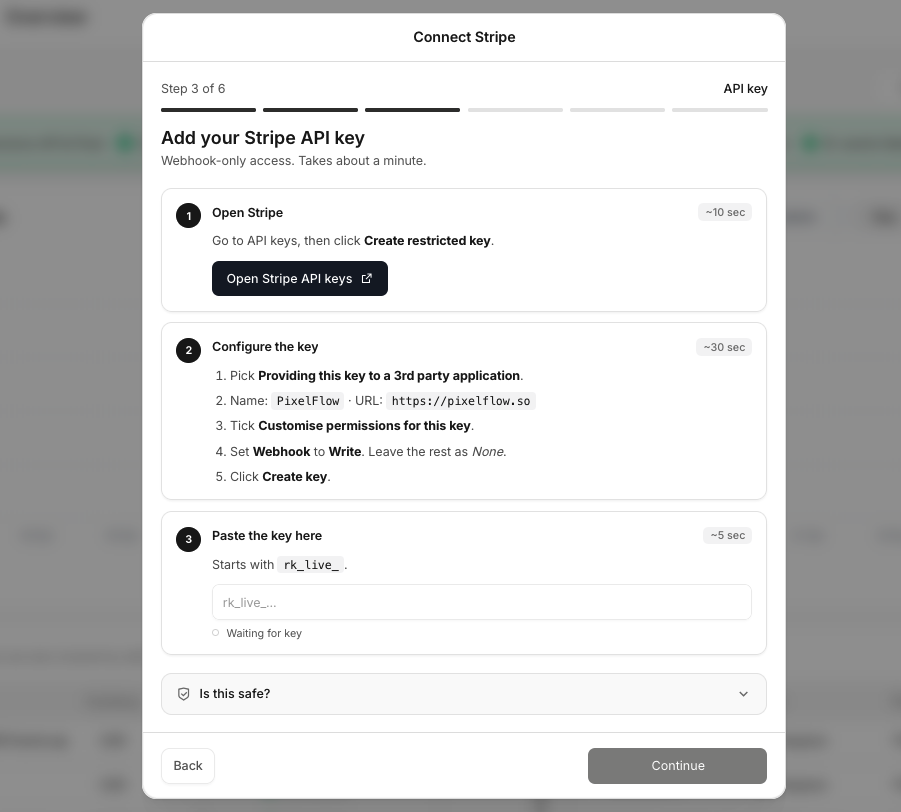
Haz clic en Open Stripe API keys para ir directamente a la página correcta en Stripe.
Haz clic en Create restricted key.
Elige Providing this key to a 3rd party application, asigna el nombre PixelFlow y la URL pixelflow.so.
Marca Customise permissions for this key, configura Webhook como Write y deja todos los demás permisos como None.
Haz clic en Create key y luego pega la clave (empieza con
rk_live_) en PixelFlow.
La clave restringida solo puede crear y eliminar webhooks; PixelFlow no puede acceder al resto de tu cuenta de Stripe.
Selecciona tu método de pago
Elige cómo estás cobrando los pagos en Stripe para que PixelFlow pueda mostrarte los pasos exactos de configuración.
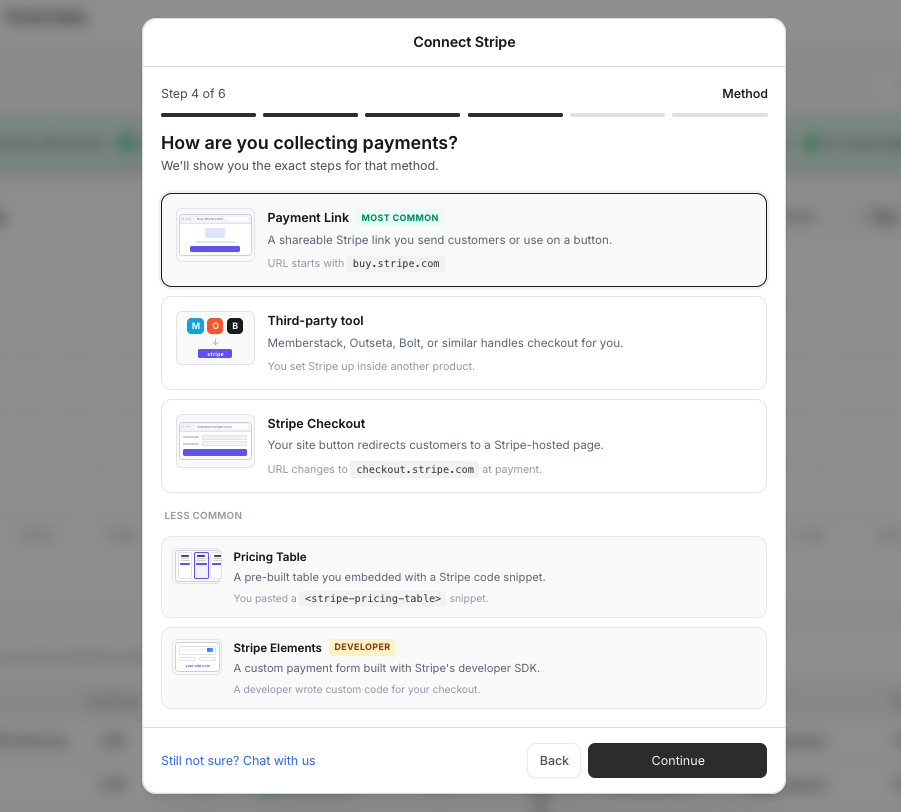
Payment Link — Un enlace compartible de Stripe (empieza con
buy.stripe.com) que envías a los clientes o usas en un botón. Es la opción más común.Third-party tool — Memberstack, Outseta, Bolt o similares se encargan del proceso de pago por ti.
Stripe Checkout — Tu sitio redirige a los clientes a una página alojada por Stripe (la URL cambia a
checkout.stripe.com).Pricing Table — Una tabla preconstruida incrustada con un fragmento
<stripe-pricing-table>.Stripe Elements — Un formulario de pago personalizado creado con el SDK para desarrolladores de Stripe.
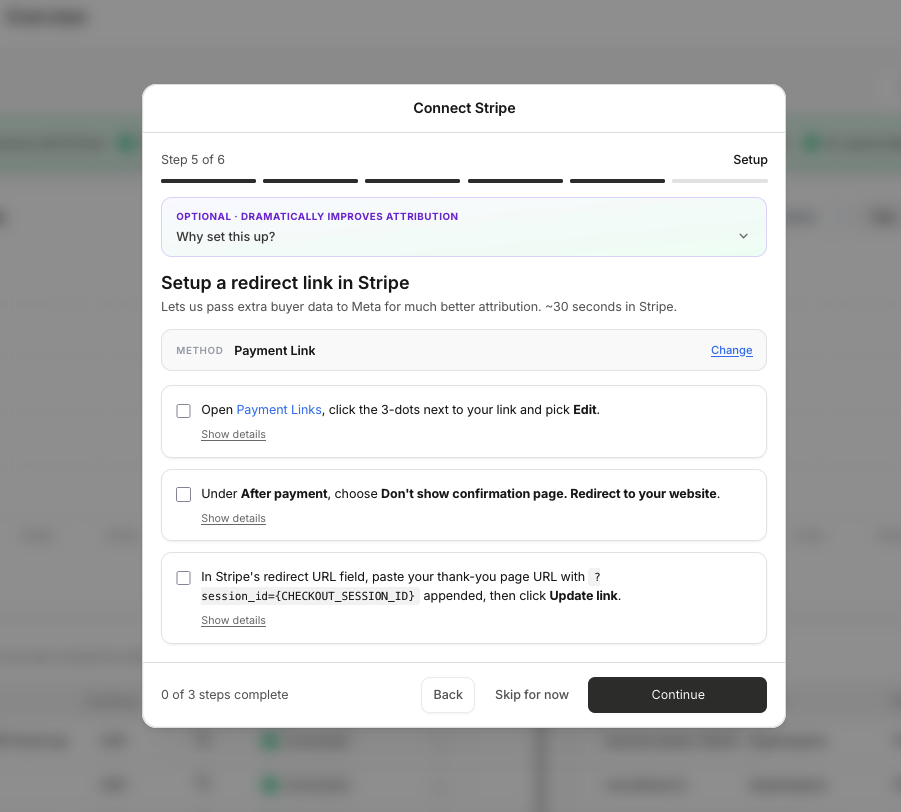
Configurar un enlace de redirección (opcional pero recomendado)
Este paso opcional mejora mucho la atribución al enviar datos adicionales del comprador a Meta. Tarda unos 30 segundos en Stripe. Los pasos exactos varían según tu configuración de Stripe Checkout, así que selecciona tu configuración de Stripe y sigue las instrucciones.
Revisar y conectar
El paso final muestra un resumen de tu configuración antes de conectar.
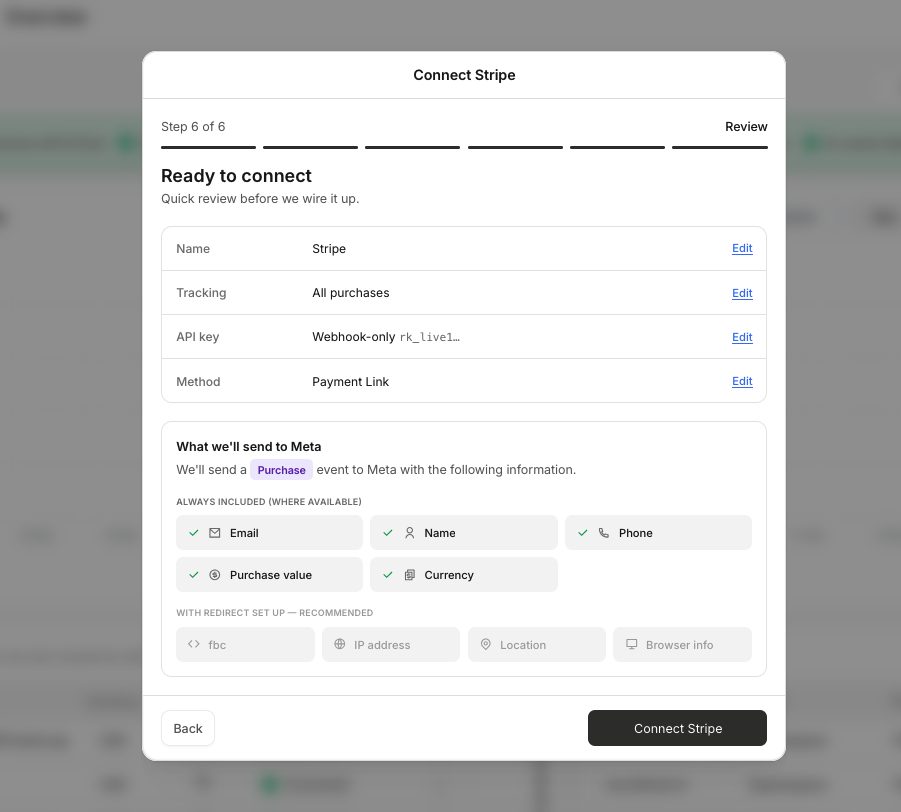
Haz clic en Connect Stripe para finalizar la configuración.
Qué datos se envían
Cuando se activa un evento, PixelFlow lo envía a Meta con:
Dirección de correo electrónico
Nombre
Número de teléfono
Valor de la compra (para eventos Purchase)
Moneda
Content Type
Si configuras el enlace de redirección después de Stripe, PixelFlow también incluye:
Dirección IP
Ciudad, estado, código postal y país
fbc (si el usuario vino de un anuncio de Facebook)
External ID
Agente de usuario
fbp
Los eventos se desduplican automáticamente. Si Stripe envía el mismo pago varias veces a través de webhooks, PixelFlow envía solo un evento a Meta.
Cuando termines, verás Purchases, Cost per Purchase, Purchases Conversion Value y Purchase ROAS en Ads Manager.
Probar la conexión
Completa un pago de prueba en Stripe.
Abre tu Events Log de PixelFlow y confirma que aparezca el evento.
Comprueba en Meta Events Manager que el evento también llegue allí.
Para ver un flujo de pruebas completo, consulta How to Test and Verify Your PixelFlow CAPI Setup.
Qué hacer a continuación
Seguimiento de reservas con Trigger Events from Calendly Bookings
Para páginas de confirmación basadas en URL, consulta How to Trigger Events When a Page is Loaded
Para lógica de eventos personalizada, usa la Programmatic Tracking API