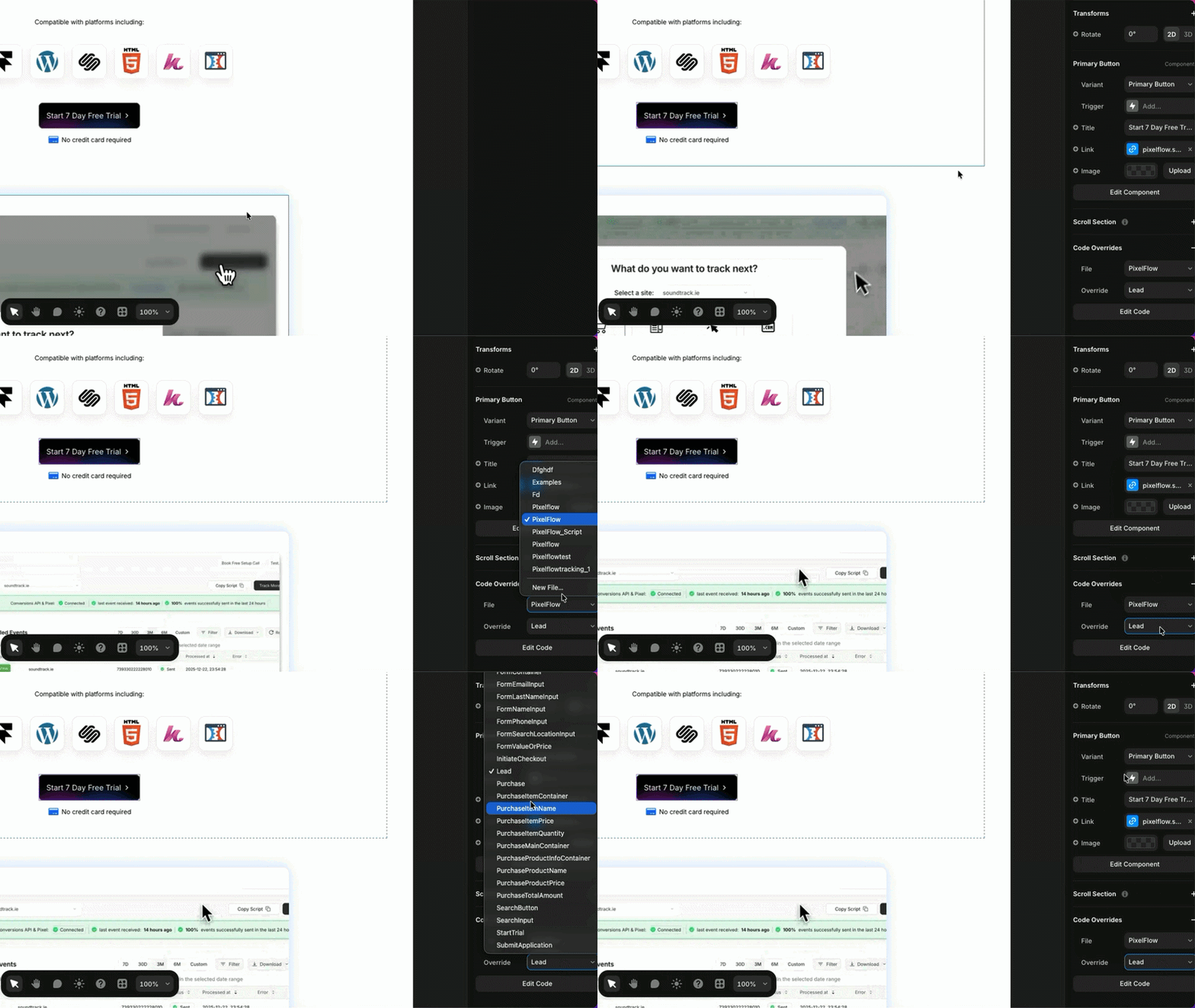
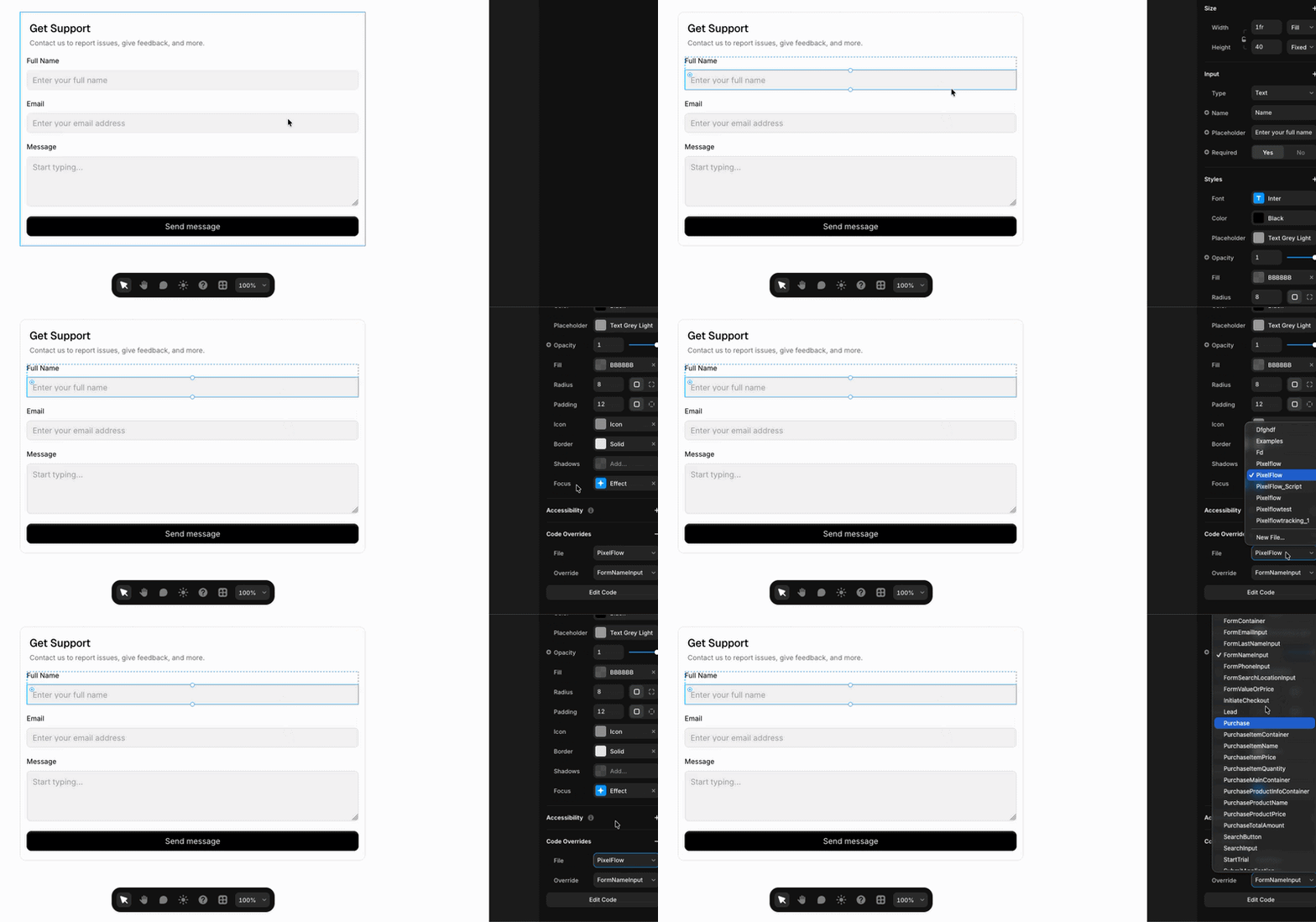
Solo necesitas crear este archivo una vez. Después de crearlo, puedes reutilizarlo para todos los elementos que quieras rastrear en tu sitio de Framer.
Antes de poder usar el seguimiento basado en clases en Framer, debes seguir estos pasos por única vez.
En Framer Designer, haz clic en cualquier elemento que quieras rastrear
En el panel derecho, desplázate hacia abajo hasta la sección Code Overrides y expándela
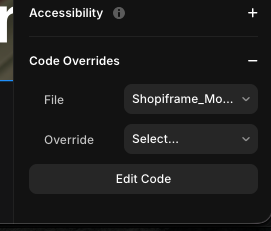
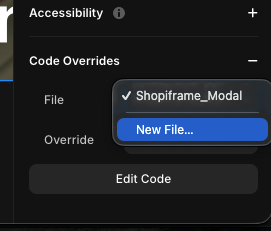
En el campo file, haz clic en el menú desplegable, selecciona New file, nombra tu anulación (por ejemplo, PixelFlowClasses) y haz clic en Create
Elimina el contenido que crea y reemplázalo con el siguiente código (IMPORTANTE: presiona el botón de copiar o expándelo y selecciónalo todo)
import type { ComponentType } from 'react';
export function AddPaymentInfo(Component): ComponentType {
	return (props) => {
		props.className
			? (props.className += ' action-btn-pymt-001-pf')
			: (props.className = 'action-btn-pymt-001-pf');
		return <Component {...props} />;
	};
}

export function Subscribe(Component): ComponentType {
	return (props) => {
		props.className
			? (props.className += ' action-btn-sub-002-pf')
			: (props.className = 'action-btn-sub-002-pf');
		return <Component {...props} />;
	};
}

export function Contact(Component): ComponentType {
	return (props) => {
		props.className
			? (props.className += ' action-btn-cntct-003-pf')
			: (props.className = 'action-btn-cntct-003-pf');
		return <Component {...props} />;
	};
}

export function InitiateCheckout(Component): ComponentType {
	return (props) => {
		props.className
			? (props.className += ' action-btn-buy-004-pf')
			: (props.className = 'action-btn-buy-004-pf');
		return <Component {...props} />;
	};
}

export function AddToCart(Component): ComponentType {
	return (props) => {
		props.className
			? (props.className += ' action-btn-cart-005-pf')
			: (props.className = 'action-btn-cart-005-pf');
		return <Component {...props} />;
	};
}

export function AddToWishlist(Component): ComponentType {
	return (props) => {
		props.className
			? (props.className += ' action-btn-wl-006-pf')
			: (props.className = 'action-btn-wl-006-pf');
		return <Component {...props} />;
	};
}

export function CompleteRegistration(Component): ComponentType {
	return (props) => {
		props.className
			? (props.className += ' action-btn-reg-007-pf')
			: (props.className = 'action-btn-reg-007-pf');
		return <Component {...props} />;
	};
}

export function CustomizeProduct(Component): ComponentType {
	return (props) => {
		props.className
			? (props.className += ' action-btn-cstm-008-pf')
			: (props.className = 'action-btn-cstm-008-pf');
		return <Component {...props} />;
	};
}

export function Donate(Component): ComponentType {
	return (props) => {
		props.className
			? (props.className += ' action-btn-don-009-pf')
			: (props.className = 'action-btn-don-009-pf');
		return <Component {...props} />;
	};
}

export function Lead(Component): ComponentType {
	return (props) => {
		props.className
			? (props.className += ' action-btn-lead-011-pf')
			: (props.className = 'action-btn-lead-011-pf');
		return <Component {...props} />;
	};
}

export function StartTrial(Component): ComponentType {
	return (props) => {
		props.className
			? (props.className += ' action-btn-trial-012-pf')
			: (props.className = 'action-btn-trial-012-pf');
		return <Component {...props} />;
	};
}

export function SubmitApplication(Component): ComponentType {
	return (props) => {
		props.className
			? (props.className += ' action-btn-submit-013-pf')
			: (props.className = 'action-btn-submit-013-pf');
		return <Component {...props} />;
	};
}

export function SearchInput(Component): ComponentType {
	return (props) => {
		props.className
			? (props.className += ' action-inpt-srch-014-pf')
			: (props.className = 'action-inpt-srch-014-pf');
		return <Component {...props} />;
	};
}

export function SearchButton(Component): ComponentType {
	return (props) => {
		props.className
			? (props.className += ' action-btn-srch-015-pf')
			: (props.className = 'action-btn-srch-015-pf');
		return <Component {...props} />;
	};
}

export function FindLocationInput(Component): ComponentType {
	return (props) => {
		props.className
			? (props.className += ' action-inpt-loc-016-pf')
			: (props.className = 'action-inpt-loc-016-pf');
		return <Component {...props} />;
	};
}

export function FindLocationButton(Component): ComponentType {
	return (props) => {
		props.className
			? (props.className += ' action-btn-loc-017-pf')
			: (props.className = 'action-btn-loc-017-pf');
		return <Component {...props} />;
	};
}

export function Purchase(Component): ComponentType {
	return (props) => {
		props.className
			? (props.className += ' action-btn-plc-ord-018-pf')
			: (props.className = 'action-btn-plc-ord-018-pf');
		return <Component {...props} />;
	};
}

export function ViewContent(Component): ComponentType {
	return (props) => {
		props.className
			? (props.className += ' action-btn-vc-019-pf')
			: (props.className = 'action-btn-vc-019-pf');
		return <Component {...props} />;
	};
}

export function ProductsListContainer(Component): ComponentType {
	return (props) => {
		props.className
			? (props.className += ' info-chk-itm-ctnr-pf')
			: (props.className = 'info-chk-itm-ctnr-pf');
		return <Component {...props} />;
	};
}

export function ProductsListTotalPrice(Component): ComponentType {
	return (props) => {
		props.className
			? (props.className += ' info-totl-amt-pf')
			: (props.className = 'info-totl-amt-pf');
		return <Component {...props} />;
	};
}

export function ProductContainer(Component): ComponentType {
	return (props) => {
		props.className
			? (props.className += ' info-chk-itm-pf')
			: (props.className = 'info-chk-itm-pf');
		return <Component {...props} />;
	};
}

export function ProductId(Component): ComponentType {
	return (props) => {
		props.className
			? (props.className += ' info-itm-id-pf')
			: (props.className = 'info-itm-id-pf');
		return <Component {...props} />;
	};
}

export function ProductPrice(Component): ComponentType {
	return (props) => {
		props.className
			? (props.className += ' info-itm-prc-pf')
			: (props.className = 'info-itm-prc-pf');
		return <Component {...props} />;
	};
}

export function ProductQuantity(Component): ComponentType {
	return (props) => {
		props.className
			? (props.className += ' info-itm-qnty-pf')
			: (props.className = 'info-itm-qnty-pf');
		return <Component {...props} />;
	};
}

export function FormContainer(Component): ComponentType {
	return (props) => {
		props.className
			? (props.className += ' info-frm-cntr-pf')
			: (props.className = 'info-frm-cntr-pf');
		return <Component {...props} />;
	};
}

export function FormValueOrPrice(Component): ComponentType {
	return (props) => {
		props.className
			? (props.className += ' info-val-pf')
			: (props.className = 'info-val-pf');
		return <Component {...props} />;
	};
}

export function FormFullNameInput(Component): ComponentType {
	return (props) => {
		props.className
			? (props.className += ' info-cust-full-name-pf')
			: (props.className = 'info-cust-full-name-pf');
		return <Component {...props} />;
	};
}

export function FormFirstNameInput(Component): ComponentType {
	return (props) => {
		props.className
			? (props.className += ' info-cust-fn-pf')
			: (props.className = 'info-cust-fn-pf');
		return <Component {...props} />;
	};
}

export function FormLastNameInput(Component): ComponentType {
	return (props) => {
		props.className
			? (props.className += ' info-cust-ln-pf')
			: (props.className = 'info-cust-ln-pf');
		return <Component {...props} />;
	};
}

export function FormEmailInput(Component): ComponentType {
	return (props) => {
		props.className
			? (props.className += ' info-cust-em-pf')
			: (props.className = 'info-cust-em-pf');
		return <Component {...props} />;
	};
}

export function FormPhoneInput(Component): ComponentType {
	return (props) => {
		props.className
			? (props.className += ' info-cust-ph-pf')
			: (props.className = 'info-cust-ph-pf');
		return <Component {...props} />;
	};
}

export function FormSearchLocationInput(Component): ComponentType {
	return (props) => {
		props.className
			? (props.className += ' info-srch-ctnr-pf')
			: (props.className = 'info-srch-ctnr-pf');
		return <Component {...props} />;
	};
}