
Clases de Eventos en Webflow
Recommended: Visual Tagger
Recomendamos usar el Visual Tagger como una opción más sencilla para configurar el seguimiento; tiene la misma funcionalidad de seguimiento en un widget simple
Click here to learn more about the visual taggerEsta guía explica cómo etiquetar elementos en su sitio web de Webflow con una "clase" que permite a PixelFlow rastrear ese elemento, sección o datos en particular para activar o enviar junto con un evento a Meta.
Haga clic aquí para ver todas las formas de rastrear y activar eventos en su sitio web.
Si está utilizando Webflow eCommerce, PixelFlow puede extraer automáticamente los datos de las transacciones de sus páginas de pago y confirmación de pedido. Consulte la guía de Seguimiento automático de eventos de Webflow eCommerce para obtener detalles sobre cómo habilitar la extracción automática de datos.
Cómo usar Clases de Eventos en Webflow
Agregue la clase del Documento de Clases a ese elemento en particular en Webflow. El método depende del generador de páginas o editor que esté utilizando:
Uso del Webflow Designer
El Webflow Designer facilita la adición de clases personalizadas a cualquier elemento:
Seleccione el elemento (botón, formulario o cualquier elemento) que desea rastrear
En la barra lateral derecha, localice el panel de Estilo (Style panel)
En la parte superior del panel de Estilo, haga clic en el campo Selector (donde agrega los nombres de las clases)
Escriba el nombre de la clase de PixelFlow (por ejemplo,
action-btn-sub-002-pfpara un evento de Suscripción) y presione EnterHaga clic en Publish en la esquina superior derecha para guardar sus cambios
Puede agregar varias clases escribiendo cada nombre de clase y presionando Enter después de cada una. Por ejemplo, para rastrear un evento de Suscripción y agregar la extracción de datos de formulario, agregaría: action-btn-sub-002-pf y luego info-frm-cntr-pf
Uso del CMS de Webflow
Si está utilizando elementos del CMS de Webflow:
Seleccione el elemento del CMS que desea rastrear en el Webflow Designer
En el panel de Estilo, haga clic en el campo Selector
Ingrese el nombre de la clase de PixelFlow del Documento de Clases
Presione Enter para aplicar la clase
Haga clic en Publish para publicar sus cambios
Asegúrese de publicar su sitio después de agregar las clases. Los cambios no surtirán efecto hasta que el sitio esté publicado.
Seguimiento de Botones de Webflow

Si desea activar un evento de "Cliente potencial" (Lead) cada vez que alguien haga clic en un botón específico en su sitio web:
Busque la clase Lead en el Documento de Clases:
action-btn-lead-011-pfSeleccione su botón en el Webflow Designer
Agregue
action-btn-lead-011-pfal campo Selector en el panel de Estilo (ver arriba)Presione Enter para aplicar la clase
Publique su sitio
Una vez publicado, PixelFlow rastreará automáticamente los eventos de Lead cada vez que los usuarios hagan clic en ese botón y enviará los datos a Meta.
Seguimiento de Envíos de Formulario en Webflow
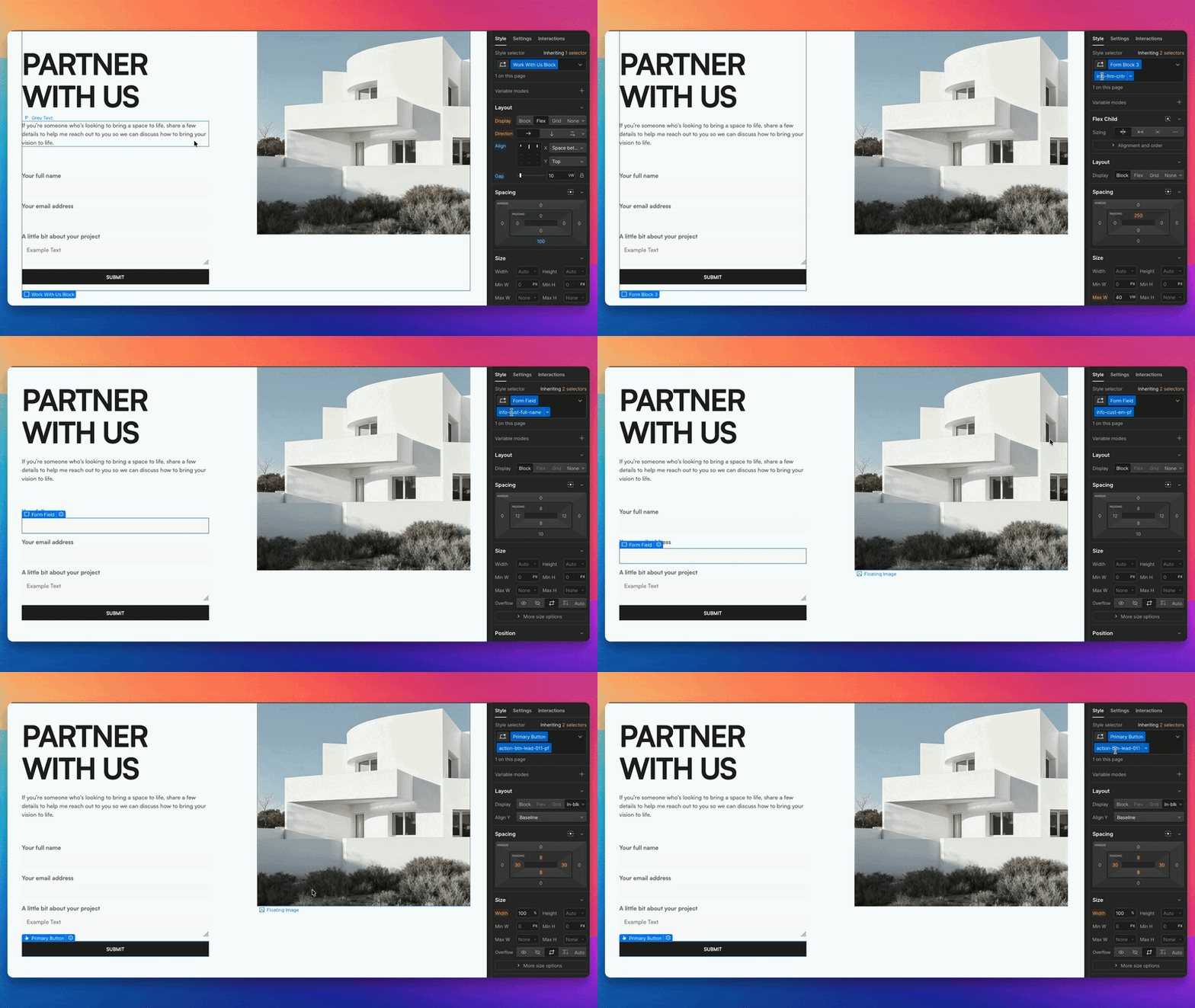
Para rastrear los envíos de formularios y capturar datos del usuario (nombre, correo electrónico, teléfono), debe agregar clases tanto al contenedor del formulario como a los campos de entrada individuales:
Agregue
info-frm-cntr-pfa su contenedor de formulario o elemento de formularioAgregue la clase de acción adecuada a su botón de envío (por ejemplo,
action-btn-lead-011-pfpara un evento de Lead). Vea una lista completa de clases de acción aquíAgregue clases de extracción de datos a sus campos de entrada:
info-cust-fn-pfpara el campo de nombre (first name)info-cust-em-pfpara el campo de correo electrónicoinfo-cust-ph-pfpara el campo de teléfonoinfo-cust-ln-pfpara el campo de apellido (last name)
Para los elementos de formulario nativos de Webflow, puede agregar clases directamente a los bloques de formulario y campos de entrada en el Designer. Consulte la documentación de Webflow para saber cómo agregar clases personalizadas a los elementos de formulario.
Seguimiento de Eventos de Webflow eCommerce
Para sitios de Webflow eCommerce, PixelFlow ofrece seguimiento automático para eventos de pago y compra:
Extracción automática de datos: Habilite la extracción automática de datos de productos (moneda, valor, IDs de productos) de sus páginas de pago de Webflow. Consulte Seguimiento automático de eventos de Webflow eCommerce para las instrucciones de configuración.
Sincronización del catálogo de productos: Sincronice sus IDs de productos de Webflow con los Anuncios de Catálogo de Facebook para habilitar Anuncios Dinámicos de Productos. Consulte Cómo Sincronizar los IDs de Productos de Webflow eCommerce con los Anuncios de Catálogo de Facebook para ver los pasos detallados.
Verificación de su Configuración
Después de agregar las clases a sus elementos:
Visite su página en el sitio web publicado (no en modo de vista previa)
Haga clic derecho en el elemento y seleccione Inspeccionar o Inspeccionar elemento
En las herramientas para desarrolladores, verifique que la clase de PixelFlow aparezca en el código HTML de ese elemento
Pruebe el seguimiento activando el evento (haciendo clic en el botón, enviando el formulario, etc.)
Revise su tablero de PixelFlow para confirmar que el evento fue capturado
Si está utilizando herramientas de almacenamiento en caché u optimización, asegúrese de borrar su caché después de agregar las clases. De lo contrario, los visitantes podrían ver la versión antigua de su página sin las clases de seguimiento.
Problemas Comunes y Soluciones
Las clases no aparecen en el sitio publicado
Borre la caché de su navegador y realice una actualización forzada de la página (Cmd+Shift+R o Ctrl+Shift+R)
Asegúrese de haber hecho clic en Publish después de agregar la clase
Verifique que haya agregado la clase al elemento correcto
Verifique que esté viendo el sitio publicado en vivo, no una vista previa o borrador
Los eventos no se registran en el Tablero de PixelFlow
Verifique que el script de PixelFlow esté instalado correctamente (consulte la guía de configuración de Webflow)
Confirme que está utilizando exactamente el nombre de clase del Documento de Clases
Asegúrese de que la clase se haya agregado al elemento en el que se puede hacer clic (botón, enlace), no a un div contenedor
Revise la consola de su navegador para ver si hay errores de JavaScript que puedan impedir el seguimiento
No se capturan los datos del formulario
Asegúrese de que
info-frm-cntr-pfesté agregado al contenedor del formularioVerifique que las clases de los campos de entrada se hayan agregado a los elementos
<input>reales, no a etiquetas o contenedoresPara formularios de Webflow, asegúrese de que las clases se apliquen tanto al bloque de formulario como a los campos de entrada individuales
Qué sigue
Vea la lista completa de clases disponibles en el Documento de Clases
Conozca el seguimiento de eventos a través de URLs como un método alternativo
Configure el seguimiento automático de eCommerce para tiendas Webflow
Configure la sincronización del catálogo de productos para Anuncios Dinámicos de Productos