
Events über Stripe-Zahlungen auslösen
Nutzen Sie die Stripe-Integration, um Kauf- und Abonnement-Events automatisch an Meta zu senden, wenn Zahlungen in Stripe abgeschlossen werden. Dies ist der einfachste Weg, Stripe-Verkäufe zu verfolgen, ohne ein benutzerdefiniertes Setup erstellen zu müssen.
Stellen Sie vor dem Start sicher, dass Ihre Website bereits mit PixelFlow verbunden ist und Sie berechtigt sind, einen eingeschränkten API-Schlüssel in Stripe zu erstellen.
Stripe verbinden
Gehen Sie in Ihrem PixelFlow-Dashboard auf Events und klicken Sie auf Add Trigger.
Wählen Sie Stripe Payments aus den Integrationsoptionen aus.
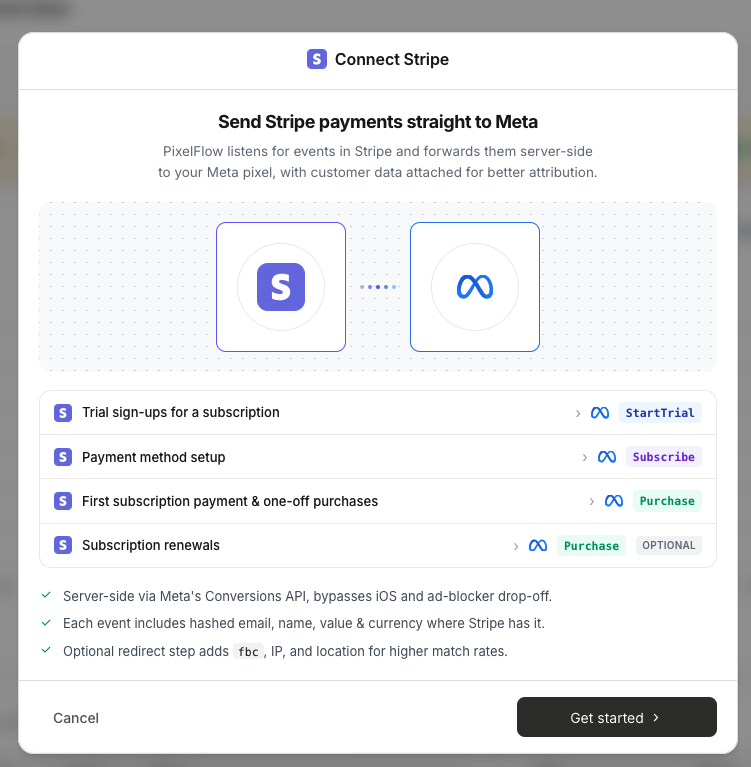
Das Modal Connect Stripe erklärt, wie PixelFlow Stripe-Events an Meta weiterleitet, wobei Kundendaten für eine bessere Attribution angehängt werden.
Wählen Sie aus, welche Events gesendet werden sollen
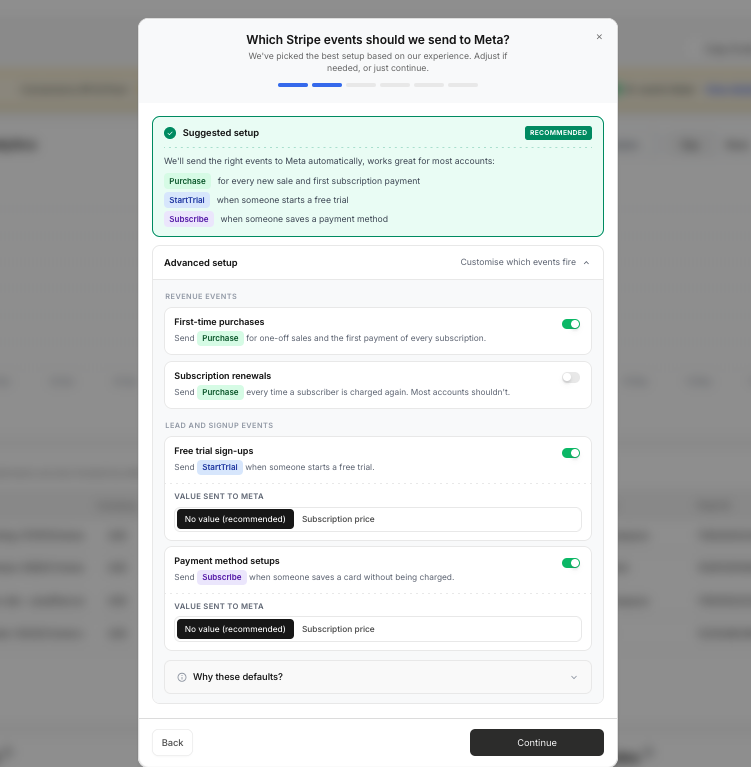
PixelFlow zeigt ein empfohlenes Setup an, das für die meisten Konten gut funktioniert. Sie können es bei Bedarf anpassen.
Empfohlenes Setup
Standardmäßig aktiviert PixelFlow:
Purchase — für jeden neuen Verkauf und die erste Zahlung jedes Abonnements.
StartTrial — wenn jemand einen kostenlosen Testzeitraum beginnt.
Subscribe — wenn jemand eine Zahlungsmethode speichert, ohne dass eine Belastung erfolgt (Setup-Modus).
Erweitertes Setup
Klicken Sie auf Customise which events fire, um die Optionen anzupassen:
Umsatz-Events
First-time purchases (standardmäßig aktiviert) — Sendet ein Purchase-Event für einmalige Verkäufe und die erste Zahlung jedes Abonnements.
Subscription renewals (standardmäßig deaktiviert) — Sendet ein Purchase-Event bei jeder erneuten Belastung eines Abonnenten. Die meisten Konten benötigen diese Option nicht.
Lead- und Registrierungs-Events
Free trial sign-ups (standardmäßig aktiviert) — Sendet ein StartTrial-Event, wenn jemand einen kostenlosen Testzeitraum beginnt. Wählen Sie aus, ob kein Wert (empfohlen) oder der Abonnementpreis als Event-Wert gesendet werden soll.
Payment method setups (standardmäßig aktiviert) — Sendet ein Subscribe-Event, wenn jemand eine Karte speichert, ohne dass eine Belastung erfolgt. Dies geschieht, wenn ein Stripe-Abonnement im Setup-Modus konfiguriert ist, z. B. "Zahlungsdetails jetzt hinzufügen, später belasten". Wählen Sie aus, ob kein Wert (empfohlen) oder der Abonnementpreis als Event-Wert gesendet werden soll.
Purchase-Events werden nicht an Meta gesendet, wenn der Zahlungswert 0 $ beträgt
Fügen Sie Ihren eingeschränkten Stripe-API-Schlüssel hinzu
PixelFlow benötigt einen eingeschränkten Schlüssel, um Webhooks in Ihrem Stripe-Konto zu erstellen. Dies dauert etwa eine Minute.
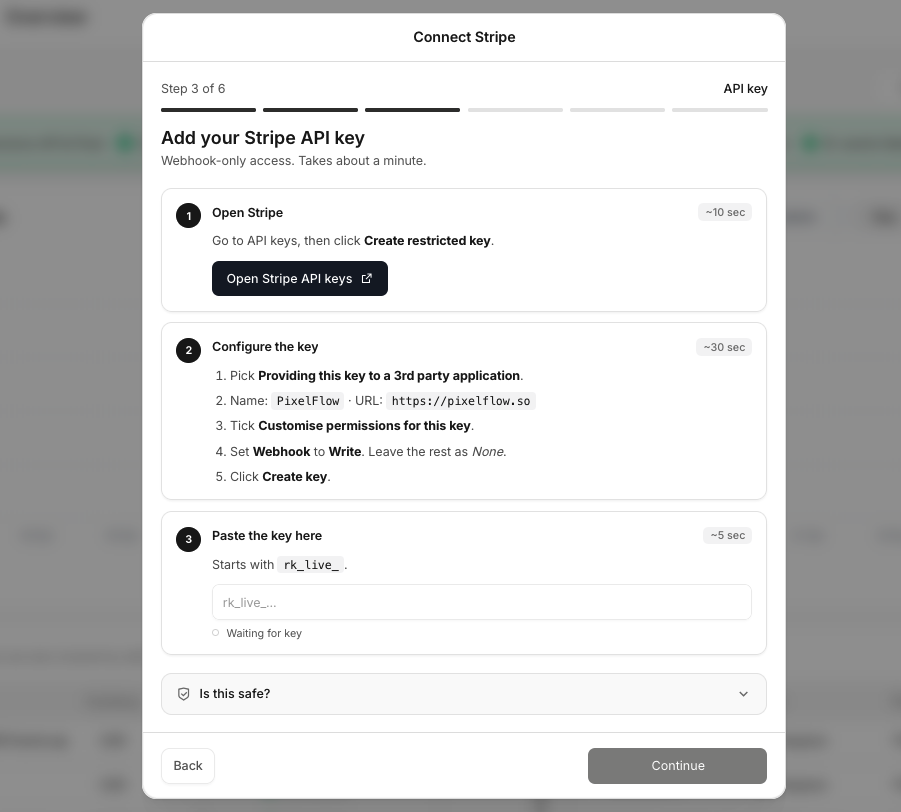
Klicken Sie auf Open Stripe API keys, um direkt zur richtigen Seite in Stripe zu gelangen.
Klicken Sie auf Create restricted key.
Wählen Sie Providing this key to a 3rd party application, setzen Sie den Namen auf PixelFlow und die URL auf pixelflow.so.
Aktivieren Sie Customise permissions for this key, setzen Sie Webhook auf Write und lassen Sie alle anderen Berechtigungen auf None.
Klicken Sie auf Create key und fügen Sie dann den Schlüssel (beginnt mit
rk_live_) in PixelFlow ein.
Der eingeschränkte Schlüssel kann nur Webhooks erstellen und löschen — PixelFlow kann nicht auf den Rest Ihres Stripe-Kontos zugreifen.
Wählen Sie Ihre Zahlungsmethode aus
Wählen Sie aus, wie Sie Zahlungen in Stripe einziehen, damit PixelFlow Ihnen die genauen Einrichtungsschritte zeigen kann.
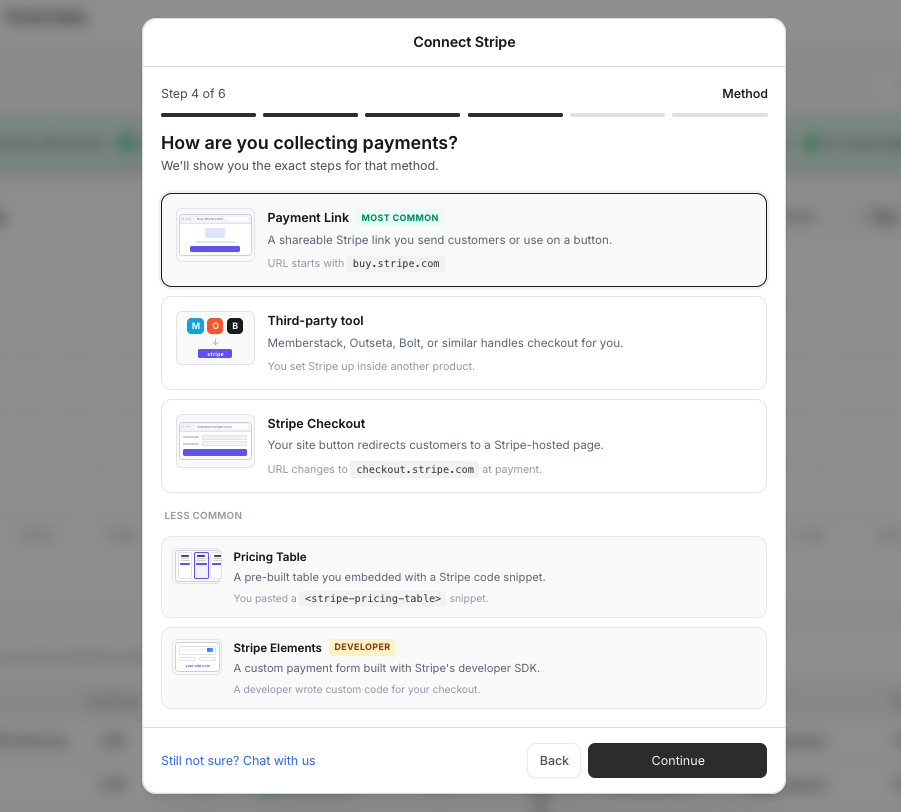
Payment Link — Ein teilbarer Stripe-Link (beginnt mit
buy.stripe.com), den Sie an Kunden senden oder für einen Button verwenden. Am gebräuchlichsten.Third-party tool — Memberstack, Outseta, Bolt oder ähnliche übernehmen den Checkout für Sie.
Stripe Checkout — Ihre Website leitet Kunden auf eine von Stripe gehostete Seite weiter (URL ändert sich zu
checkout.stripe.com).Pricing Table — Eine vorgefertigte Tabelle, die mit einem
<stripe-pricing-table>-Snippet eingebettet ist.Stripe Elements — Ein benutzerdefiniertes Zahlungsformular, das mit dem Entwickler-SDK von Stripe erstellt wurde.
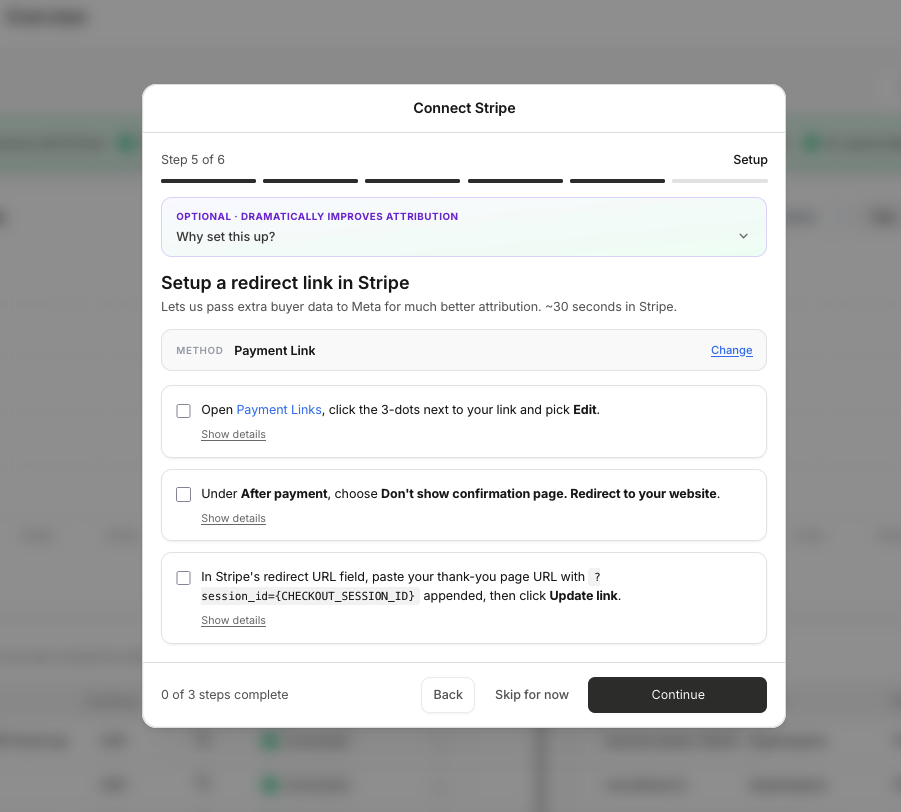
Einen Redirect-Link einrichten (optional, aber empfohlen)
Dieser optionale Schritt verbessert die Attribution erheblich, indem zusätzliche Käuferdaten an Meta übermittelt werden. Er dauert in Stripe etwa 30 Sekunden. Die genauen Schritte hängen von Ihrem Stripe-Checkout-Setup ab. Wählen Sie daher Ihr Stripe-Setup aus und folgen Sie den Anweisungen.
Überprüfen und verbinden
Der letzte Schritt zeigt eine Zusammenfassung Ihres Setups vor dem Verbinden.
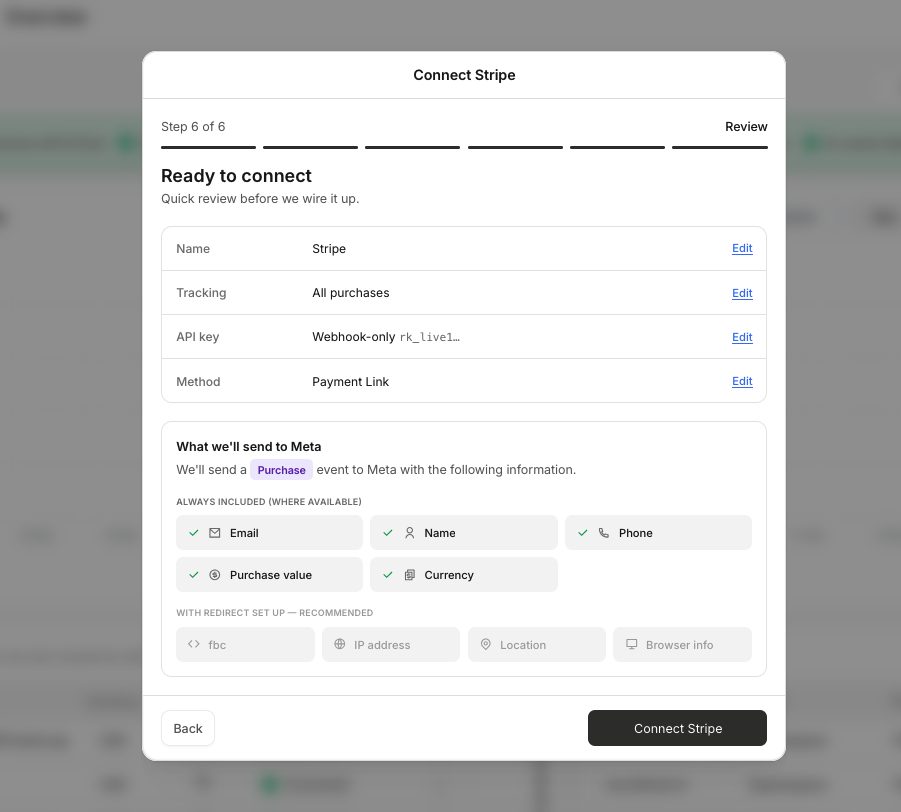
Klicken Sie auf Connect Stripe, um die Einrichtung abzuschließen.
Welche Daten gesendet werden
Wenn ein Event ausgelöst wird, sendet PixelFlow dieses an Meta mit:
E-Mail-Adresse
Name
Telefonnummer
Kaufwert (für Purchase-Events)
Währung
Content Type
Wenn Sie den Redirect-Link nach Stripe einrichten, fügt PixelFlow außerdem hinzu:
IP-Adresse
Stadt, Bundesland, Postleitzahl & Land
fbc (wenn der Benutzer über eine Facebook-Anzeige kam)
External ID
User Agent
fbp
Events werden automatisch dedupliziert. Wenn Stripe dieselbe Zahlung mehrmals über Webhooks sendet, übermittelt PixelFlow nur ein Event an Meta.
Verbindung testen
Führen Sie eine Testzahlung in Stripe durch.
Öffnen Sie Ihr PixelFlow Events Log und bestätigen Sie, dass das Event erscheint.
Überprüfen Sie den Meta Events Manager, um sicherzustellen, dass das Event auch dort ankommt.
Einen vollständigen Test-Workflow finden Sie unter So testen und verifizieren Sie Ihr PixelFlow CAPI-Setup.
Nächste Schritte
Verfolgen Sie Buchungen mit Events über Calendly-Buchungen auslösen
Informationen zu URL-basierten Bestätigungsseiten finden Sie unter Events beim Laden einer Seite auslösen
Verwenden Sie für eine benutzerdefinierte Event-Logik die Programmatic Tracking API