
Activar el modo de eventos de prueba de TikTok
Usa el modo de eventos de prueba de TikTok para comprobar que tus eventos de PixelFlow llegan al Administrador de eventos de TikTok antes de publicar. Copia un código de prueba de TikTok, pégalo en la configuración de tu píxel en PixelFlow y, después, comprueba TikTok a medida que llegan tus eventos. ¿Todavía no te has conectado? Empieza por Cómo conectar tu píxel de TikTok y la API de conversiones.
Copia el código de prueba de TikTok
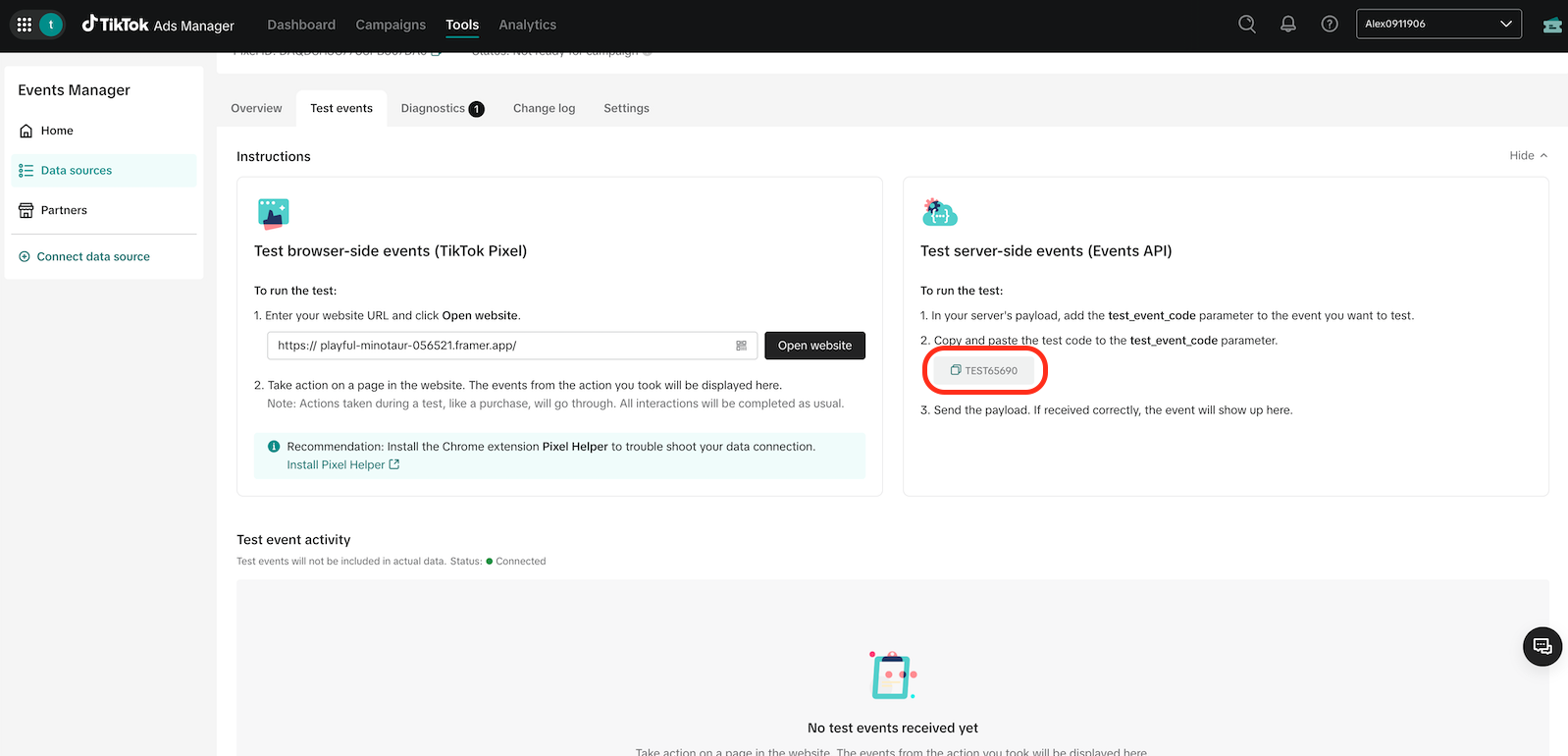
En TikTok Ads Manager, ve a Herramientas > Eventos para abrir el Administrador de eventos de TikTok.
Haz clic en Fuentes de datos y selecciona tu conjunto de datos.
Abre la pestaña Eventos de prueba.
En Probar eventos del servidor (API de eventos), copia el código de prueba (por ejemplo, TEST65690).
Activa el modo de prueba en PixelFlow
En PixelFlow, ve a Sitios y píxeles y edita tu píxel.
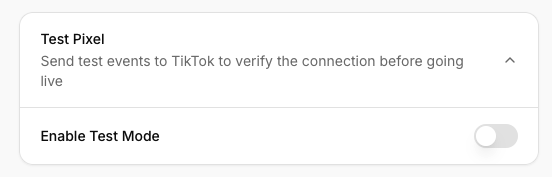
Abre la sección Píxel de prueba y activa Activar modo de prueba.
Introduce el código de eventos de prueba de TikTok.
Comprueba el evento de prueba en TikTok
Espera unos 2 minutos y visita tu sitio web.
Vuelve a la pestaña Eventos de prueba del Administrador de eventos de TikTok.
Tu evento aparece en la sección Probar eventos del servidor (API de eventos).
Los eventos de prueba no se incluyen en tus datos reales de TikTok.