Habilitar el modo de eventos de prueba de Meta
¿Qué es el modo "Eventos de prueba" de Meta?
Al habilitar el modo de eventos de prueba en Meta, puedes verificar tu configuración para asegurarte de que tu sitio web está enviando correctamente la información a Meta (Facebook/Instagram) cuando alguien realiza una acción, como ver una página, hacer clic en "añadir al carrito" o completar una compra. Considéralo como un tablero en vivo donde puedes comprobar que cada acción importante se está rastreando antes de empezar a gastar dinero en anuncios. Sin los eventos de prueba, solo te enterarías más tarde (a veces después de desperdiciar presupuesto) que algo no se estaba rastreando correctamente. Es básicamente un control de seguridad para asegurarse de que tus anuncios y el píxel funcionan según lo previsto.
Aquí está la diferencia en términos sencillos:
Los Eventos normales son las señales regulares que tu píxel envía a Meta cada vez que las personas realizan acciones en tu sitio (como compras, registros o vistas de página). Estos son los eventos que Meta utiliza para optimizar anuncios, medir resultados y crear audiencias. Son tus datos de seguimiento "oficiales".
Los Eventos de prueba son un modo especial que puedes activar para observar esas acciones en tiempo real, solo para fines de prueba. No afectan el rendimiento de tus anuncios ni tus informes; son solo para que tú (o tu desarrollador) confirméis que el píxel se está activando correctamente y enviando los detalles adecuados antes de confiar en los datos para campañas reales. Se utilizan para evitar inundar tus campañas existentes con datos falsos creados por ti al navegar por tu sitio web.
👉 En resumen:
Eventos normales = datos de seguimiento reales utilizados en anuncios.
Eventos de prueba = herramienta de depuración en vivo para asegurar que tu seguimiento funcione correctamente.
Nota: El modo de eventos de prueba se desactiva automáticamente 30 minutos después de habilitarlo, pero puedes desactivarlo inmediatamente en el modal de editar Píxel en los pasos anteriores. Una vez que se apaga el modo de eventos de prueba, tus eventos comenzarán a aparecer en la pestaña Resumen de tu administrador de eventos de Meta.
Ten en cuenta: Los eventos pueden tardar hasta 40 minutos en aparecer en tu administrador de eventos de Meta.
Instrucciones rápidas:
Ve a la página de Resumen del Administrador de Eventos de Meta, haz clic en “Orígenes de datos” y selecciona el Píxel que deseas conectar con PixelFlow
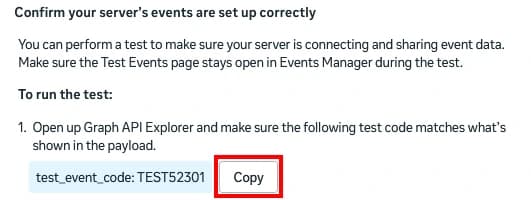
Haz clic en “Probar eventos” y luego en la sección “Confirmar que los eventos del servidor se configuraron correctamente”. Pulsa el botón “Copiar” para copiar el código de prueba
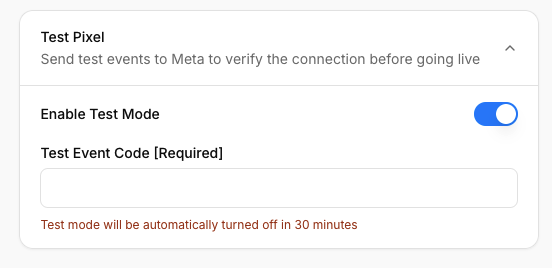
Regresa al tablero de Pixelflow, habilita la opción “Modo de prueba”, pega este código de prueba en el cuadro “Código de evento de prueba” y presiona el botón “Añadir Píxel” en el modal del Píxel
Instrucciones detalladas:
Ve a tu Origen de datos de Meta, haz clic en “Probar eventos” y luego en la sección “Confirmar que los eventos del servidor se configuraron correctamente”. Pulsa el botón “Copiar” para copiar el código de prueba
Asegúrate de que la opción “Probar Píxel” esté habilitada y que el “Código de evento de prueba” esté copiado en el modal de editar Píxel en el paso de Conectar Píxel
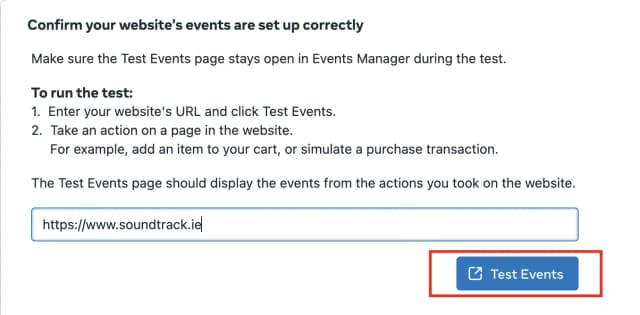
Regresa a la página de “Probar eventos” de tu Origen de datos de Meta y luego a la sección “Confirmar que los eventos de tu sitio web se configuraron correctamente”. Pega la URL de tu sitio web en el cuadro "Introduce la URL del sitio web" y haz clic en el botón "Probar eventos"
Una vez que tu sitio web se abra en una nueva pestaña del navegador, actualízalo, navega por diferentes páginas, visita las URLs de seguimiento configuradas e interactúa con los elementos configurados a través de clases (si los hay)
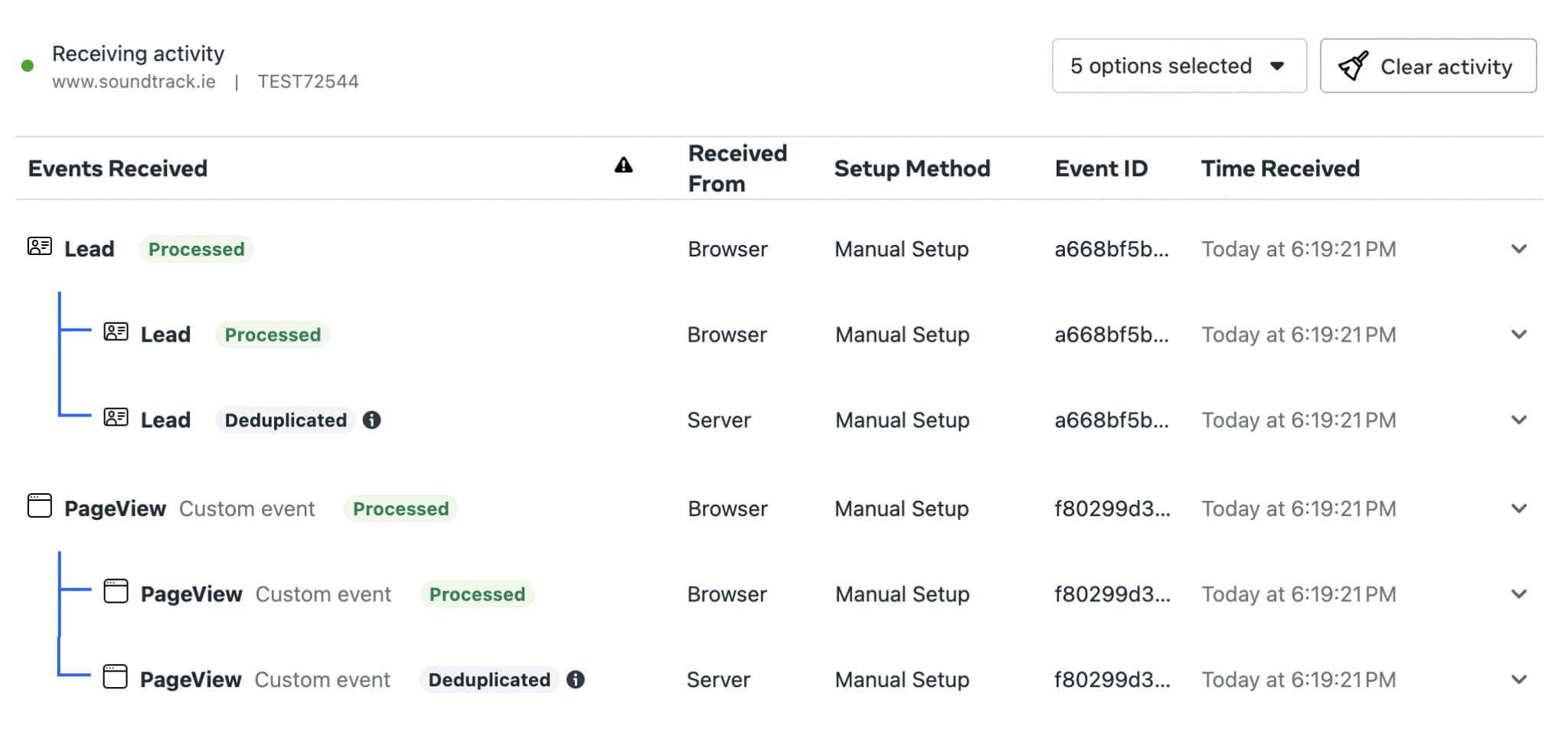
Regresa a la página de “Probar eventos” de tu Origen de datos de Meta y observa tanto los eventos del navegador como los del servidor recibidos. En unos minutos, Meta desduplicará los eventos utilizando el ID de evento compartido que PixelFlow envía con cada evento y los marcará como "Desduplicado" como se muestra en la captura de pantalla. Ese es un indicador claro de que tu configuración funciona correctamente