
Meta-Test-Events-Modus aktivieren
Verwenden Sie den Meta-Test-Events-Modus, um in Echtzeit zu sehen, wie Ihre PixelFlow-Events im Meta Events Manager eingehen, bevor Sie sich bei Live-Kampagnen auf die Daten verlassen. Test-Events dienen ausschließlich der Live-Überprüfung: Sie beeinflussen weder Ihre Anzeigenleistung noch Ihre Berichte.
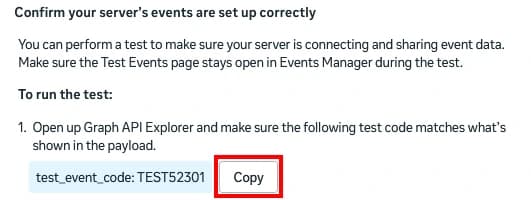
Testcode aus Meta kopieren
Öffnen Sie im Meta Events Manager Datenquellen und wählen Sie das Pixel aus, das Sie mit PixelFlow verbinden möchten.
Klicken Sie auf Test-Events.
Klicken Sie unter Bestätigen Sie, dass die Events Ihres Servers korrekt eingerichtet sind auf Kopieren.
Testmodus in PixelFlow aktivieren
Gehen Sie in PixelFlow zu Sites & Pixels
Bearbeiten Sie Ihr Pixel
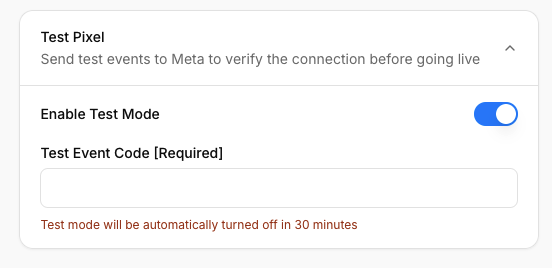
Wählen Sie „Testmodus aktivieren“ aus.
Fügen Sie den Testcode in das Feld Test-Event-Code ein.
Klicken Sie auf Pixel speichern.
Test-Events überprüfen
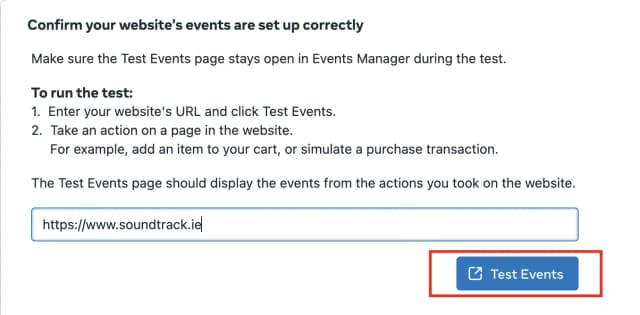
Kehren Sie zu den Meta-Test-Events zurück. Fügen Sie unter Bestätigen Sie, dass die Events Ihrer Website korrekt eingerichtet sind die URL Ihrer Website ein und klicken Sie auf Test-Events.
Ihre Website wird in einem neuen Browser-Tab geöffnet. Aktualisieren Sie die Seite, navigieren Sie durch verschiedene Seiten, rufen Sie Ihre konfigurierten Tracking-URLs auf und interagieren Sie mit den Elementen, die Sie mit Klassen eingerichtet haben.
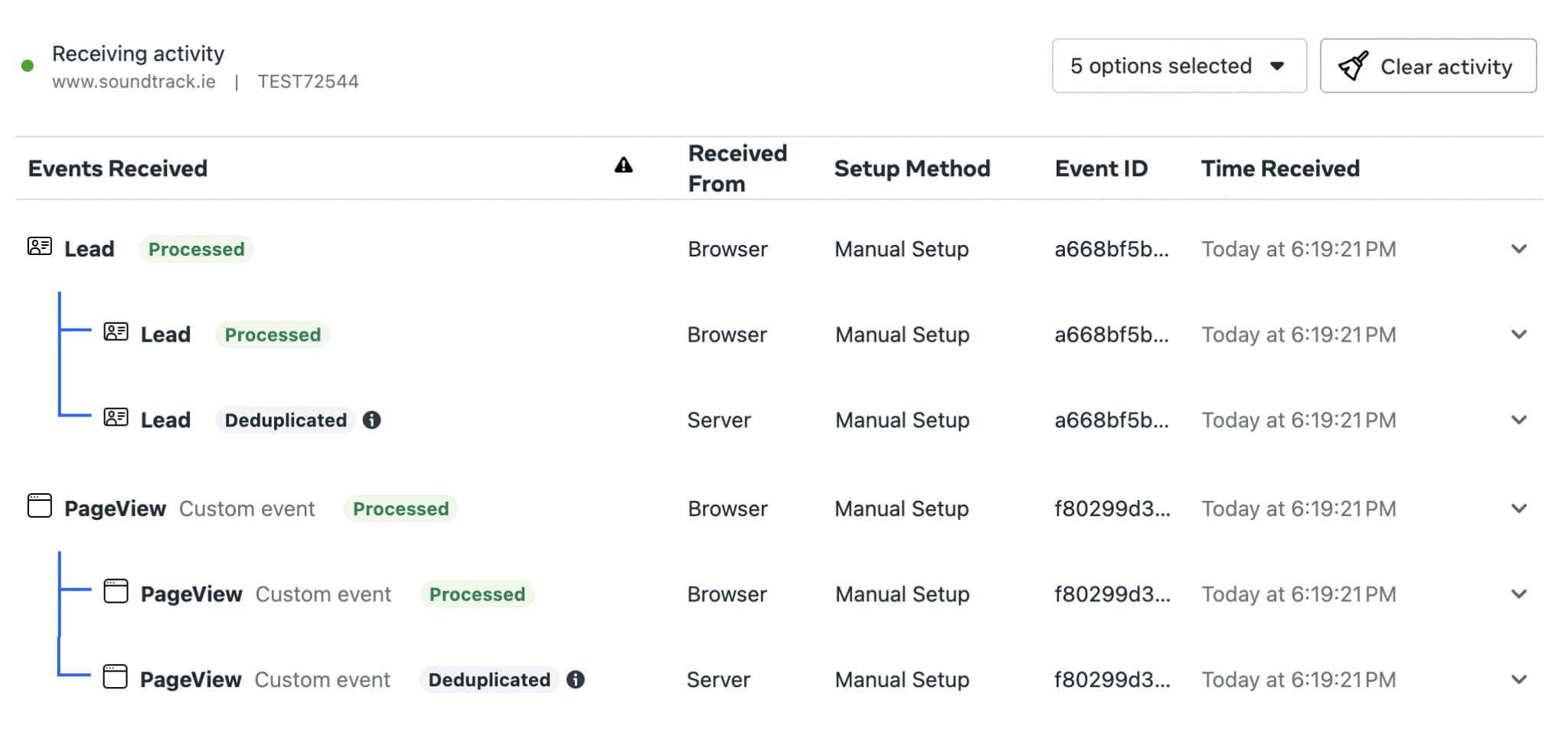
Kehren Sie zu den Meta-Test-Events zurück und überprüfen Sie, ob sowohl Browser- als auch Server-Events empfangen werden.
Nach einigen Minuten dedupliziert Meta die übereinstimmenden Events anhand der gemeinsamen Event-ID, die PixelFlow mit jedem Event sendet, und kennzeichnet sie als Dedupliziert. Damit ist bestätigt, dass Ihre Einrichtung korrekt funktioniert.
Der Test-Events-Modus wird 30 Minuten nach seiner Aktivierung automatisch deaktiviert. Sie können ihn aber auch sofort im Dialogfenster zum Bearbeiten des Pixels deaktivieren. Sobald er deaktiviert ist, werden Ihre Events im Tab Übersicht des Meta Events Manager angezeigt. Dies kann bis zu 40 Minuten dauern.