
TikTok-Testereignismodus aktivieren
Verwende den TikTok-Testereignismodus, um zu sehen, wie deine PixelFlow-Ereignisse im TikTok Events Manager eingehen, bevor du live gehst. Du kopierst einen Testcode von TikTok, fügst ihn in deine Pixeleinstellungen in PixelFlow ein und überprüfst dann im TikTok Events Manager, wie deine Ereignisse eingehen. Noch nicht verbunden? Beginne mit So verbindest du dein TikTok Pixel und die Conversions API.
Testcode von TikTok kopieren
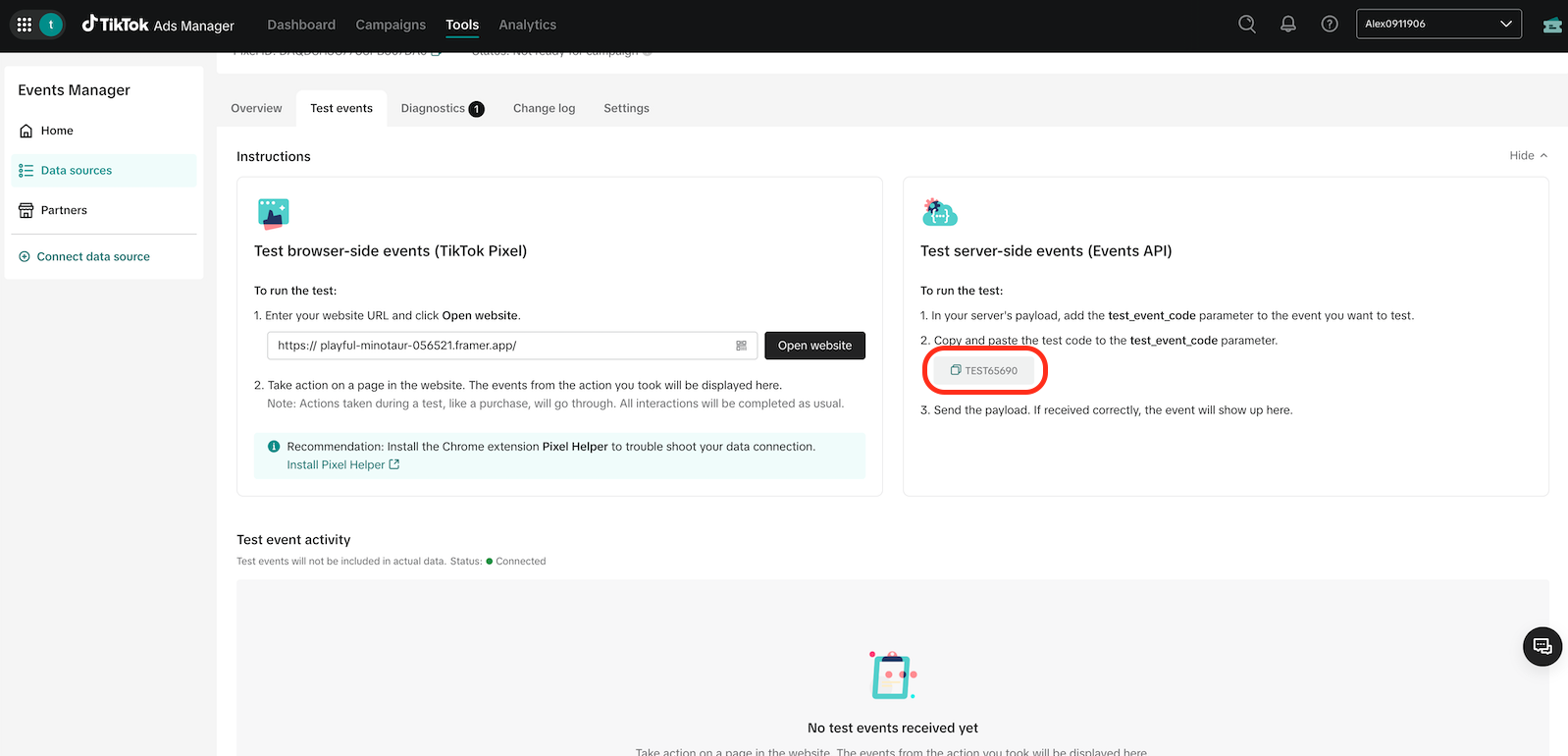
Gehe im TikTok Ads Manager zu Tools > Events, um den TikTok Events Manager zu öffnen.
Klicke auf Data Sources und wähle dein Dataset aus.
Öffne den Tab Test events.
Kopiere unter Test server-side events (Events API) den Testcode (zum Beispiel TEST65690).
Testmodus in PixelFlow aktivieren
Gehe in PixelFlow zu Sites & Pixels und bearbeite dein Pixel.
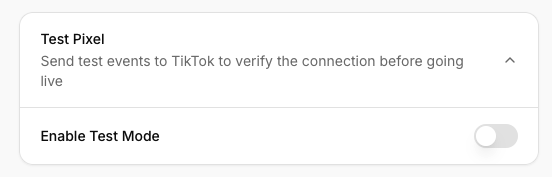
Öffne den Abschnitt Test Pixel und aktiviere Enable Test Mode.
Gib deinen Testereigniscode von TikTok ein.
Testereignis in TikTok überprüfen
Warte etwa 2 Minuten und besuche dann deine Website.
Wechsle im TikTok Events Manager zurück zum Tab Test events.
Dein Ereignis wird im Abschnitt Test server-side events (Events API) angezeigt.
Testereignisse werden nicht in deine tatsächlichen TikTok-Daten aufgenommen.