
Enabling TikTok Test Events Mode
Use TikTok test events mode to watch your PixelFlow events arrive in TikTok Events Manager before you go live. You copy a test code from TikTok, paste it into your Pixel settings in PixelFlow, then check TikTok as your events come in. Not connected yet? Start with How to Connect Your TikTok Pixel & Conversions API.
Copy the test code from TikTok
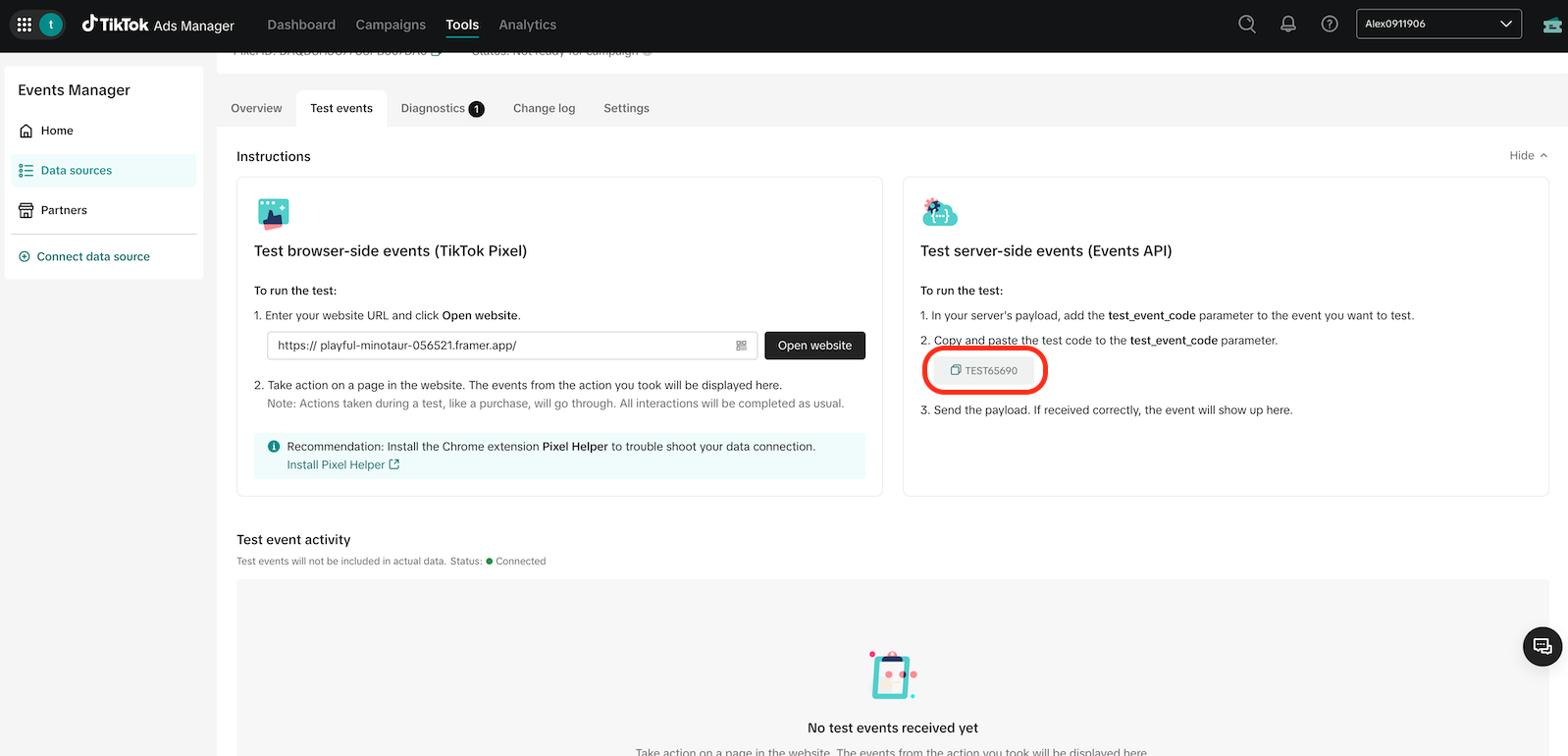
In TikTok Ads Manager, go to Tools > Events to open TikTok Events Manager.
Click Data Sources and select your dataset.
Open the Test events tab.
Under Test server-side events (Events API), copy the test code (for example, TEST65690).
Turn on test mode in PixelFlow
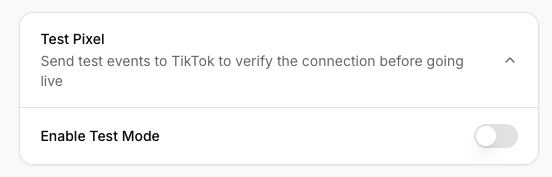
In PixelFlow, go to Sites & Pixels and edit your Pixel.
Open the Test Pixel section and turn on Enable Test Mode.
Enter your test events code from TikTok.
Check the test event in TikTok
Wait about 2 minutes, then visit your website.
Go back to the Test events tab in TikTok Events Manager.
Your event shows up in the Test server-side events (Events API) section.
Test events are not included in your actual TikTok data.